Su institución podría habilitar la autenticación multifactor para su cuenta de usuario. Esta autenticación aumenta la seguridad de su cuenta al verificar que usted es el usuario que accede a ella. La autenticación multifactor puede ser opcional u obligatoria.
Necesita un dispositivo móvil para configurar la autenticación multifactor en su cuenta de usuario. Su dispositivo debe ser compatible con el envío de mensajes de texto (SMS) o, si tiene un smartphone, puede descargar la aplicación Google Authenticator para iPhone o Android.
Notas:
- Esta lección muestra cómo configurar la autenticación multifactor si es opcional en su cuenta de usuario. Sin embargo, si su institución la requiere , se le mostrará la página de autenticación multifactor directamente después de iniciar sesión en Canvas.
- Si un usuario está bloqueado y no puede acceder a su cuenta para actualizar su configuración de MFA, un administrador puede restablecerla manualmente desde el perfil del usuario. Para obtener más información sobre cómo administrar la configuración de autenticación a nivel de cuenta, consulte ¿Cómo configuro los datos de autenticación de Canvas para una cuenta?
Ver la transcripción del vídeo
Abrir configuración de usuario
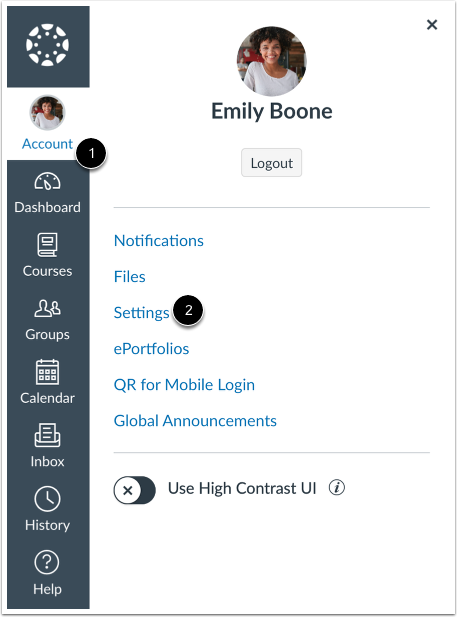
En Navegación global, haga clic en el enlace Cuenta [1] y, a continuación, haga clic en el enlace Configuración [2].
Configurar la autenticación multifactor
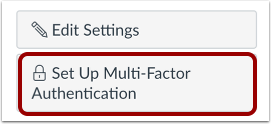
Haga clic en el botón Configurar autenticación multifactor .
Verificar mediante la aplicación Authenticator
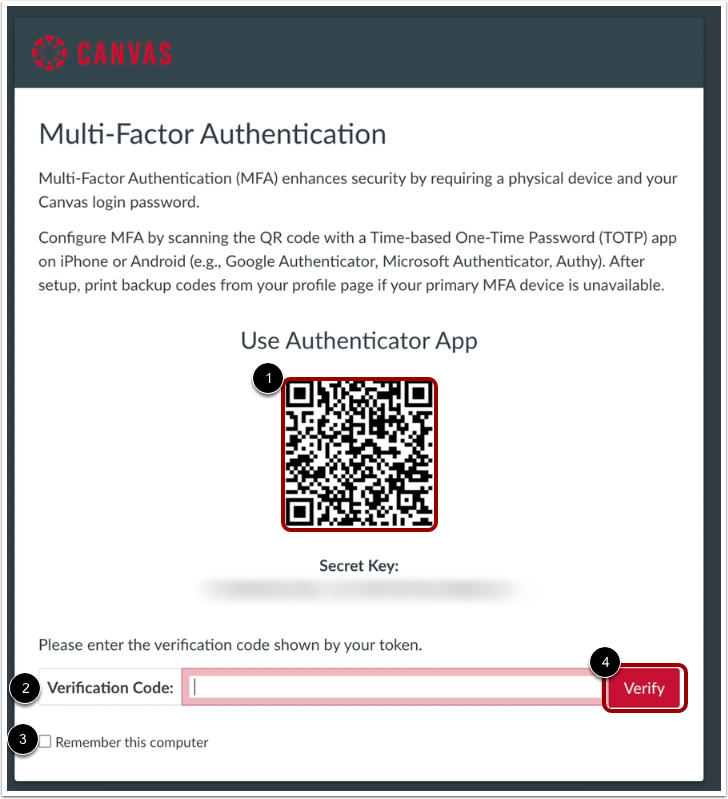
Para verificar la autenticación multifactor mediante una aplicación de autenticación de contraseña de un solo uso basada en tiempo (TOTP) en iPhone o Android (por ejemplo: Google Authenticator, Microsoft Authenticator, Authy), descargue la aplicación para su dispositivo.
Usa la aplicación para escanear y generar el código QR [1]. Ingresa el código en el campo Código de verificación [2].
Si desea que la autenticación multifactor recuerde la computadora que está utilizando para iniciar sesión en Canvas, haga clic en la casilla de verificación Recordar esta computadora [3].
Haga clic en el botón Verificar [4].
Verificar por mensaje de texto
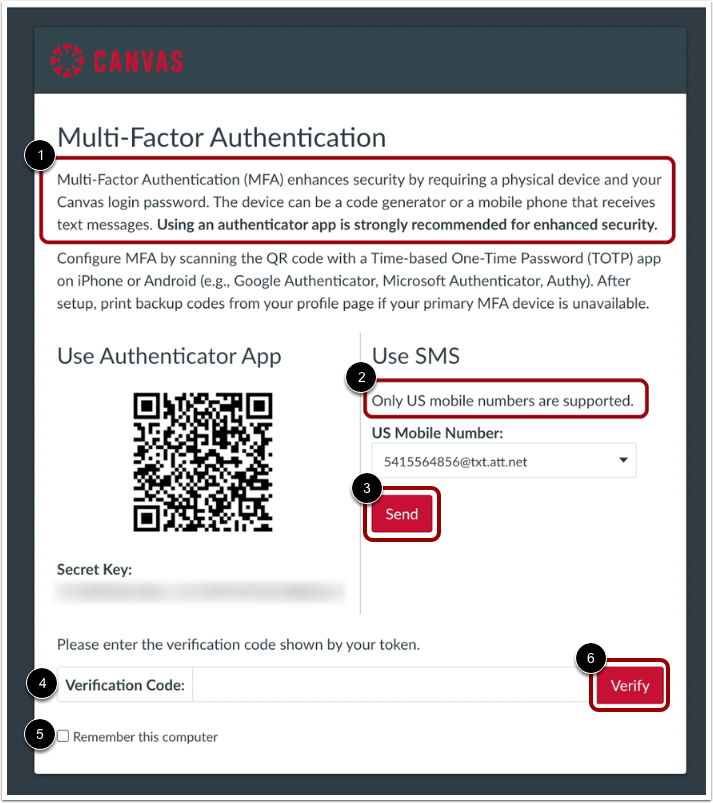
Para verificar la autenticación multifactor por mensaje de texto, ingresa tu número de teléfono [1] y selecciona tu operador [2]. Este es el número al que se enviará tu código de verificación multifactor.
Una vez que haya configurado su nuevo número de teléfono o seleccionado uno existente, haga clic en el botón Enviar [3]. Su dispositivo móvil recibirá un código de verificación. Introdúzcalo en el campo "Código de verificación" [4].
Si desea que la autenticación multifactor recuerde la computadora que está usando para iniciar sesión en Canvas, haga clic en la casilla de verificación Recordar esta computadora [5].
Haga clic en el botón Verificar [6].
Administrar la autenticación multifactor
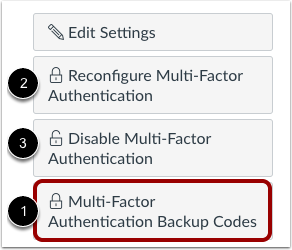
Una vez habilitada la autenticación multifactor, la página de Configuración de usuario puede mostrar opciones adicionales para administrar su autenticación.
Puede optar por crear códigos de autenticación multifactor para usarlos como respaldo en caso de que su dispositivo de autenticación no esté disponible [1]. Esta opción está disponible para todos los usuarios con autenticación multifactor.
Si la autenticación multifactor es opcional para su cuenta, también puede optar por reconfigurar la autenticación [2] o deshabilitar la autenticación [3].