Si tu curso tiene Google Apps habilitado, puedes crear un documento, una presentación o una hoja de cálculo con Google Drive e incrustarlo en cualquier lugar donde puedas usar el Editor de Contenido Enriquecido de Canvas. Varias funciones de Canvas son compatibles con el Editor de Contenido Enriquecido, como Anuncios, Tareas, Debates, Páginas y Cuestionarios. Al incrustarse, las presentaciones de Google Slides se configuran de forma predeterminada en el modo de presentación.
En Google, puedes incrustar archivos. Cada vez que edites un archivo de Google, las modificaciones también se mostrarán en Canvas.
Nota: Si no puede ver la opción Google Drive en el menú Herramientas LTI del Editor de contenido enriquecido, aún puede incluir su archivo creando un hipervínculo o publicando su contenido de Google en la web y pegando el código de inserción en el editor HTML .
Abrir el editor de contenido enriquecido
Abra el Editor de contenido enriquecido cuando utilice una de las funciones de Canvas que admite el Editor.
Nota: El Editor de Contenido Enriquecido admite atajos de teclado. Para ver el menú de Atajos de Teclado, haga clic en el icono del Teclado o presione ALT+F8 (teclado de PC) u Opción+F8 (teclado de Mac).
Abrir aplicaciones
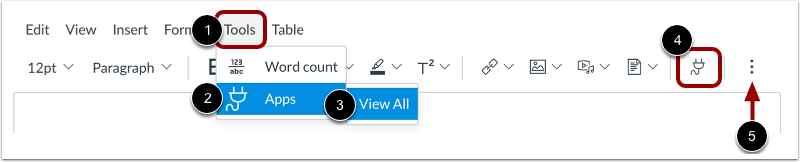
Puede ver una lista de herramientas externas desde la barra de menú. Haga clic en el enlace Herramientas [1]. Vaya a la opción Aplicaciones [2] y seleccione Ver todas [3].
También puedes ver tus aplicaciones desde la barra de herramientas. En ella, haz clic en el icono de la aplicación [4].
Nota: Para ver el ícono de la aplicación, es posible que tengas que hacer clic en el ícono Opciones [5].
Ver aplicaciones utilizadas recientemente
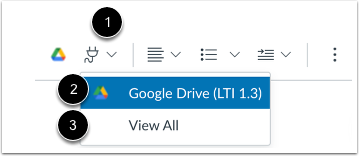
Si anteriormente ha utilizado una aplicación externa desde el Editor de contenido enriquecido, puede abrir rápidamente las aplicaciones utilizadas recientemente.
Para ver las aplicaciones utilizadas recientemente, haga clic en el ícono de la aplicación [1]. Luego, seleccione la aplicación que desea abrir [2].
Para ver todas las aplicaciones, haga clic en el enlace Ver todo [3].
Abre Google
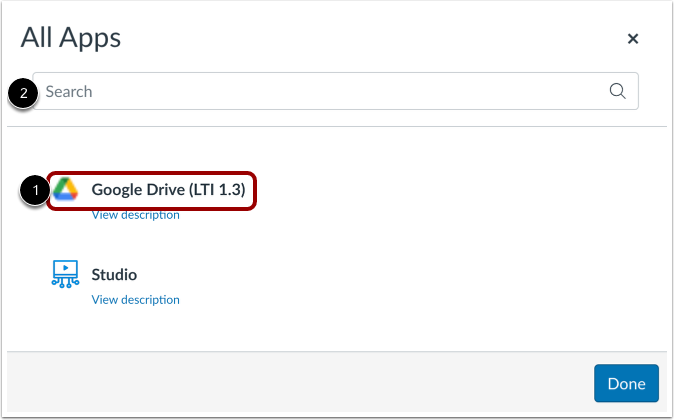
Haga clic en el enlace Google Drive (LTI 1.3) [1].
También puede filtrar las opciones del menú utilizando el campo Buscar [2].
Nota: Si el enlace de Google no se muestra, es posible que LTI no esté habilitado en tu curso. Puedes incluir tu archivo creando un hipervínculo o publicando tu contenido de Google en la web y pegando el código de inserción en el editor HTML .
Seleccionar archivo
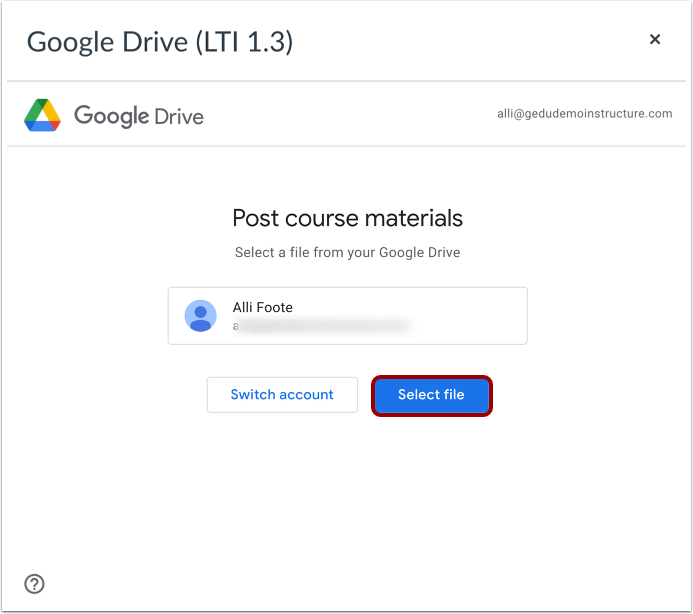
Haga clic en el botón Seleccionar archivo .
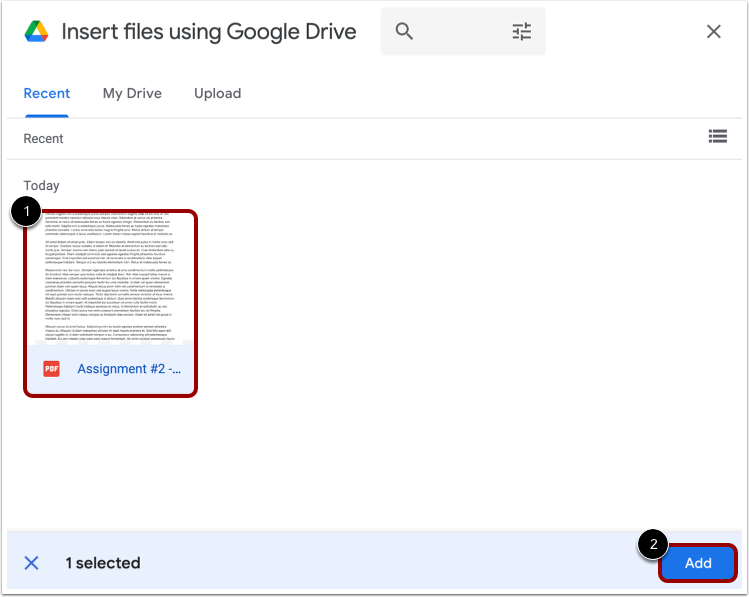
Localice y seleccione el archivo que desea incrustar [1]. Haga clic en el botón Agregar [2].
Adjuntar archivo
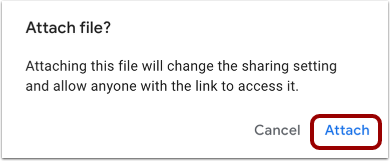
Haga clic en el enlace Adjuntar .
Ver archivo incrustado
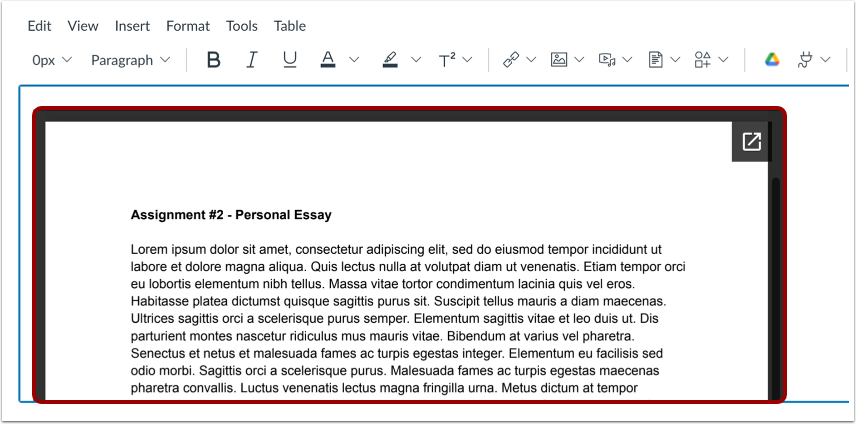
Ver el archivo de Google incrustado en el Editor de contenido enriquecido.
Guardar cambios
Haga clic en el botón Guardar .
Notas:
- Las páginas de detalles de tareas, debates, páginas y cuestionarios pueden mostrar un botón Guardar y publicar o un botón Enviar tarea.
- La página del programa de estudios muestra un botón Actualizar programa de estudios.
- Las respuestas de la discusión muestran un botón Responder.