Esta guía se aplica a las instituciones que han activado la opción de búsqueda de cursos. Si su interfaz de usuario muestra un aspecto diferente, significa que esta función no está habilitada en su institución.
Gracias a los algoritmos semánticos y la inteligencia artificial, IgniteAI Search permite a los usuarios buscar contenido en los cursos de Canvas al comprender el contexto de las consultas y encontrar resultados relevantes basados en ese contexto.
Los administradores pueden habilitar la opción «Buscar cursos» a nivel de cuenta o subcuenta. Esta opción también puede bloquearse para las subcuentas. Si está habilitada y bloqueada, la función «Buscar cursos» estará disponible en todos los cursos de la cuenta. Si está habilitada y desbloqueada, los profesores podrán gestionar esta opción desde el nivel del curso.
Para obtener más información sobre las opciones de funciones, consulte el documento de recursos Resumen de opciones de funciones de Canvas .
Ver la transcripción del video
00:07: ¿Qué es la Búsqueda Inteligente?
00:09: En Navegación del curso, haga clic en el enlace Búsqueda inteligente.
00:13: Para encontrar una tarea, anuncio, discusión o página, ingrese
00:17: una palabra clave en el campo de búsqueda.
00:20: Se muestra una lista de resultados relevantes. Para filtrar los resultados de la búsqueda,
00:24: haga clic en el botón Filtros.
00:27: Para enviar comentarios, haga clic en el icono de Me gusta o No me gusta.
00:31: Seleccione el tipo de contenido que desea mostrar en los resultados de búsqueda.
00:35: A continuación, haga clic en el botón Aplicar.
00:39: Si hiciste clic en el botón No me gusta, se mostrará una ventana emergente donde puedes agregar
00:43: Comentarios adicionales. Para guardar su respuesta, haga clic en Enviar.
00:47: botón.
00:48: Esta guía cubrió la Búsqueda inteligente.
Palabras clave de búsqueda
En Navegación del curso, haga clic en el enlace de búsqueda de IgniteAI [1].
Para encontrar una tarea, anuncio, debate o página, introduzca una palabra clave en el campo de búsqueda [2]. A continuación, haga clic en el botón Buscar [3].
Se muestra una lista de resultados relevantes. Para filtrar los resultados de la búsqueda, haga clic en el botón Filtros [4].
Para enviar comentarios, haga clic en el icono Me gusta o No me gusta [5].
Filtrar resultados de búsqueda
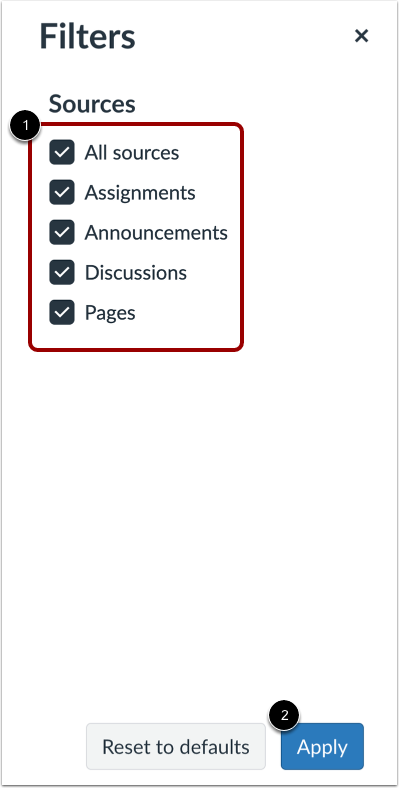
Seleccione el tipo de contenido que desea mostrar en los resultados de búsqueda [1]. A continuación, haga clic en el botón Aplicar [2].
Proporcionar comentarios
Si previamente hizo clic en el botón "No me gusta", aparecerá una ventana emergente donde podrá agregar comentarios adicionales [1]. Para guardar su respuesta, haga clic en el botón "Enviar" [2].