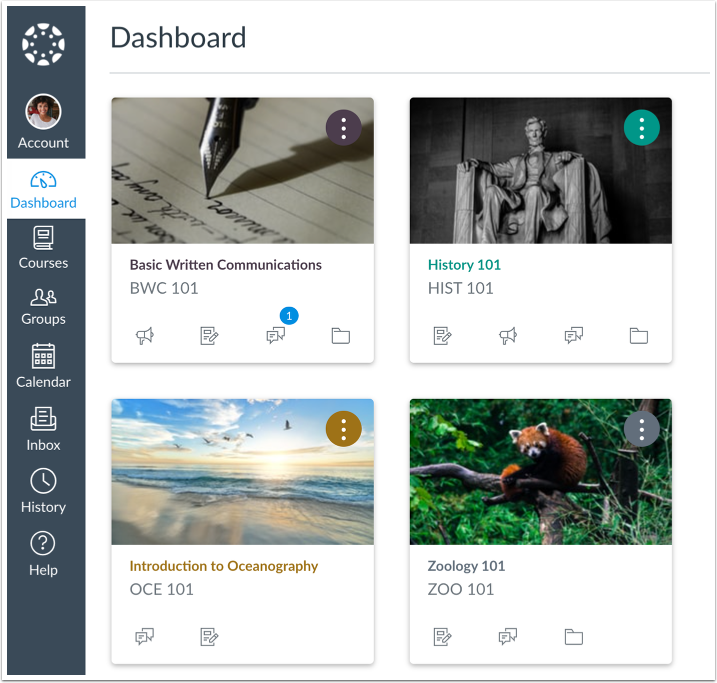
El Panel de Vista de Tarjeta muestra las tarjetas de todos tus cursos favoritos o activos. Las Tarjetas de Curso te ayudan a organizar tus cursos, permitiéndote añadir un apodo o personalizar el color, que se sincroniza con el color del curso en el Calendario .
El panel de vista de tarjeta también incluye la barra lateral del panel , que incluye elementos en su lista de tareas pendientes e incluye un enlace a la página global de calificaciones.
Los cursos marcados como favoritos se eliminan del panel de vista de tarjeta al finalizarlos. Los cursos finalizados que previamente estaban marcados como favoritos siguen apareciendo como favoritos en la lista de cursos .
De forma predeterminada, las tarjetas de cursos activos se añaden automáticamente a tu Panel de Control. Si estás inscrito en más de 20 cursos, las inscripciones más recientes reemplazarán a las anteriores. Esto significa que el Panel de Control prioriza los 20 cursos activos añadidos más recientemente, todos ordenados alfabéticamente. Además, si tienes varios roles en un curso, se mostrará el curso con mayor prioridad.
Nota: Según las preferencias de su institución, la Vista de Tarjeta podría ser su Panel de Control predeterminado. De lo contrario, puede cambiar la vista de su Panel de Control a la Vista de Tarjeta. Obtenga información sobre cómo cambiar la vista del Panel de Control como estudiante , instructor o observador/padre .
Ver tarjetas del curso
De forma predeterminada, el panel muestra hasta 20 tarjetas de cursos. Estas se priorizan según los 20 cursos recientes a los que te agregaron, junto con los cursos que marcaste como favoritos.
También puede optar por personalizar la visualización de la tarjeta del curso agregando o eliminando cursos como favoritos.
Los cursos del Panel de Control se ordenan alfabéticamente por nombre y rol; los apodos y códigos no se aplican al orden de los cursos. Los cursos con roles de instructor aparecen primero, seguidos de los roles de asistente de profesor y de estudiante.
Si es instructor, las tarjetas de los cursos pueden organizarse por cursos publicados y cursos no publicados.
Nota: Si personaliza la lista de cursos y selecciona manualmente al menos un curso como favorito, el Panel solo mostrará los cursos favoritos. Canvas también seguirá marcando automáticamente como favoritos las nuevas inscripciones a cursos publicados.
Ver detalles de la tarjeta
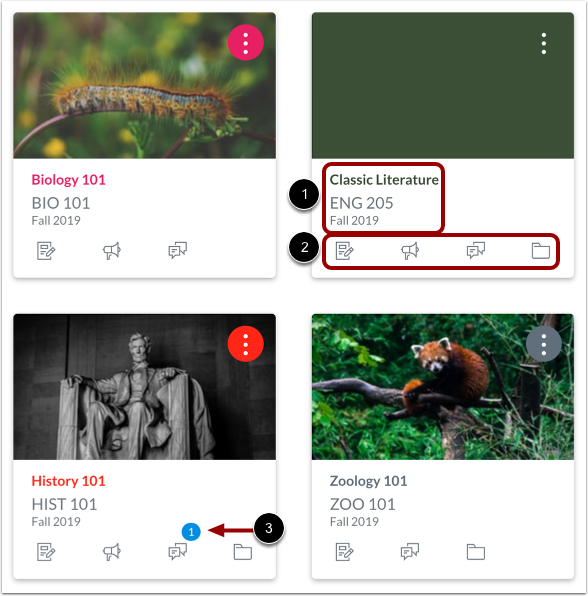
Las tarjetas del curso muestran una descripción general de la información del curso, incluido el nombre del curso (o apodo), el código del curso y el período [1].
Cada tarjeta puede incluir hasta cuatro pestañas [2], que representan las cuatro funciones principales de Canvas para la actividad del curso: Tareas, Anuncios, Discusiones y Archivos. Estas pestañas imitan la visibilidad y el orden de la Navegación del Curso; por ejemplo, si un instructor oculta el enlace de Anuncios, esta pestaña no se mostrará en la tarjeta del curso.
Un icono de no leído en la pestaña Discusiones o Anuncios indica que hay una nueva discusión o anuncio en el curso [3]. El número en el icono indica la cantidad de elementos nuevos.
Crear apodo
Si un curso tiene un nombre largo o confuso, puedes crearle un apodo. La mayoría de los cursos se crean mediante Sistemas de Información Estudiantil (SIS), que generan nombres según los trimestres, departamentos y números de sección, por lo que los cursos con nombres similares pueden ser difíciles de distinguir.
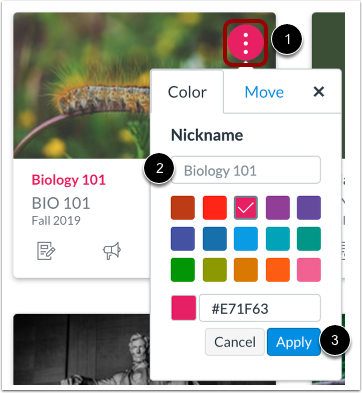
Para agregar un apodo, haga clic en el ícono Opciones [1] y luego ingrese el nombre en el campo Apodo [2]. Haga clic en el botón Aplicar [3].
Para eliminar un apodo, abra las opciones de la tarjeta y elimínelo. El campo "Apodo" mostrará el nombre original del curso. Luego, haga clic en el botón "Aplicar".
Notas:
- El apodo de un curso no afecta el código del curso, que siempre se muestra en la tarjeta del curso como referencia del curso.
- Un apodo de curso no afecta el nombre del curso a nivel de cuenta o curso; solo cambia el nombre del curso para el usuario individual que creó el apodo.
- Los apodos de los cursos aparecen en el Panel de Control, el Menú de Navegación del Curso, las rutas de navegación del curso y los correos electrónicos de notificación. No se muestran en la página global de Calificaciones ni en elementos de la barra lateral del Panel de Control, como la lista de Tareas.
- Los apodos de los cursos están limitados a 59 caracteres.
Ver nombre original
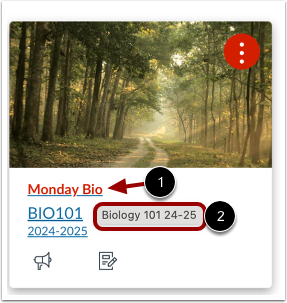
Si agregó un apodo pero necesita saber el nombre original del curso, pase el cursor sobre el apodo [1]; vea el nombre original del curso en el texto emergente sobre la información sobre herramientas [2].
Cambiar el color del curso
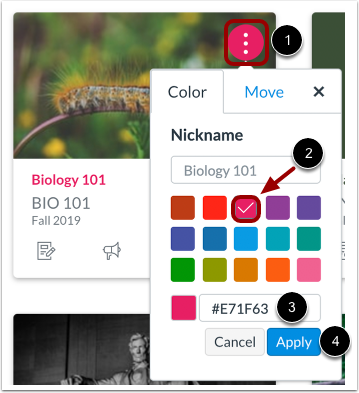
Puedes personalizar el color de las tarjetas de curso, que se sincroniza con el color del curso en el Calendario . Para cambiar el color de una tarjeta de curso, haz clic en el icono de Opciones [1] y selecciona un nuevo color. La marca de verificación indica el color seleccionado [2] y el código de color hexadecimal asociado se muestra en el campo Código hexadecimal [3].
Para utilizar un color que no se muestra en la ventana, ingrese el código hexadecimal del color directamente en el campo Código hexadecimal.
Haga clic en el botón Aplicar [4].
Notas:
- No se acepta ninguna variación del blanco como color del curso.
- Si ingresa un código hexadecimal no válido, aparecerá un ícono de advertencia.
- Si cambia el color de un curso en el Calendario , el color también se actualiza en el Panel de Control.
Mover tarjetas de curso
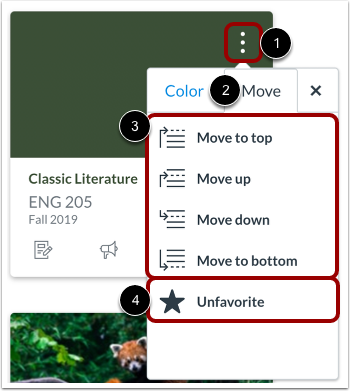
También puede mover una tarjeta de curso a otra ubicación en el Panel o eliminarla. Haga clic en el icono Opciones [1] y seleccione la pestaña Mover [2]. Según la ubicación de la tarjeta, puede moverla a la parte superior del Panel, delante o detrás de una tarjeta específica, o a la parte inferior [3].
Una vez que se ha reordenado una tarjeta del tablero, los cursos nuevos agregados al tablero siempre se muestran al final de todos los cursos existentes.
Para eliminar la tarjeta del curso del Panel de Control, haga clic en la opción Desfavorecer [4].
Nota: La opción No favorito solo se muestra si previamente seleccionó cursos favoritos.
Arrastrar y soltar tarjetas de curso
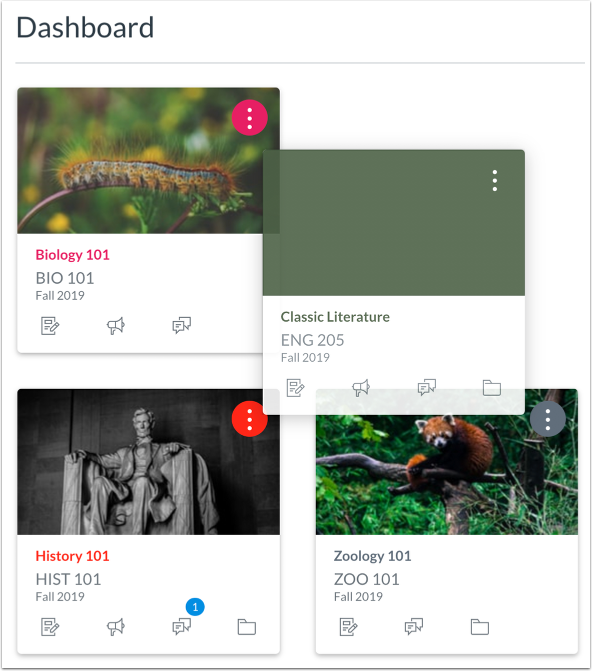
También puedes arrastrar y soltar manualmente una tarjeta de curso a otra ubicación en el Panel. Haz clic en una tarjeta de curso y arrástrala a la ubicación deseada.
Ver superposición de colores
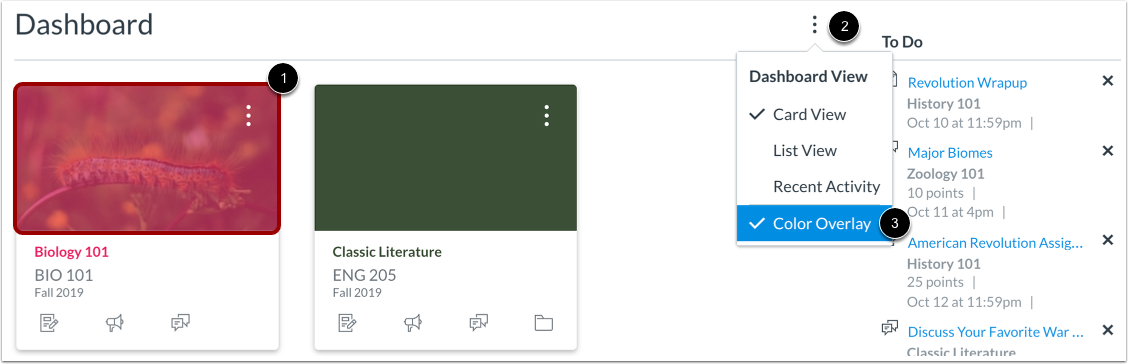
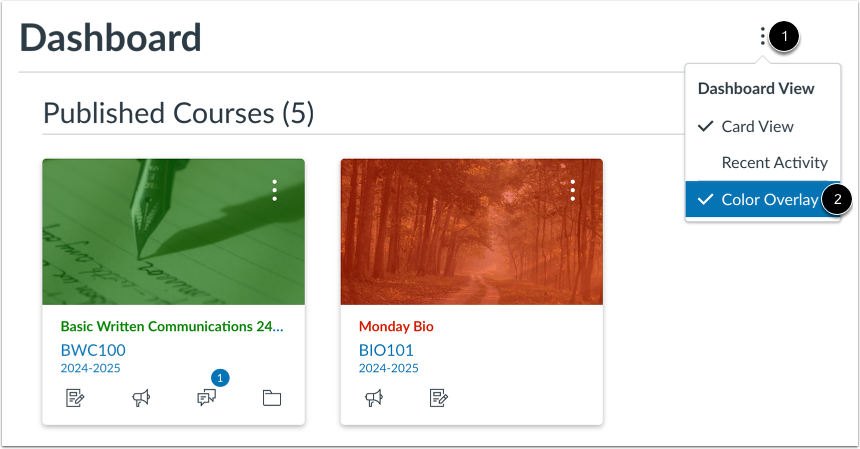
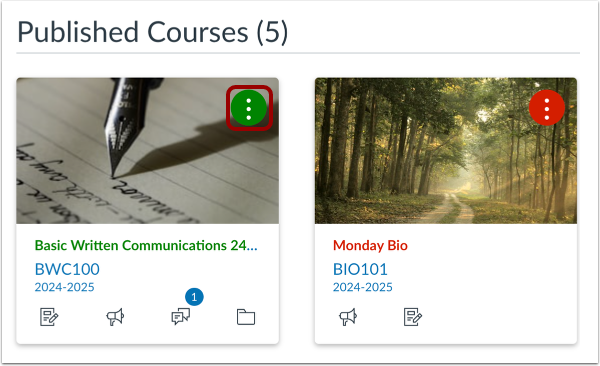
Algunos cursos pueden incluir una imagen detrás del color del curso [1]. De forma predeterminada, las tarjetas de curso con imagen incluyen una superposición de color.
Eliminar superposición de color
Para eliminar la superposición de color de todas las tarjetas del curso que contienen una imagen, haga clic en el ícono Opciones [1] y luego desmarque la opción Superposición de color [2].
Cuando se elimina la superposición de color, el color del curso se mostrará como un círculo detrás del ícono de Opciones de la tarjeta.