Los ePortfolios Canvas se retirarán el 30 de junio de 2026. Para obtener más información, consulte la publicación del blog "Presentamos el Portfolio Canvas" .
Puede organizar su ePortfolio renombrando, reordenando o moviendo secciones.
Ver la transcripción del vídeo
ePortfolios abiertos
En Navegación global, haga clic en el enlace Cuenta [1] y, a continuación, haga clic en el enlace ePortfolios (Legado) [2].
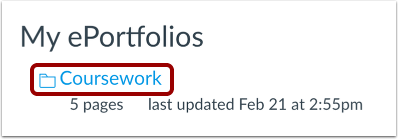
ePortfolio abierto
Haga clic en el título del ePortfolio.
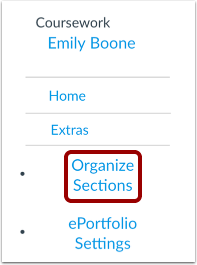
Organizar secciones
Haga clic en el enlace Organizar secciones .
Administrar secciones
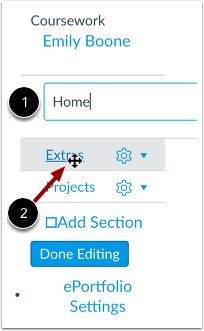
Puedes organizar las secciones de tu ePortfolio en el menú.
Para cambiar el nombre de una sección, haga clic en el nombre de la sección y escriba el nuevo nombre en el campo [1].
Para reordenar una sección, pase el cursor sobre su nombre y espere a que aparezcan las flechas en forma de cruz [2]. Haga clic y arrastre la página a la nueva ubicación en su ePortfolio.
Ver configuración de la sección
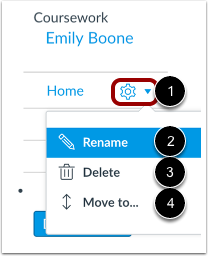
También puede utilizar el icono de Configuración para organizar las secciones del ePortfolio.
Para ver sus opciones, haga clic en el icono Configuración [1]. Para cambiar el nombre de una sección, haga clic en el enlace Cambiar nombre [2]. Para eliminar una sección, haga clic en el enlace Eliminar [3].
Para mover una sección, haga clic en el enlace Mover a... [4].
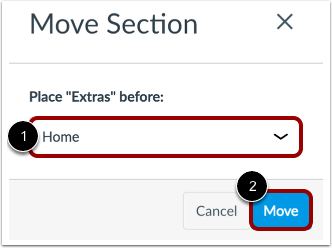
Mover sección
En el menú desplegable de secciones [1], seleccione la sección que debe ir después de la que va a mover. Haga clic en el botón Mover [2].
Guardar cambios
Haga clic en el botón Edición terminada .