Algunas instituciones pueden habilitar una función en Canvas llamada "Perfiles" . Esta función te permite actualizar tu nombre, tus métodos de contacto preferidos y cualquier enlace personal de tu cuenta. Todos los usuarios de tus cursos pueden ver la información de tu perfil.
Nota: Si no ve la pestaña Perfiles en el menú de navegación de usuario, esta función no se ha habilitado para su institución.
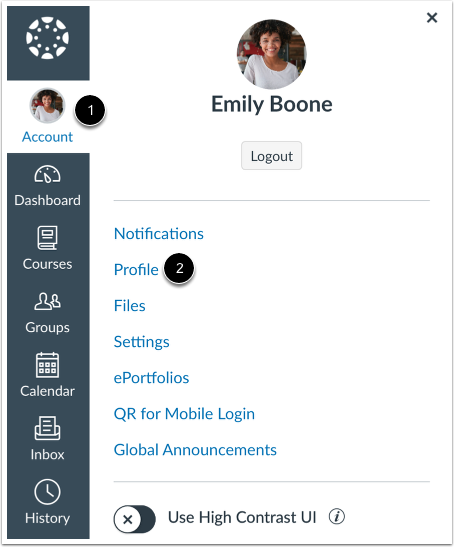
00:08: En Navegación global, haga clic en el enlace Cuenta.
00:12: Luego haga clic en el enlace Perfil.
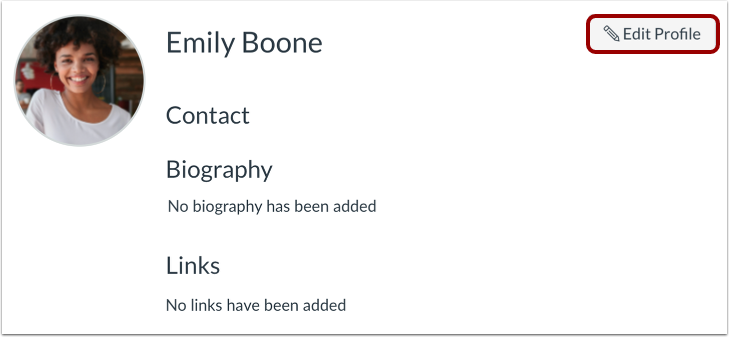
00:15: Haga clic en el botón Editar perfil.
00:18: Para cargar una foto de perfil, haga clic en el ícono de foto de perfil.
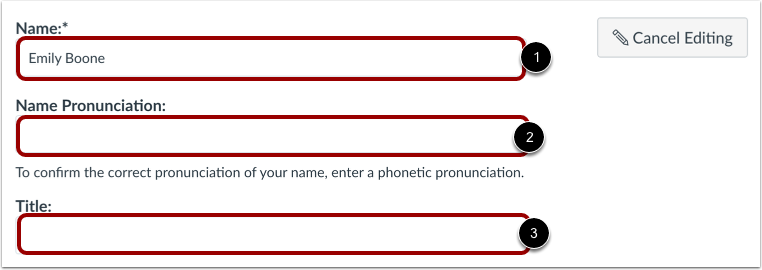
00:23: Si puede cambiar su nombre, escriba su nombre en el campo de nombre.
00:28: Escriba su título en el campo de título.
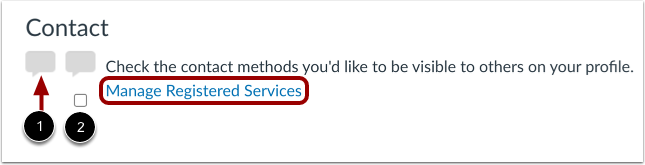
00:31: Si se ha conectado a algún servicio web, haga clic en la casilla de verificación debajo
00:35: el servicio web para indicar cómo desea ser contactado a través de ese servicio.
00:40: Para agregar servicios adicionales, haga clic en el enlace Administrar servicios registrados.
00:44: Tenga en cuenta que los servicios seleccionados no se compartirán con otros cursos o grupos.
00:49: miembros. A menos que haya seleccionado previamente la casilla de verificación para compartir en la sección administrada
00:53: registra la página de Servicios.
00:54: El icono de Discusión aparece automáticamente como método de contacto para
00:58: Administradores para que los usuarios puedan contactarlos a través de Conversaciones de Canvas.
01:03: No puede ser seleccionado por ningún otro usuario.
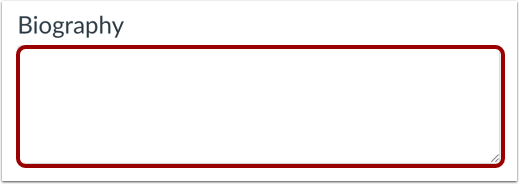
01:05: Escribe tu biografía en el biocampo, puedes agregar pasatiempos y cosas interesantes.
01:09: datos sobre ti.
01:11: Para agregar enlaces personales a su perfil, como sitios web personales,
01:15: blogs, o portafolios, ingrese el título del enlace
01:19: En el campo de título, escriba la URL.
01:24: Haga clic en el icono de eliminar para eliminar el enlace.
01:27: Haga clic en el botón Agregar otro enlace para agregar otro enlace.
01:31: Haga clic en el botón Guardar perfil.
Perfil abierto
En Navegación global, haga clic en el enlace Cuenta [1] y, a continuación, haga clic en el enlace Perfil [2].
Editar perfil
Haga clic en el botón Editar perfil .
Nota: Si no puedes editar tu perfil o canales de comunicación, tu institución los ha deshabilitado.
Editar foto de perfil
Para añadir una foto de perfil , haz clic en el icono de la foto. Puedes añadir una foto de perfil subiendo un archivo, tomando una foto o subiendo una imagen de Gravatar.
Nota:Las fotos de perfil requieren un permiso independiente de Perfiles . Si no ves una foto de marcador de posición, tu institución no ha habilitado esta función.
Editar nombre y título
Si se le permite cambiar su nombre, escriba su nombre en el campo Nombre [1].
Si tu administrador lo ha habilitado, puedes añadir la pronunciación de tu nombre a tu perfil. Para ello, escribe tu pronunciación en el campo "Pronunciación del nombre" [2].
Escriba su título en el campo Título [3].
Si se ha conectado a algún servicio web , marque la casilla debajo del servicio para indicar cómo desea que nos pongamos en contacto con usted a través de ese servicio [1]. Para añadir servicios adicionales , haga clic en el enlace "Administrar servicios registrados" . Tenga en cuenta que los servicios seleccionados no se compartirán con otros miembros del curso/grupo a menos que haya marcado previamente la casilla para compartir en la página "Administrar servicios registrados" .
El icono de Discusión aparece automáticamente como método de contacto para los administradores, de modo que los usuarios puedan contactarlos a través de las Conversaciones de Canvas [2]. Ningún otro usuario puede seleccionarlo.
Nota: Tal como se creó en su perfil de usuario, las direcciones de correo electrónico no aparecen como método de contacto y solo se utilizan para las notificaciones de Canvas. Los usuarios de Canvas deben comunicarse entre sí mediante Conversaciones.
Editar biografía
En el campo Biografía , agregue pasatiempos, datos interesantes y cualquier otro elemento sobre usted.
Editar enlaces
Puedes agregar enlaces personales a tu perfil, como sitios web personales, blogs o portafolios.
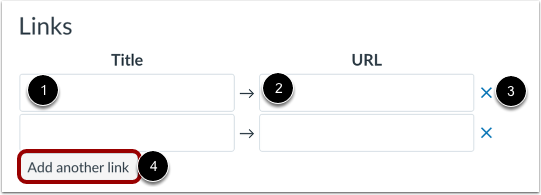
En el campo Título , ingrese el título del enlace [1].
En el campo URL , introduzca la URL [2].
Para eliminar el enlace, haga clic en el icono de eliminar [3].
Para agregar otro enlace, haga clic en el botón Agregar otro enlace [4].
Guardar perfil
Haga clic en el botón Guardar perfil .