La función Archivos de Canvas te permite almacenar archivos y tareas. Puedes subir uno o varios archivos, ver todos sus detalles, previsualizarlos, publicarlos y anular su publicación, establecer permisos de uso y restringir el acceso a los archivos.
Dependiendo de su rol, usted tiene acceso a archivos (documentos, imágenes, medios, etc.) en tres áreas de funciones diferentes:
Nota: Algunos archivos se contabilizan en las cuotas de archivos y afectan la cantidad de almacenamiento disponible que utilizan los archivos.
Ver todos los archivos
La funcionalidad básica dentro de Archivos es la misma en cada ubicación, pero algunas características pueden diferir según el área de características.
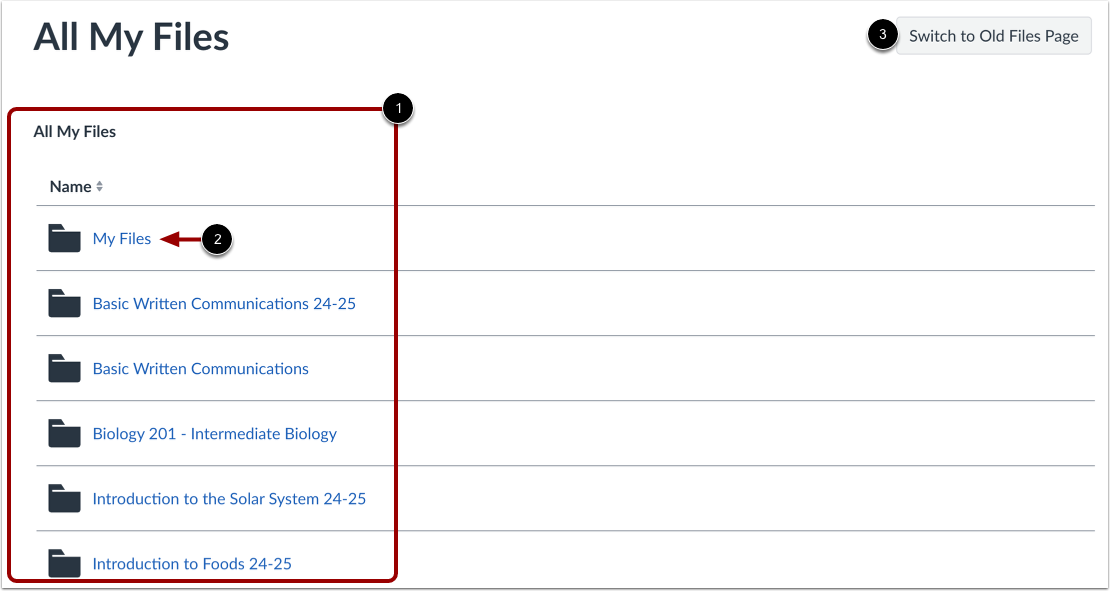
En la página "Todos mis archivos", se muestran todas las carpetas de tus archivos y de los del curso [1]. Algunas carpetas pueden estar dentro de otras.
Para ver el contenido de una carpeta, haga clic en el nombre de la carpeta [2].
Para cambiar a la vista anterior, haga clic en el botón Cambiar a la página de archivos antiguos [3].
Ver carpeta de archivos
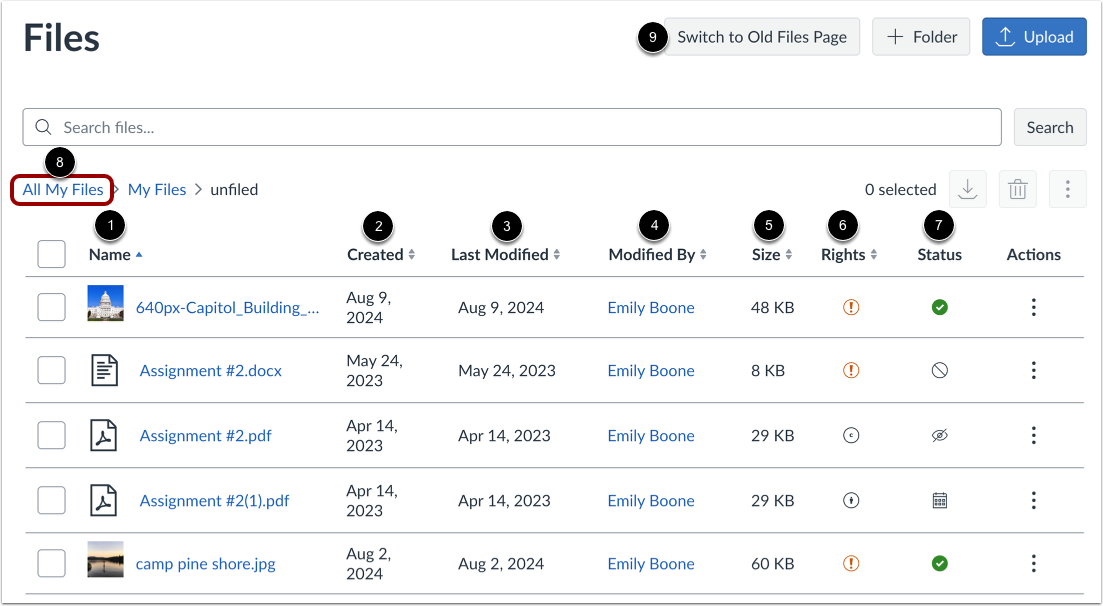
Dentro de una carpeta, puede ver el nombre de cada archivo o carpeta [1], la fecha en que se creó [2], la fecha en que se modificó [3], el nombre de la persona que modificó el archivo o la carpeta [4] y el tamaño del archivo [5].
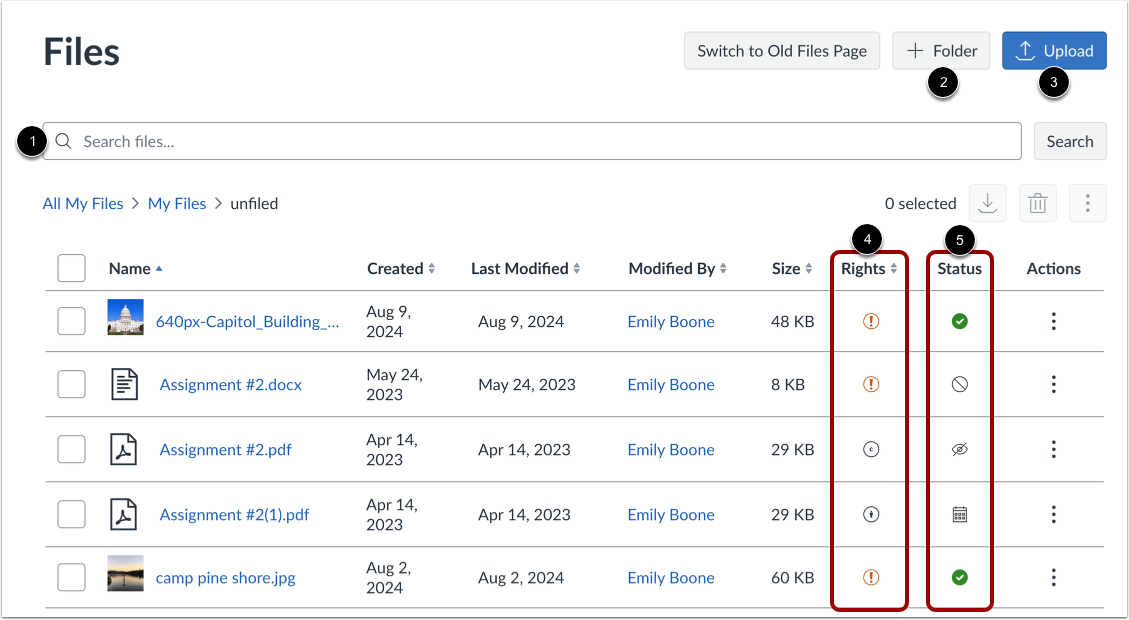
Los cursos y grupos pueden mostrar una columna para los derechos de uso . Si está habilitada, la columna muestra los derechos de usuario (derechos de autor) del archivo [6].
También puede ver o cambiar el estado publicado de archivos o carpetas [7].
Si está viendo los archivos de un curso o grupo y desea ver todos los archivos a los que tiene acceso, haga clic en el enlace Todos mis archivos [8].
Para cambiar a la vista anterior, haga clic en el botón Cambiar a la página de archivos antiguos [9].
Los archivos se ordenan alfabéticamente. Para ordenarlos, haga clic en el nombre de cualquier encabezado de columna.
Administrar archivos o carpetas
Dependiendo del área del archivo, puede haber varias opciones para administrar los archivos:
Administrar archivos o carpetas individuales
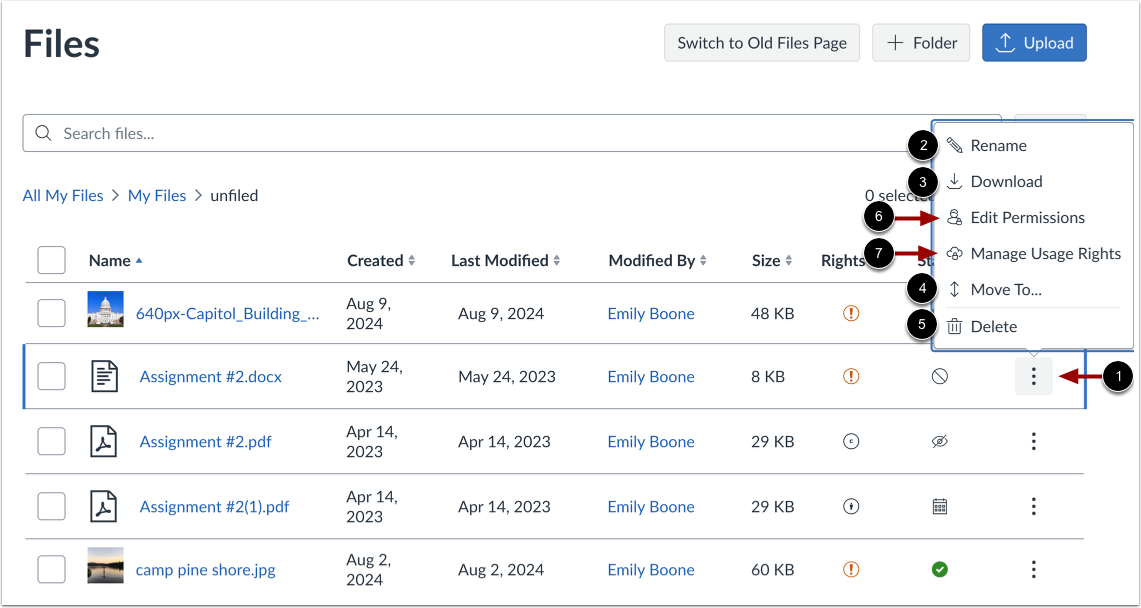
Para administrar un archivo o carpeta individual, haga clic en el icono Opciones de archivo [1]. Puede renombrar [2], descargar [3], mover [4] o eliminar [5] el archivo o la carpeta. También puede editar los permisos [6] o administrar los derechos de uso [7].
Administrar archivos o carpetas de forma masiva
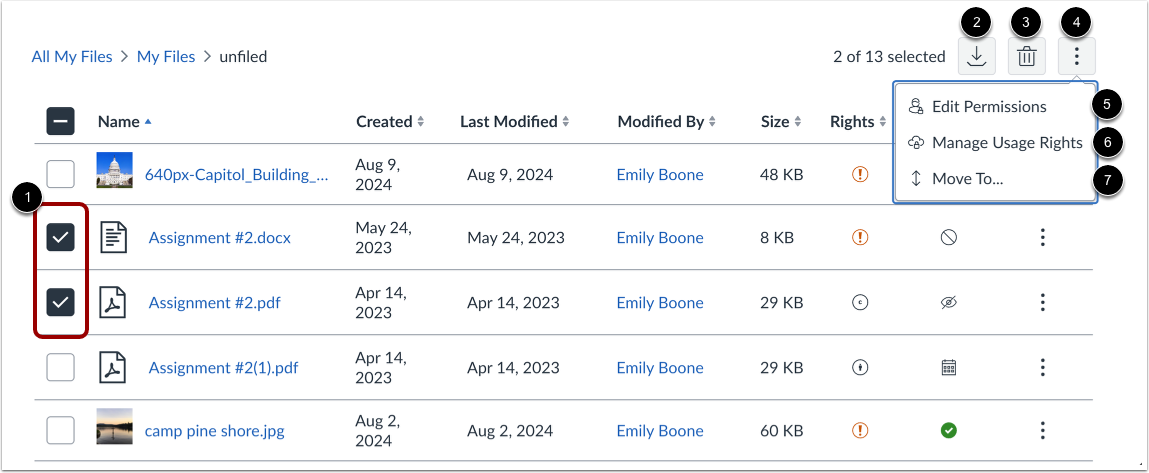
Puede seleccionar varios archivos o carpetas a la vez marcando las casillas de verificación junto a los nombres de los archivos o carpetas [1]. También puede usar los siguientes atajos de teclado:
- Para seleccionar todas las filas, presione las teclas Control + A (PC) o Comando + A (Mac) simultáneamente.
- Para seleccionar filas individuales, presione las teclas Control + Clic (PC) o Comando + Clic simultáneamente.
- Para seleccionar un rango de filas, presione Shift + clic simultáneamente.
- Para deseleccionar todo, presione las teclas Control + Shift + A (PC) o Comando + Shift + A (Mac) simultáneamente.
Desde la barra de herramientas, puede descargar [2] o eliminar [3] los archivos o carpetas. Para ver más opciones, haga clic en el icono de Opciones [4].
Puede editar de forma masiva los permisos [5] o administrar los derechos de uso [6] de los archivos o carpetas que haya seleccionado.
Para mover los archivos o carpetas , seleccione la opción Mover a... [7].
Nota: Al seleccionar más de un archivo, aparece la opción para descargar como archivo zip.
Ver el plan de estudios del curso
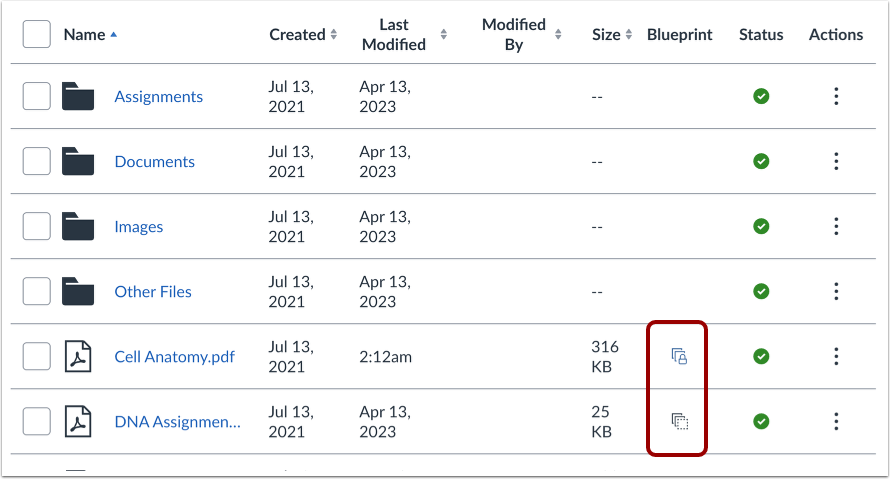
Si eres instructor y tu curso incluye iconos de Blueprint, estará asociado a un curso de Blueprint. Los cursos de Blueprint se gestionan como plantillas y pueden contener objetos bloqueados gestionados por un administrador de Canvas, un diseñador de cursos u otro instructor.
La pestaña "Detalles del curso" en la configuración del curso te indicará si tu curso es un curso Blueprint. Normalmente, tu curso no será un curso Blueprint y solo podrás administrar el contenido desbloqueado . Si es un curso Blueprint, puedes bloquear y sincronizar el contenido del curso con los cursos asociados.