Mejoras de tareas es una actualización de la página Detalles de tareas clásicas que mejora la interfaz de tareas y el flujo de trabajo de envío para los estudiantes.
Los administradores pueden habilitar la vista previa de la función Mejoras de Tareas - Estudiantes. Si está habilitada y bloqueada, la función Mejoras de Tareas se activa en todos los cursos de la cuenta. Si está habilitada y desbloqueada, los profesores pueden administrar la vista previa desde el curso. Si está deshabilitada, se utiliza la vista previa clásica de la tarea para todos los cursos de la cuenta.
Nota: Si los estudiantes no pueden ver una tarea con Mejoras de Tareas, la vista previa de la función Mejoras de Tareas - Estudiantes no está habilitada o el tipo de tarea no es compatible. Para más información, consulte cómo ver tareas .
Ver detalles de la tarea mediante las mejoras de la tarea
La página Mejoras de tareas muestra información de las tareas.
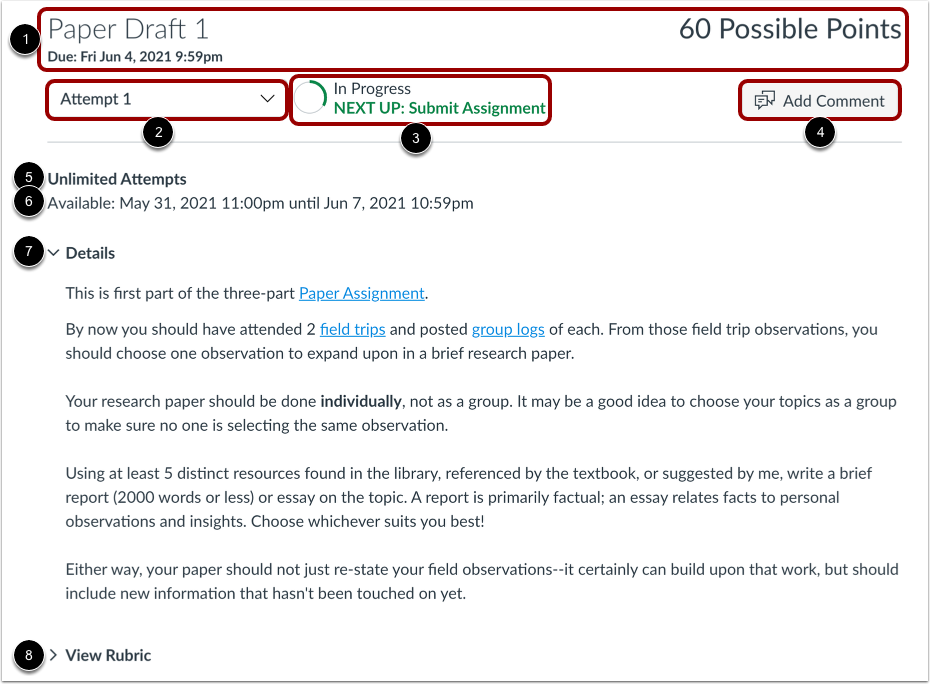
El encabezado "Resumen de la tarea" muestra el título, la fecha de entrega y los puntos posibles [1]. No todas las tareas tienen fecha de entrega.
El menú desplegable Intento le permite ver los intentos de entrega de la tarea [2]. De forma predeterminada, muestra su intento de entrega más reciente.
El Rastreador de progreso muestra el estado de envío y calificación de las tareas [3].
Para ver los comentarios de la tarea o agregar un comentario para su instructor, haga clic en el botón Agregar comentario [4].
Ver el número de intentos permitidos [5] y las fechas de disponibilidad [6].
Cualquier instrucción de tarea agregada se muestra en la sección Detalles [7].
Si se agregó una rúbrica a la tarea, véala haciendo clic en el enlace Ver rúbrica [8].
Ver tareas calificadas mediante las mejoras de tareas
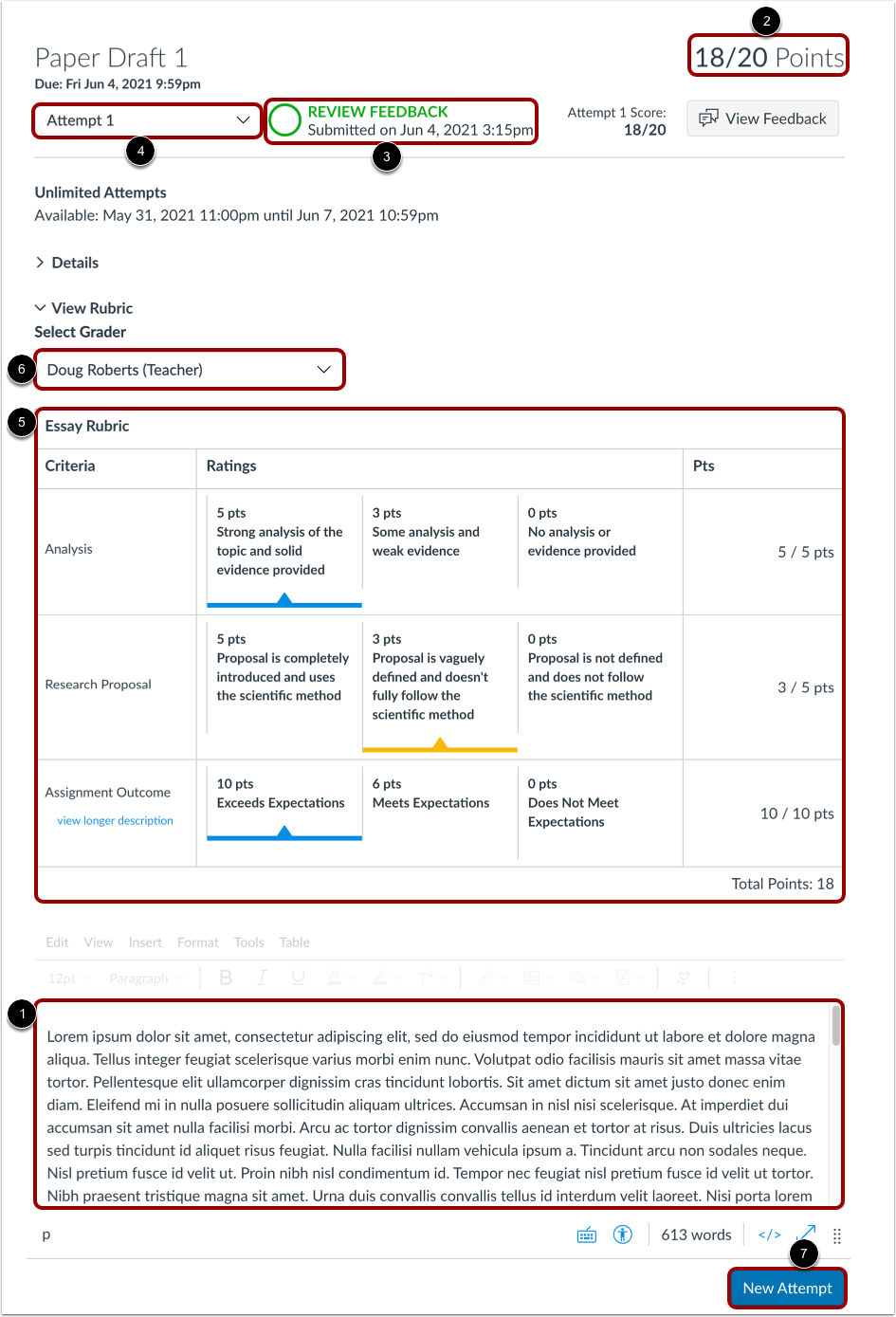
El envío más reciente muestra [1].
Cuando se califica un envío, la calificación se muestra [2] y el Rastreador de progreso muestra el estado de Comentarios de revisión [3].
Si se han agregado varios envíos, se pueden obtener una vista previa seleccionando el intento en el menú desplegable Intento [4].
Si se utilizó una rúbrica para calificar la tarea, la rúbrica completada se muestra [5]. Si varios calificadores calificaron su entrega con una rúbrica, puede ver cómo cada calificador la completó mediante el menú desplegable "Seleccionar calificador" [6].
Si está permitido, los estudiantes pueden volver a enviar otro intento utilizando el botón Nuevo intento [7].
Nota: Si los estudiantes no pueden volver a enviar el trabajo, es posible que el instructor haya limitado la cantidad de entregas permitidas o que la tarea ya no acepte entregas debido a las fechas de disponibilidad de la tarea.