Si tiene acceso a un archivo en Archivos , puede editar los permisos de los archivos mediante:
- establecer el estado del archivo (publicado o no publicado)
- Restringir el acceso a los archivos únicamente a los usuarios que tienen el enlace
- Programar fechas de disponibilidad para el archivo
Notas:
Ver la transcripción del vídeo
Archivos abiertos
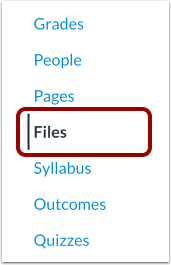
En Navegación del curso, haga clic en el enlace Archivos .
Ver disponibilidad
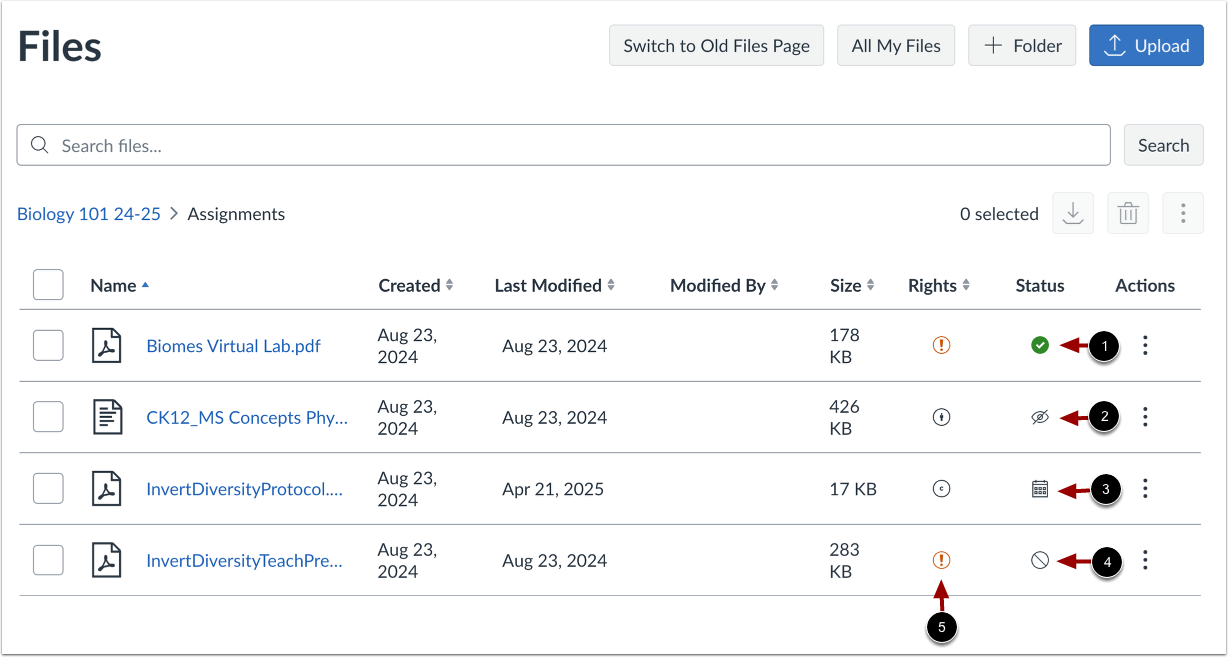
Los siguientes íconos pueden aparecer junto a archivos y carpetas para indicar su disponibilidad:
- Publicado [1]: el archivo o la carpeta es visible, publicado y accesible para todos los usuarios (predeterminado).
- Disponibilidad restringida [2]: el archivo o la carpeta solo son visibles para aquellos que tienen un enlace al archivo.
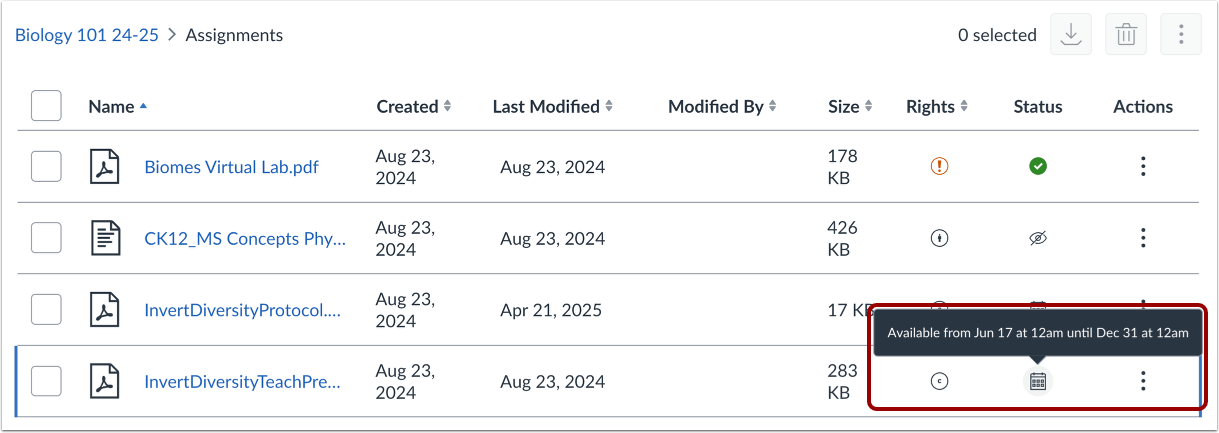
- Disponibilidad programada [3]: el archivo o la carpeta solo está disponible durante determinadas fechas y horas.
- No publicado [4]: el archivo o la carpeta no están visibles.
Para editar la visibilidad del archivo, haga clic en el ícono de visibilidad del archivo.
Si la configuración del curso o de la cuenta lo requiere, es posible que deba administrar los derechos de uso de archivos antes de publicarlos [5].
Administrar la visibilidad
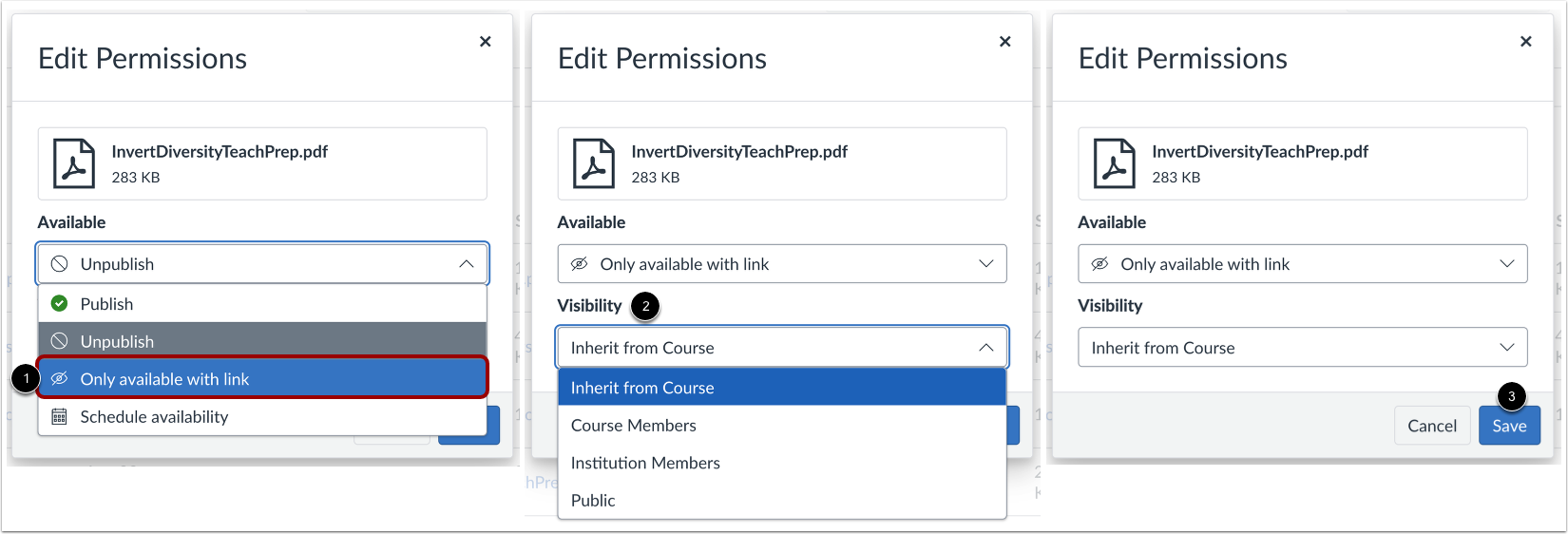
Para que un archivo esté disponible solo para usuarios con un enlace al archivo, en el menú desplegable Disponible, seleccione la opción Solo disponible con enlace [1].
Al subir archivos nuevos, su visibilidad coincide con la configuración especificada en la Configuración del curso . Sin embargo, puede hacer clic en el menú desplegable Visibilidad [2] y seleccionar otra opción de visibilidad. Las opciones pueden incluir: Heredar del curso, Miembros del curso, Miembros de la institución y Público.
Para aplicar los cambios, haga clic en el botón Guardar [3].
Notas:
- Para los archivos del curso, la opción de hacer que un archivo solo esté disponible con un enlace se aplica a un archivo solo cuando se accede a él a través de Archivos del curso; si agrega el archivo a otra área de Canvas, como Tareas o Módulos, todos los estudiantes pueden ver el archivo.
- Si un archivo solo está disponible con un enlace, los usuarios del curso que hayan habilitado la preferencia de notificación de Archivos aún recibirán una notificación cuando el archivo se agregue al curso.
Disponibilidad de horario
Al programar la disponibilidad de un archivo o carpeta, puede dar a los usuarios un periodo de tiempo para verlo. Los estudiantes pueden verlo en Archivos del curso, así como en otras áreas de Canvas donde se haya añadido durante el periodo de disponibilidad. Si los estudiantes intentan acceder al archivo fuera del periodo de disponibilidad, no podrán acceder a él.
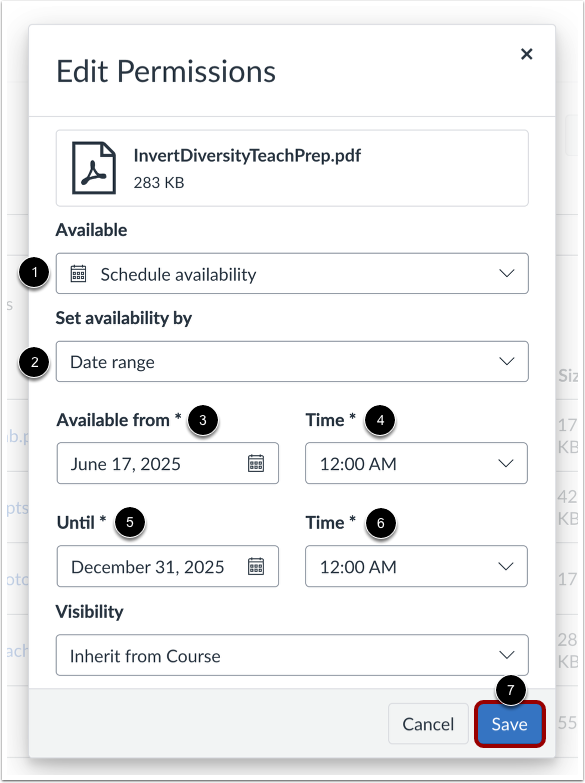
Para establecer fechas de disponibilidad, en el menú desplegable "Disponible", seleccione la opción " Disponibilidad programada" [1]. Luego, configure la disponibilidad por fecha de inicio, fecha de finalización o rango de fechas [2].
En el campo "Disponible desde" , establezca la fecha de inicio a partir de la cual los usuarios podrán ver el archivo [3]. Para especificar cuándo estará disponible el archivo, seleccione una hora en el menú desplegable "Hora" [4].
Si corresponde, en el campo Hasta , establezca la fecha en la que los usuarios ya no podrán ver el archivo [5]. Para especificar cuándo el archivo dejará de ser visible, seleccione una hora en el menú desplegable Hora [6].
Puede seleccionar una fecha del calendario o ingresar una fecha manualmente.
Para aplicar los cambios, haga clic en el botón Guardar [7].
Notas:
- Si un archivo con disponibilidad programada está vinculado en otra área de Canvas (como Módulos o Tareas), los estudiantes podrán ver el nombre del archivo, pero si hacen clic en el archivo, verán un mensaje que indica que el archivo ha sido bloqueado y no se puede ver hasta la fecha especificada.
- Los usuarios del curso que hayan habilitado la preferencia de notificación de Archivos no recibirán una notificación cuando se agregue un archivo a un curso si se selecciona la restricción de fecha de disponibilidad del estudiante.
- Los campos de hora son opcionales y el valor predeterminado es 12 a. m. si se dejan en blanco.
Ver archivo
Vea el estado restringido del archivo. Pase el cursor sobre el icono del Calendario para ver los detalles.