Los ePortfolios Canvas se retirarán el 30 de junio de 2026. Para obtener más información, consulte la publicación del blog "Presentamos el Portfolio Canvas" .
Puedes organizar tu ePortfolio creando múltiples secciones.
Ver la transcripción del vídeo
ePortfolios abiertos
En Navegación global, haga clic en el enlace Cuenta [1] y, a continuación, haga clic en el enlace ePortfolios (Legado) [2].
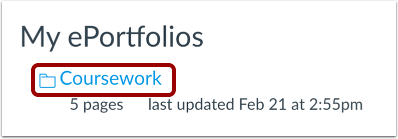
ePortfolio abierto
Haga clic en el título del ePortfolio.
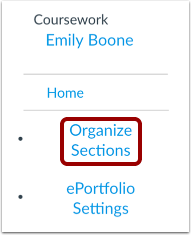
Secciones abiertas
Haga clic en el enlace Organizar secciones .
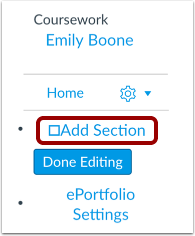
Agregar sección
Para crear una nueva sección de ePortfolio, haga clic en el enlace Agregar sección .
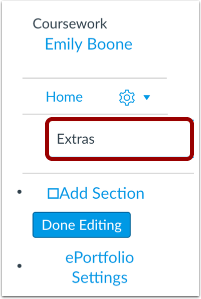
Agregar nombre de sección
Escribe el nombre de la nueva sección en el campo correspondiente. Presiona Retorno (en un teclado de Mac) o Intro (en un teclado de PC).
Administrar secciones
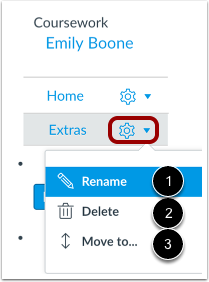
Para editar cualquier sección, haga clic en el menú Configuración . Para renombrar una sección, haga clic en el enlace " Cambiar nombre " [1]. Para eliminar una sección, haga clic en el enlace "Eliminar" [2]. Para mover una sección, haga clic en el enlace "Mover a... " [3]. También puede reorganizar las secciones haciendo clic en ellas y arrastrándolas.
Guardar sección
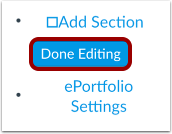
Cuando haya terminado de agregar y/o editar las nuevas secciones de su ePortfolio, haga clic en el botón Edición terminada .