Si el requisito de información sobre derechos de autor y licencia está habilitado en su curso o cuenta, deberá asignar un derecho de uso (derecho de autor) a cada archivo que suba al curso. Los derechos de uso deben asignarse a los archivos antes de que se puedan publicar en el curso.
Si el requisito de información de derechos de autor y licencia está habilitado en su curso, puede establecer derechos de uso para todos los archivos existentes en una carpeta. Las carpetas no pueden contener un atributo de derecho de uso, por lo que la carpeta transfiere el derecho de uso a los archivos existentes en ella al momento de definirlo. Por lo tanto, puede crear una carpeta, agregar todos los archivos a ella, definir el derecho de uso para la carpeta y aplicarlo a todos los archivos a la vez.
Esta acción no se aplica a los archivos añadidos a la carpeta después de configurar el permiso de uso. Si se añaden archivos adicionales posteriormente, deberá restablecer el permiso de uso de la carpeta o configurar los permisos de uso de los archivos individualmente.
Notas:
Archivos abiertos
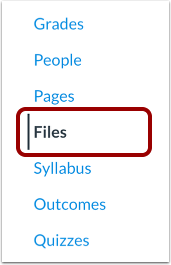
En Navegación del curso, haga clic en el enlace Archivos .
Administrar los derechos de uso de archivos o carpetas individuales
Para administrar un archivo o carpeta individual, localice la línea correspondiente y haga clic en el ícono " Derechos de uso " [1]. También puede hacer clic en el ícono " Opciones de archivo" [2] y seleccionar la opción "Administrar derechos de uso" [3].
Administrar los derechos de uso de varios archivos o carpetas
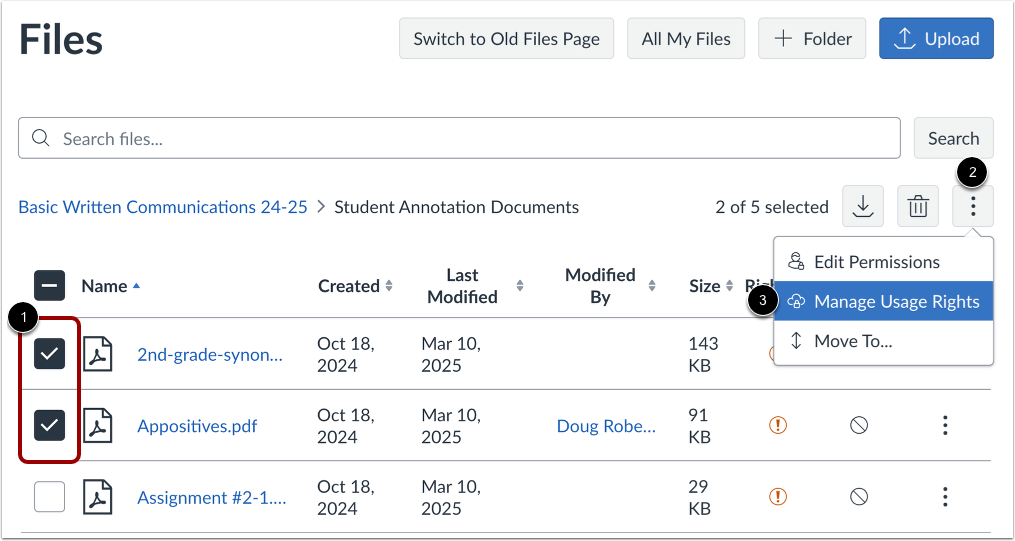
Para administrar varios archivos o carpetas, haga clic en las casillas de verificación junto a los archivos o carpetas que desea administrar [1].
Alternativamente, puede utilizar los siguientes atajos de teclado:
- Para seleccionar todas las filas, presione las teclas Control + A (PC) o Comando + A (Mac) simultáneamente.
- Para seleccionar filas individuales, presione las teclas Control + Clic (PC) o Comando + Clic simultáneamente.
- Para seleccionar un rango de filas, presione Shift + clic simultáneamente.
- Para deseleccionar todo, presione las teclas Control + Shift + A (PC) o Comando + Shift + A (Mac) simultáneamente.
En la barra de herramientas, haga clic en el icono Opciones [2] y luego seleccione la opción Administrar derechos de uso [3].
Seleccionar el derecho de uso
En el menú desplegable Derechos de uso [1], seleccione uno de los siguientes cinco derechos de uso:
- Tengo los derechos de autor : el archivo contiene contenido original creado por usted.
- He obtenido permiso para utilizar este archivo : el archivo tiene permiso autorizado por el autor
- El material es de dominio público : el material está explícitamente asignado al dominio público, no puede tener derechos de autor o ya no está protegido por derechos de autor.
- El material está sujeto a una excepción , por ejemplo, uso justo, derecho a citar u otros según las leyes de derechos de autor aplicables: el archivo es un extracto o resumen utilizado para comentarios, informes de noticias, investigaciones o análisis en educación.
- El material está licenciado bajo Creative Commons : esta opción también requiere configurar una licencia Creative Commons específica
Si se conoce, ingrese la información del titular de los derechos de autor en el campo Titular de los derechos de autor [2].
Para aplicar los cambios, haga clic en el botón Guardar [3].
Nota: Si usted es un instructor y no está seguro de qué derecho de uso se aplica a su archivo, consulte a su administrador institucional para obtener orientación.
Establecer la disponibilidad de un archivo o carpeta individual
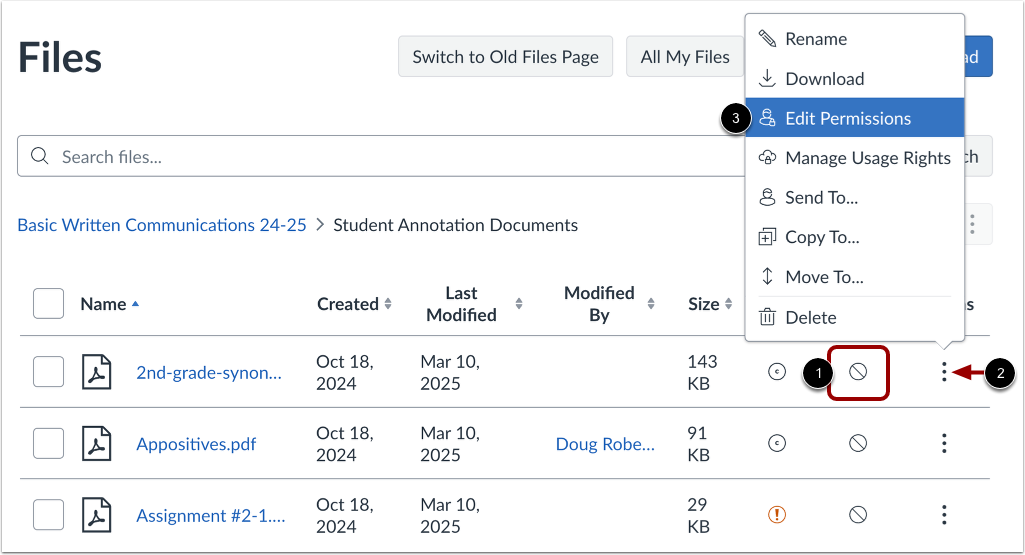
De forma predeterminada, el archivo no está publicado. Para configurar la disponibilidad de un archivo o carpeta, localice la línea de pedido correspondiente y haga clic en el icono de Estado [1].
Alternativamente, puede hacer clic en el ícono Opciones de archivo [2] y luego seleccionar la opción Editar permisos [3].
Seleccionar disponibilidad y visibilidad de archivos o carpetas
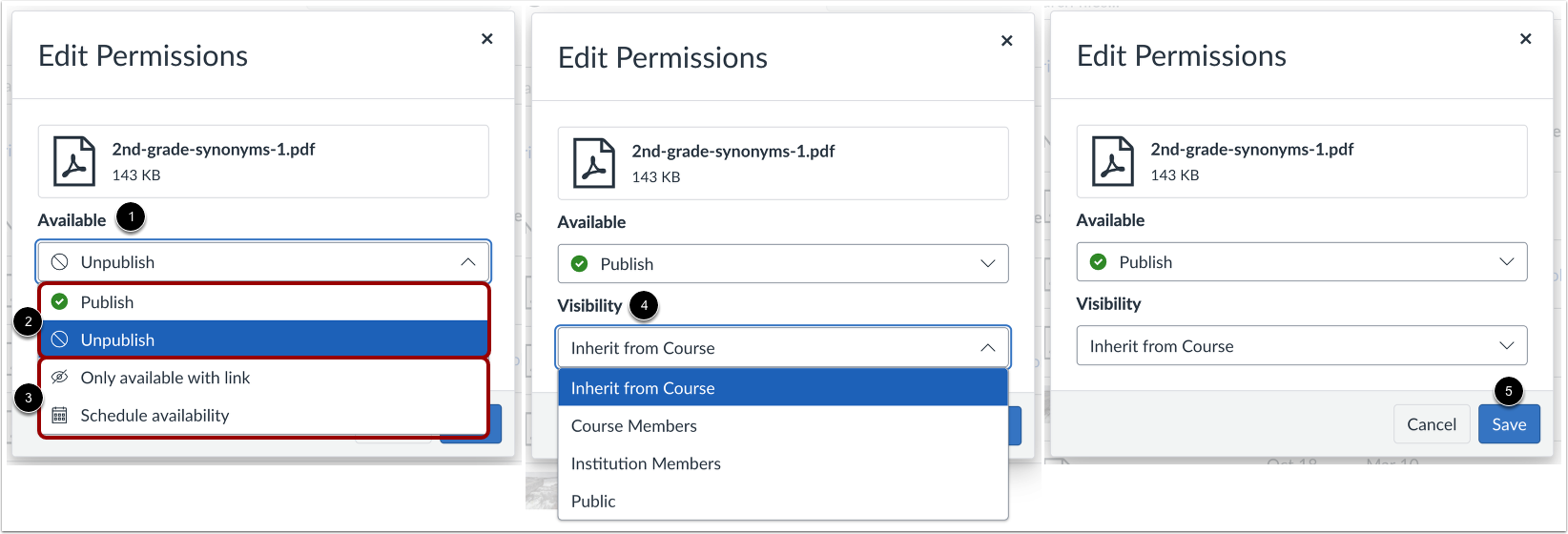
En el menú desplegable " Disponible " [1], puede publicar o anular la publicación del archivo o la carpeta [2]. Si desea restringir el archivo o la carpeta , seleccione las opciones "Solo disponible con enlace" o "Disponibilidad programada" [3].
Seleccione su configuración de visibilidad preferida [4].
Para aplicar los cambios, haga clic en el botón Guardar [5].
Nota: En la configuración del curso, la visibilidad predeterminada es la del curso. Sin embargo, para archivos individuales, la configuración predeterminada es la que el instructor seleccionó en la configuración del curso .
Establecer la disponibilidad de varios archivos o carpetas
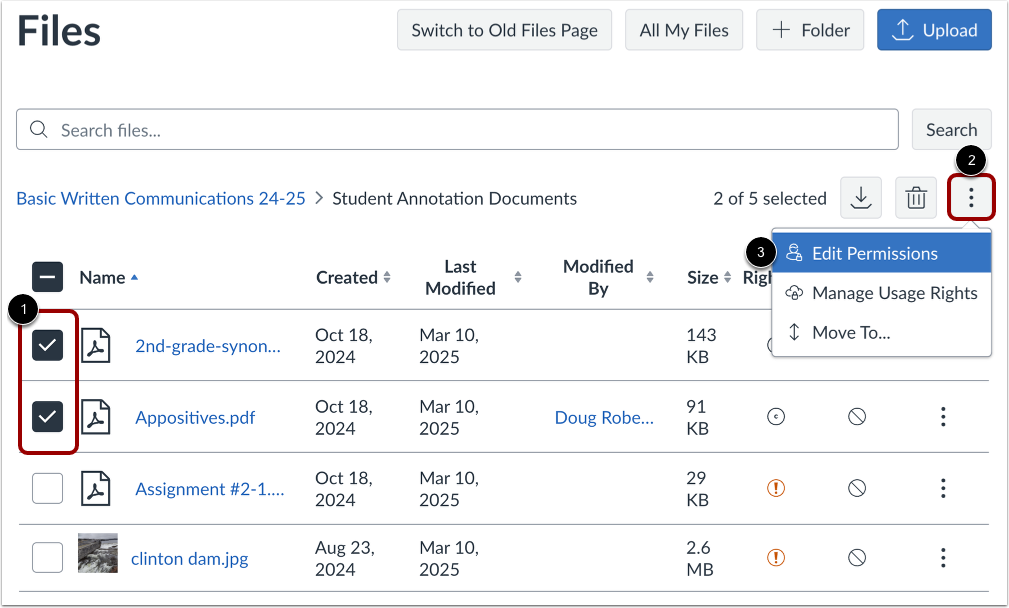
Para configurar la disponibilidad de varios archivos o carpetas, haga clic en las casillas de verificación junto a los archivos o carpetas que desea administrar [1].
Alternativamente, puede utilizar los siguientes atajos de teclado:
- Para seleccionar todas las filas, presione las teclas Control + A (PC) o Comando + A (Mac) simultáneamente.
- Para seleccionar filas individuales, presione las teclas Control + Clic (PC) o Comando + Clic simultáneamente.
- Para seleccionar un rango de filas, presione Shift + clic simultáneamente.
- Para deseleccionar todo, presione las teclas Control + Shift + A (PC) o Comando + Shift + A (Mac) simultáneamente.
En la barra de herramientas, haga clic en el icono Opciones [2] y luego seleccione la opción Editar permisos [3].
Seleccionar disponibilidad y visibilidad de varios archivos o carpetas
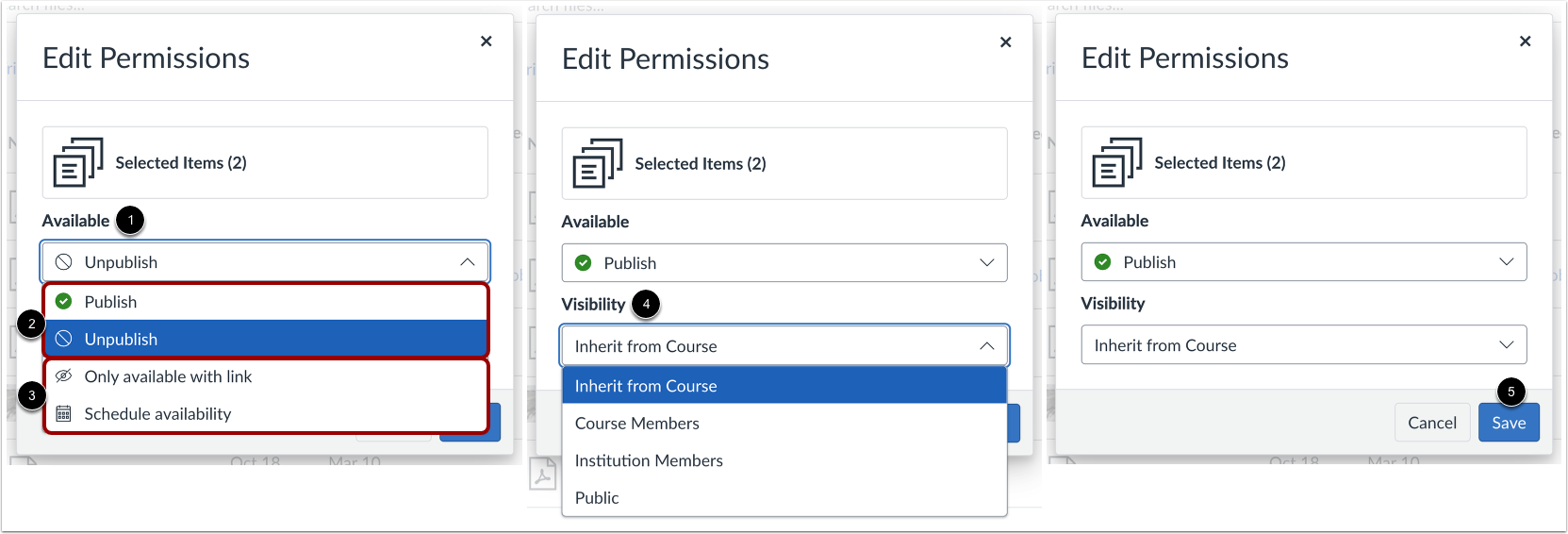
En el menú desplegable " Disponible " [1], puede publicar o anular la publicación de los archivos o carpetas [2]. Si desea restringir la publicación de los archivos o carpetas , seleccione las opciones "Solo disponible con enlace" o "Disponibilidad programada" [3].
Seleccione su configuración de visibilidad preferida [4].
Para aplicar los cambios, haga clic en el botón Guardar [5].
Nota: En la configuración del curso, la visibilidad predeterminada es la del curso. Sin embargo, para archivos individuales, la configuración predeterminada es la que el instructor seleccionó en la configuración del curso .
Ver archivos actualizados
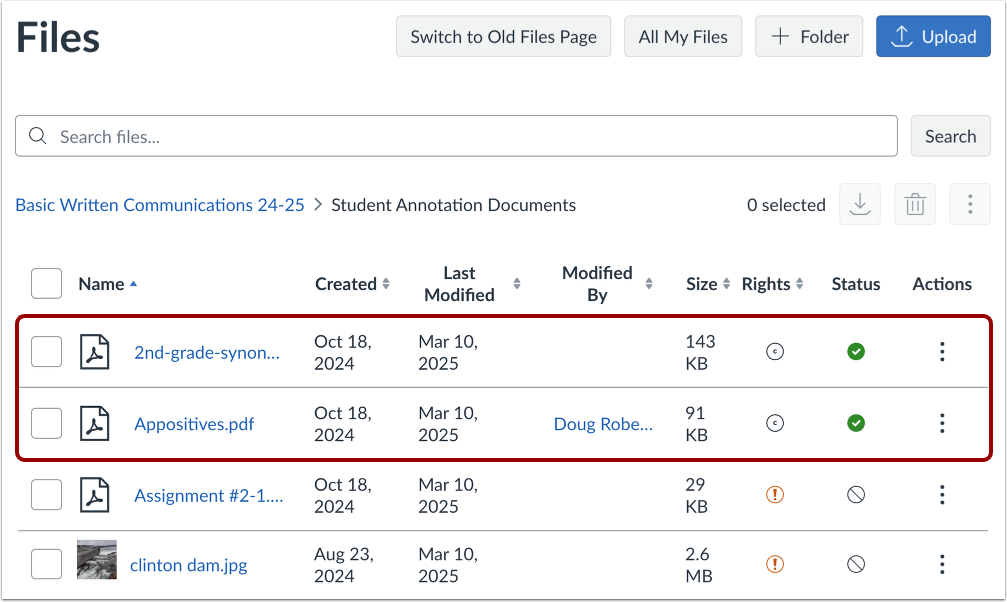
Ver los archivos o carpetas actualizados.
Nota: Para ver los archivos en la carpeta, haga clic y abra el nombre de la carpeta donde configuró los derechos de usuario y el acceso de usuario.