Puede cambiar el nombre de sus archivos en cualquier momento utilizando la opción Cambiar nombre en el menú Opciones del archivo.
Aprenda a ver sus archivos de usuario , archivos de grupo y archivos de curso .
Notas:
- Si agrega un archivo a otra área de Canvas (por ejemplo, Módulos o Tareas) y luego lo renombra en Archivos del Curso, el cambio de nombre no se actualizará automáticamente en ninguna otra ubicación de Canvas y deberá cambiarse manualmente. Asegúrese de que los nombres de sus archivos sean correctos en Archivos del Curso antes de agregarlos a otras áreas de contenido. Canvas no actualiza los enlaces existentes y puede interrumpir el acceso.
- No se puede cambiar el nombre de los archivos que se enviaron como parte de una tarea.
- No puedes cambiar el nombre de los archivos que tienen un icono de candado.
Ver la transcripción del vídeo
Cambiar el nombre de un archivo o carpeta
Abra y vea sus archivos de usuario personales, archivos de grupo o archivos de curso .
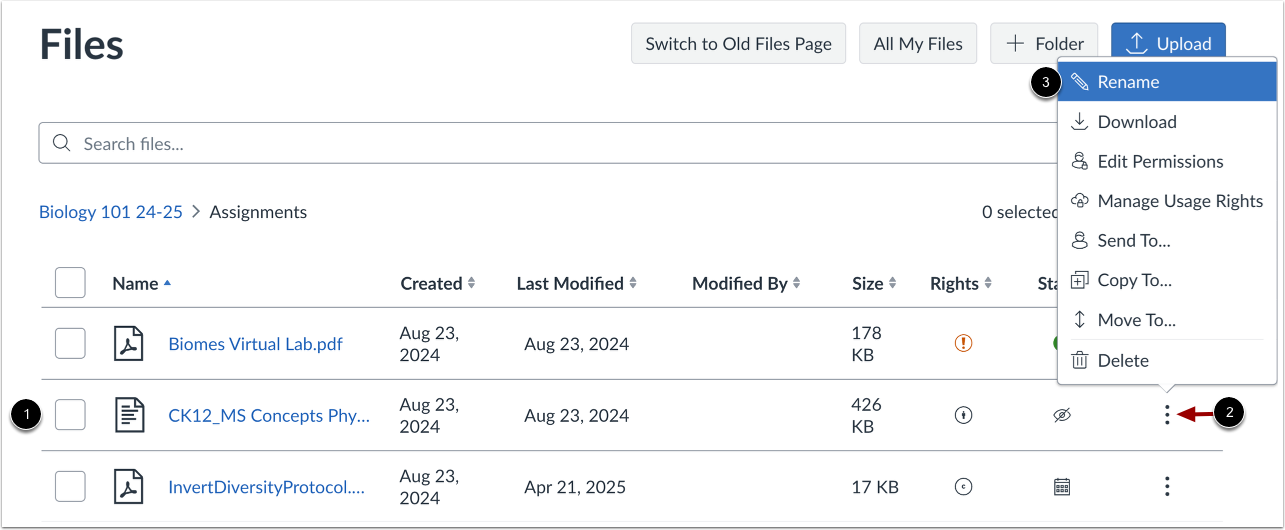
Para cambiar el nombre de un archivo o una carpeta, busque la línea del elemento del archivo o la carpeta [1].
Haga clic en el icono Opciones [2] y luego haga clic en el enlace Cambiar nombre [3].
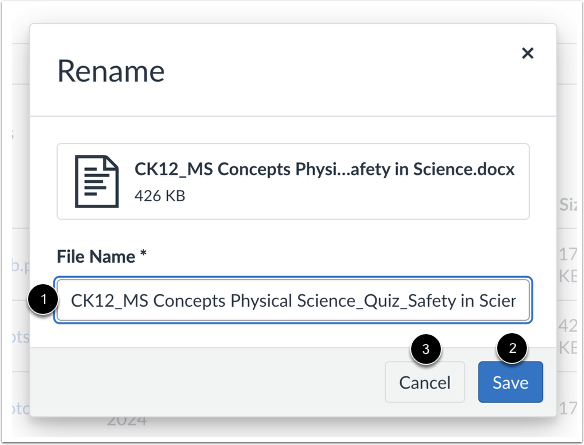
En el campo Nombre de archivo , cambie el nombre del archivo o carpeta [1]. Para guardar los cambios, presione la tecla Retorno (Mac) o Intro (PC) o haga clic en el botón Guardar [2]. Para volver al título anterior, haga clic en el botón Cancelar [3].
Nota: Cambiar el nombre o eliminar la extensión del nombre del archivo puede eliminar la extensión del archivo cuando se descargue.
Ver archivo o carpeta
Ver el nuevo nombre de su archivo o carpeta.