Canvas incluye una herramienta de accesibilidad que detecta errores comunes en el curso. El Verificador de Accesibilidad analiza las páginas y las tareas. Puedes usar esta herramienta para diseñar el curso teniendo en cuenta los atributos de accesibilidad.
El verificador de accesibilidad comprueba el cumplimiento de una selección de criterios de éxito de WCAG 2.2 de nivel A, AA y AAA. En lugar de una lista de verificación para el cumplimiento total de cada nivel, se centra en las reglas de mayor impacto que afectan con mayor frecuencia a los usuarios.
Las comprobaciones de accesibilidad no cubren todos los problemas que puedan surgir en contenido complejo o interactivo creado fuera del editor de contenido enriquecido. Esto incluye elementos como errores de contraste de color en CSS interno o externo, herramientas de terceros integradas (como herramientas LTI o aplicaciones de aprendizaje externas), JavaScript personalizado o widgets interactivos, iframes y contenido alojado externamente, y elementos interactivos como simulaciones, cuestionarios o actividades de arrastrar y soltar.
El comprobador de accesibilidad verifica los siguientes problemas comunes de accesibilidad en el editor de contenido enriquecido:
- Texto alternativo de la imagen faltante: La imagen no incluye texto alternativo descriptivo.
- Longitud del texto alternativo: El texto alternativo de la imagen supera los 200 caracteres.
- Nombre del archivo de imagen utilizado como texto alternativo: El texto alternativo coincide con el nombre del archivo de imagen en lugar de describir la imagen.
- Tablas sin encabezados: Una tabla no incluye al menos un encabezado.
- Ámbito del encabezado de tabla: Un encabezado de tabla no define un ámbito apropiado.
- Tablas sin título: Una tabla no incluye un título descriptivo.
- Enlaces duplicados o rotos: Varios enlaces apuntan a la misma URL, o los espacios dividen un único enlace en varios enlaces.
- Listas con formato incorrecto: El contenido parece ser una lista, pero no está formateado según la estructura de lista.
- Niveles de encabezado omitidos: Los niveles de encabezado no son secuenciales (por ejemplo, H2 seguido de H4).
- Tenga en cuenta que la herramienta no comprueba si el primer encabezado comienza con H2 ni si los encabezados son secuenciales con el resto del contenido de la página.
- Longitud del encabezado: Un encabezado supera los 120 caracteres.
- Encabezado 1 en el contenido: Un encabezado H1 se utiliza dentro del contenido de la página.
- Contraste de texto pequeño: El texto pequeño no cumple con los requisitos de contraste de color de nivel AA de WCAG 2.2 (CSS en línea).
- Contraste de texto grande: El texto grande no cumple con los requisitos de contraste de color de nivel AA de WCAG 2.2 (CSS en línea).
Notas:
- La opción de verificación de accesibilidad debe estar habilitada a nivel de cuenta.
- Los administradores tienen acceso a un panel de control de accesibilidad a nivel de cuenta en la navegación de la cuenta.
- Si el enlace de Accesibilidad no está visible en tu curso, significa que tu institución lo ha desactivado. Ponte en contacto con el administrador de tu institución para obtener ayuda.
- Cuando la opción de función de corrección de accesibilidad de IgniteAI para cursos está desactivada, el comprobador de accesibilidad no utiliza inteligencia artificial.
- El comprobador de accesibilidad del curso no puede analizar cursos con más de 1000 páginas y tareas en total.
- Una vez que se ha escaneado un curso, la herramienta escanea automáticamente los recursos nuevos y editados.
- Si revierte su página a una versión anterior del historial de versiones, se perderá el progreso de la corrección.
Accesibilidad abierta
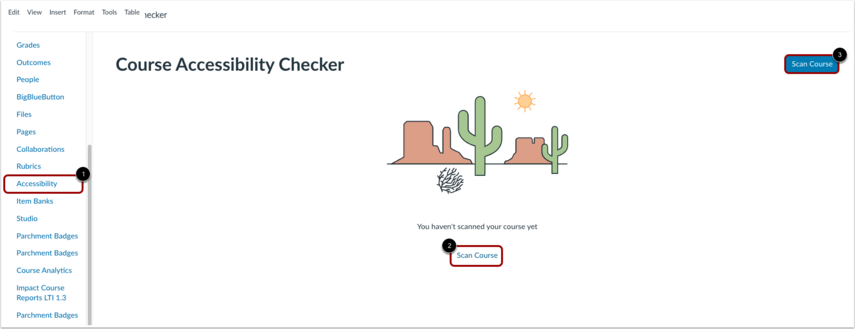
En Navegación del curso, haga clic en el enlace Accesibilidad [1]. A continuación, haga clic en el enlace Escanear curso [2] o en el botón Escanear curso [3].
Nota: El escaneo puede tardar desde unos pocos segundos hasta varios minutos, dependiendo del tamaño del recorrido.
Recursos de búsqueda
Puedes buscar por título de recurso.
Administrar recursos de filtro
En el menú desplegable, también puede filtrar los recursos por Última edición [1], Tipo de recurso [2], Estado [3] o Con problemas de [4]. A continuación, haga clic en el botón Aplicar filtros [5].
Ver problemas
La interfaz central muestra información general, incluyendo el número total de incidencias activas del curso y un gráfico de barras que ilustra su distribución por tipo de incidencia [1]. También enumera los recursos escaneados, mostrando el número de incidencias encontradas en cada uno de ellos [2].
Solucionar problemas
Los instructores pueden ver la cantidad de problemas para cada recurso [1]. Para iniciar el asistente de radiación y ver y resolver problemas en un recurso, haga clic en el botón Corregir [2]. A continuación, se mostrará un problema a la vez, indicando el área problemática y su descripción [3]. Seleccione una opción de corrección [4]. Para corregir el problema, aplique el cambio [5].
Generar texto alternativo
Si la opción de corrección de accesibilidad de IgniteAI para cursos está habilitada en su cuenta, puede usar IA para generar texto alternativo para la imagen.
Para omitir la imagen para lectores de pantalla, haga clic en la casilla de verificación Esta imagen es decorativa [1].
Para describir la imagen a los lectores de pantalla, introduzca su texto en el campo Texto alternativo [2].
Para generar texto alternativo usando IgniteAI, haga clic en el botón Generar texto alternativo [3].
Generar título de tabla
Si la opción de corrección de accesibilidad de IgniteAI para cursos está habilitada en su cuenta, puede usar la IA para generar un título para su tabla.
Para generar un pie de foto, haga clic en el botón Corregir [1] y luego en el botón Generar pie de foto [2].
Para generar otro pie de foto, haga clic en el botón Generar pie de foto [1]. Cuando esté satisfecho, haga clic en el botón Agregar pie de foto [2].
Aplicar solución
Una vez reformateado, el área problemática se actualiza con la vista previa del cambio [1]. Para revertir el cambio, haga clic en el enlace Deshacer [2]. Para aplicar los cambios y continuar con el siguiente problema, haga clic en el botón Guardar y siguiente [3].
Para descartar o excluir problemas y recursos que no desee corregir, haga clic en el botón Cerrar corrección .
También puede excluir problemas haciendo clic en el icono Opciones [1] y haciendo clic en el botón Cerrar corrección [2].