Puedes usar el Editor de Contenido Enriquecido para integrar contenido y enlaces desde aplicaciones externas configuradas en tu curso. Varias funciones de Canvas son compatibles con el Editor de Contenido Enriquecido, como Anuncios, Tareas, Debates, Páginas y Cuestionarios.
Las opciones de incrustación y vinculación varían según la aplicación que uses. Para obtener instrucciones específicas sobre cómo incrustar y vincular contenido externo de la aplicación, consulta las guías de usuario del proveedor.
Abrir el editor de contenido enriquecido
Abra el Editor de contenido enriquecido al crear o editar un anuncio, un envío de tarea, una discusión, una página o una respuesta de un cuestionario.
Nota: El Editor de Contenido Enriquecido admite atajos de teclado. Para ver el menú de Atajos de Teclado, haga clic en el icono del Teclado o presione ALT+F8 (teclado de PC) u Opción+F8 (teclado de Mac).
Seleccionar ubicación de inserción
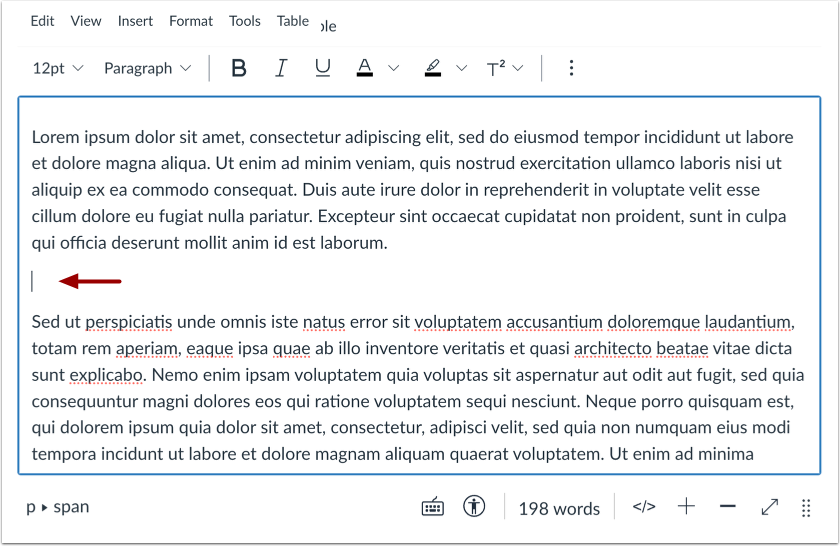
Para incrustar contenido de la aplicación en el Editor de contenido enriquecido, haga clic para colocar el cursor en la ubicación del Editor de contenido enriquecido donde desea que aparezca el contenido de la aplicación.
Abrir aplicaciones
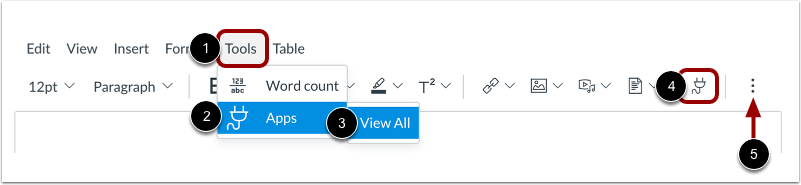
Puede ver una lista de herramientas externas desde la barra de menú. Haga clic en el enlace Herramientas [1]. Vaya a la opción Aplicaciones [2] y seleccione Ver todas [3].
También puedes ver tus aplicaciones desde la barra de herramientas. En ella, haz clic en el icono de la aplicación [4].
Nota: Para ver el ícono de la aplicación, es posible que tengas que hacer clic en el ícono Opciones [5].
Ver aplicaciones utilizadas recientemente
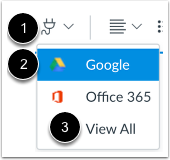
Si anteriormente ha utilizado una aplicación externa desde el Editor de contenido enriquecido, puede abrir rápidamente las aplicaciones utilizadas recientemente.
Para ver las aplicaciones utilizadas recientemente, haga clic en el ícono de la aplicación [1]. Luego, seleccione la aplicación que desea abrir [2].
Para ver todas las aplicaciones, haga clic en el enlace Ver todo [3].
Seleccionar aplicación
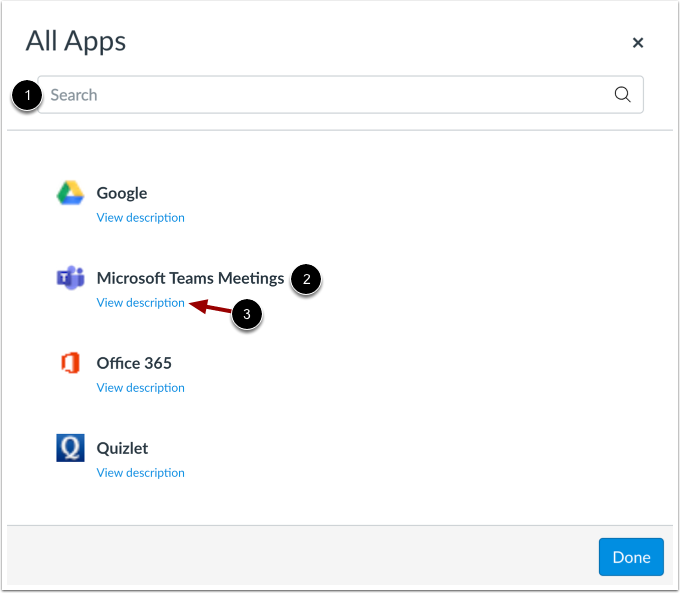
Para buscar una aplicación, escribe su nombre en el campo de búsqueda [1]. Los resultados de la búsqueda se muestran a medida que escribes.
Para seleccionar una aplicación, haga clic en el nombre de la aplicación [2].
Para leer una breve explicación de la aplicación, haga clic en el enlace Ver descripción [3].
Seleccionar contenido de la aplicación
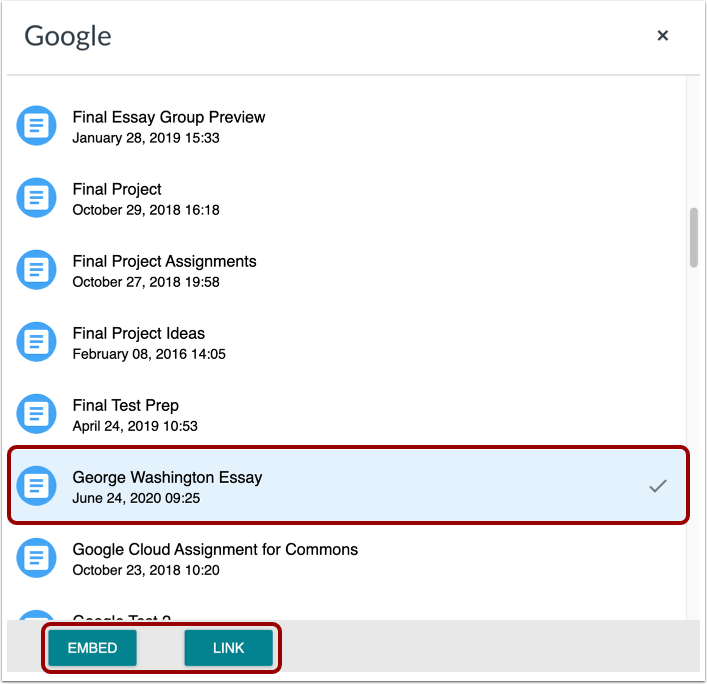
Usa la aplicación para buscar y seleccionar contenido para vincular o incrustar. La configuración y las opciones de la aplicación externa pueden variar según la aplicación.
Ver aplicación integrada
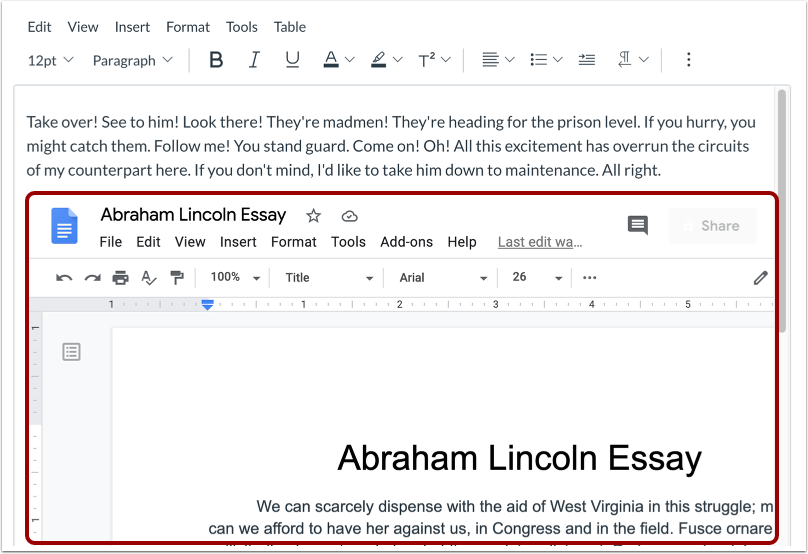
Puede ver e interactuar con el contenido de la aplicación incrustada o el enlace de la aplicación según su configuración de incrustación o enlace.
Ver contenido
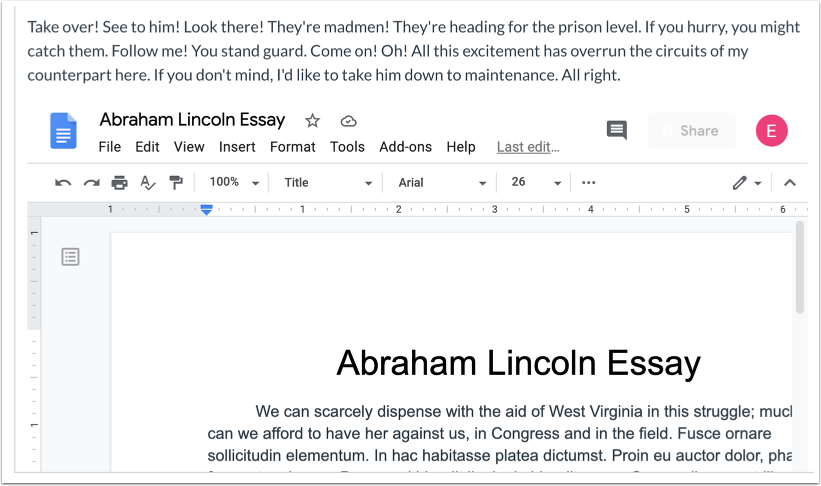
Visualiza tu contenido. Puedes interactuar con el contenido de la aplicación integrada directamente en Canvas, según la configuración de la aplicación externa.