Canvas cuenta con una herramienta integrada para fórmulas matemáticas y científicas basada en LaTeX, el estándar de la industria para publicaciones académicas. El Editor de Ecuaciones de LaTeX está integrado en el Editor de Contenido Enriquecido . Varias funciones de Canvas son compatibles con el Editor de Contenido Enriquecido, como Anuncios, Tareas, Discusiones, Páginas, Cuestionarios y Temario.
Puede utilizar el Editor de ecuaciones para cursos de matemáticas introductorios o para cursos de matemáticas más avanzados para cursos de matemáticas de nivel superior.
Para introducir expresiones matemáticas o químicas, puede usar los botones de la barra de herramientas del Editor de Ecuaciones o introducir código LaTeX directamente. Para obtener más ayuda con el uso de LaTeX, consulte los siguientes documentos:
Notas:
- Para que los caracteres #, $, &, ^ y _ aparezcan en el Editor de Contenido Enriquecido al insertar la ecuación, debe escribir una barra invertida (\) antes del carácter. El carácter ~ se puede insertar escribiendo \~~.
- Las imágenes de ecuaciones se almacenan como URL absolutas (sitio web completo), lo que puede afectar las copias del curso.
Abrir el editor de contenido enriquecido
Abra el Editor de contenido enriquecido al crear o editar un anuncio, una tarea, una discusión, una página, un cuestionario o un programa de estudios.
Nota: El Editor de Contenido Enriquecido admite atajos de teclado. Para ver el menú de Atajos de Teclado, haga clic en el icono del Teclado o presione ALT+F8 (teclado de PC) u Opción+F8 (teclado de Mac).
Abrir el editor de ecuaciones
Para abrir el Editor de matemáticas, haga clic en el ícono Insertar ecuación matemática [1].
También puede abrir el Editor de Matemáticas desde la barra de menú del Editor de Contenido Enriquecido. Haga clic en el enlace Insertar [2] y luego seleccione la opción Ecuación [3].
Nota: Para ver el ícono Insertar ecuación matemática, es posible que deba hacer clic en el ícono Opciones [4].
Ver editor de ecuaciones
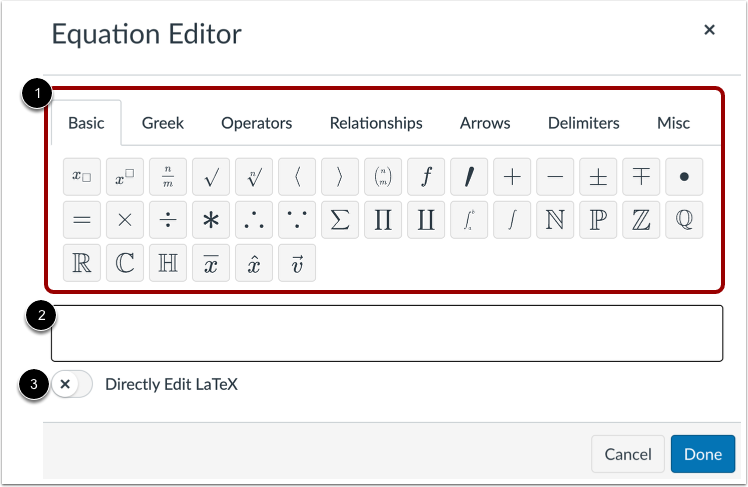
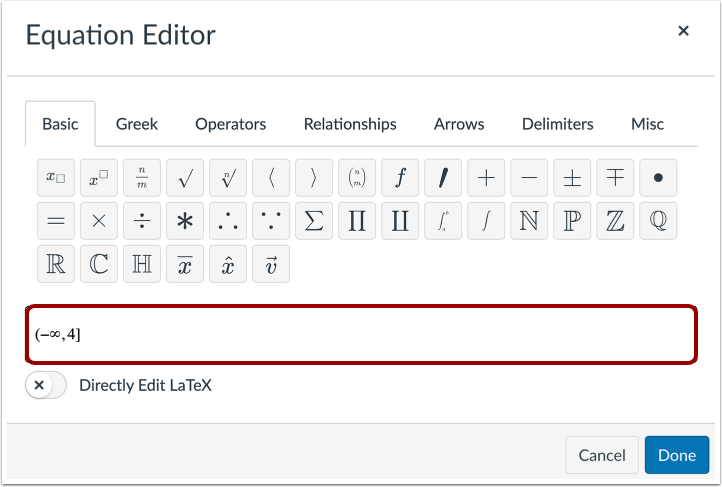
El Editor de ecuaciones proporciona una barra de herramientas para insertar varios operadores y símbolos [1].
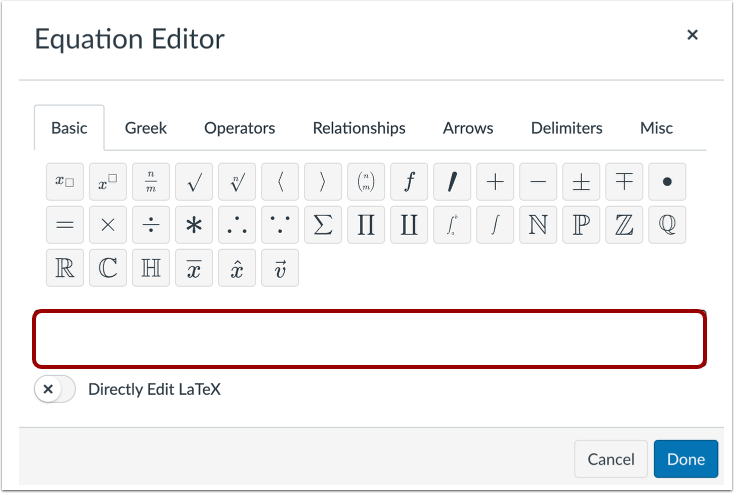
Puede introducir expresiones en el campo de ecuación [2].
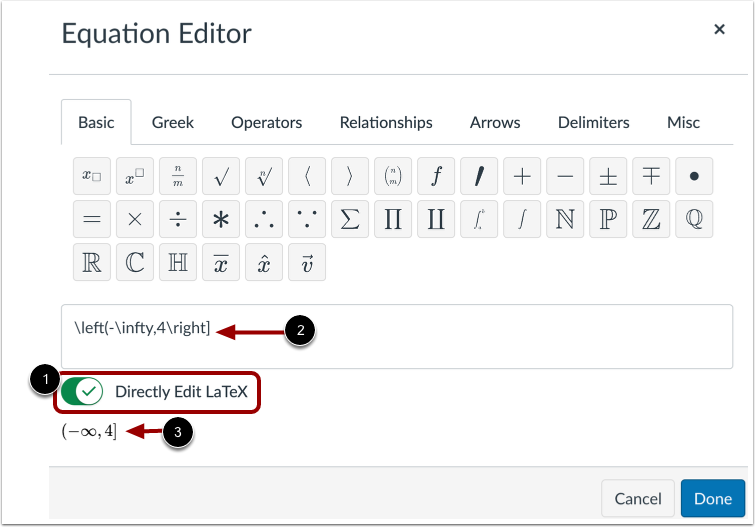
Puede ver y editar u ocultar el código LaTeX detrás de una expresión haciendo clic en el botón Editar LaTeX directamente [3].
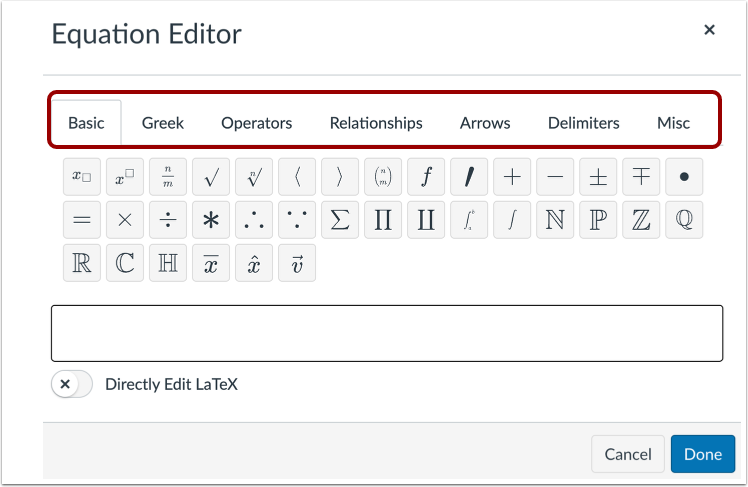
De forma predeterminada, la barra de herramientas muestra la pestaña Básica . Para acceder a otros operadores y símbolos, haga clic en cualquiera de las siguientes pestañas: Griego , Operadores , Relaciones , Flechas , Delimitadores y Varios .
Crear expresión matemática
Para ingresar expresiones, presione las teclas de su teclado, haga clic en los botones de la barra de herramientas o ingrese el código LaTeX en el campo de ecuación.
Nota: Para colocar el cursor en el lugar correcto al ingresar una expresión, puede presionar las teclas de flecha de su teclado.
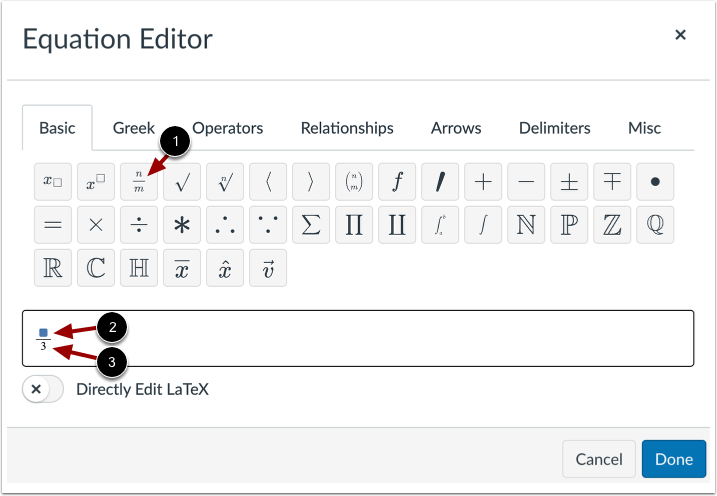
Al hacer clic en un botón de la barra de herramientas del Editor de matemáticas [1], es posible que se muestren marcadores de posición [2].
Para rellenar un marcador de posición, haga clic en él e introduzca un valor desde el teclado o haga clic en un botón de la barra de herramientas. El valor sobrescribe el marcador de posición [3].
Introducir código LaTeX
Si conoce el código LaTeX de una expresión que desea introducir, péguelo o escríbalo en el campo de ecuación. El código se procesa automáticamente. Por ejemplo, si introduce \left(-\infty,4\right], el código se mostrará automáticamente.
Ver código LaTeX
Para ver o editar el código LaTeX, haga clic en el botón Editar LaTeX directamente en [1].
El código LaTeX se muestra en el campo de ecuación [2].
Edite el código según sea necesario. A medida que edita, la representación de LaTeX se actualiza automáticamente [3].
Nota: Puede obtener más información sobre el uso del código LaTeX para matemáticas avanzadas o para química y notación científica .
Insertar expresión
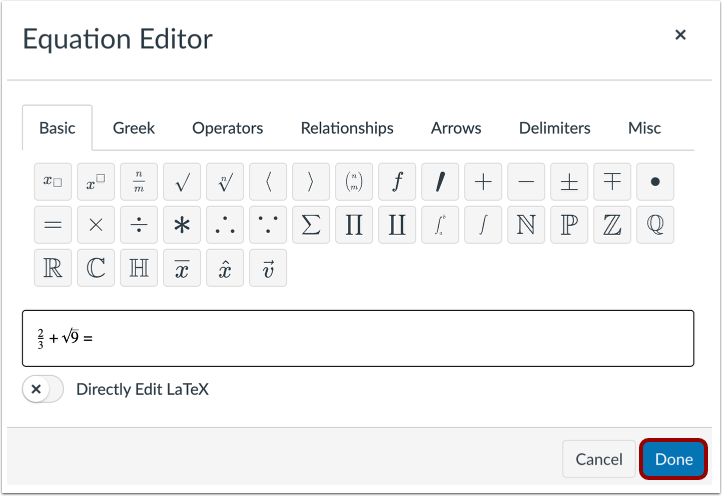
Para agregar su expresión matemática al Editor de contenido enriquecido, haga clic en el botón Listo .
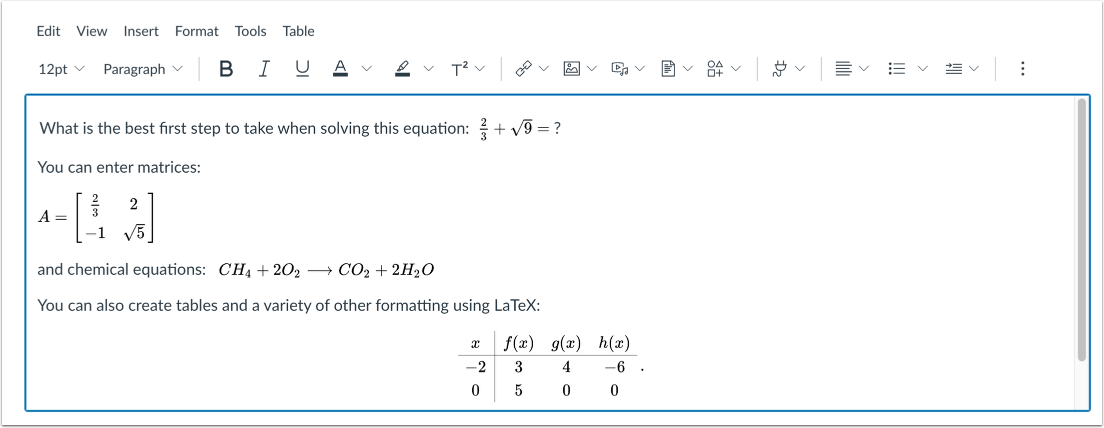
Puedes agregar texto alrededor de tus expresiones matemáticas e insertar ecuaciones matemáticas adicionales. Dales formato usando las opciones del Editor de Contenido Enriquecido .
Guardar cambios
Para guardar los cambios realizados en el Editor de contenido enriquecido, haga clic en el botón Guardar .
Notas:
- Las páginas de detalles de tareas, debates, páginas y cuestionarios muestran un botón Guardar y publicar.
- La página del programa de estudios muestra un botón Actualizar programa de estudios.
- Las respuestas a discusiones y anuncios muestran un botón Publicar respuesta o Responder.
Editar o cambiar el tamaño de la ecuación
Para cambiar el tamaño o editar una expresión matemática, haga clic en ella para ver los controles de edición. Luego, para cambiar el tamaño de la expresión, coloque el cursor sobre un controlador de tamaño [1], haga clic y arrastre hasta alcanzar un nuevo tamaño.
Para abrir el Editor de ecuaciones y realizar modificaciones, haga clic en el enlace Editar ecuación [2].