Puedes suscribirte a la fuente del calendario de Canvas desde el sitio web Outlook.com. La fuente iCal del calendario contiene eventos y tareas de todos tus calendarios de Canvas, incluidas las citas reservadas del Planificador .
Una vez que se haya suscrito a la fuente de calendario, puede eliminarla en cualquier momento desde Outlook.com haciendo clic en el ícono Más opciones y seleccionando la opción Eliminar del menú.
También puede agregar e importar calendarios al programa de escritorio Outlook .
Notas:
- Al exportar un calendario de Canvas a Outlook.com, se incluyen eventos futuros de hasta 366 días y eventos pasados de 30 días. La fuente del calendario incluye hasta 1000 elementos.
- Outlook.com puede tardar hasta 24 horas en sincronizarse con el calendario de Canvas. Es posible que las actualizaciones de Canvas no se vean inmediatamente en el calendario de Outlook.com.
- Si su institución/organización utiliza una cuenta de Microsoft Exchange Server, también puede suscribirse a la fuente del calendario mediante Outlook Web App en Exchange Server. Esto le permite acceder a su calendario de Outlook en línea si no está en su escritorio. Para obtener más información, póngase en contacto con el administrador de TI de su organización/institución.
- Para los elementos del programador, las citas deben visualizarse en el calendario de Canvas para obtener detalles completos de las citas.
- Los elementos de tareas pendientes de los estudiantes no están incluidos en la fuente iCal del Calendario.
- Después de importar el feed del calendario y estar inscrito en un nuevo curso, deberá volver a importar el feed del calendario para incluir el nuevo calendario del curso.
Ver la transcripción del vídeo
Calendario abierto
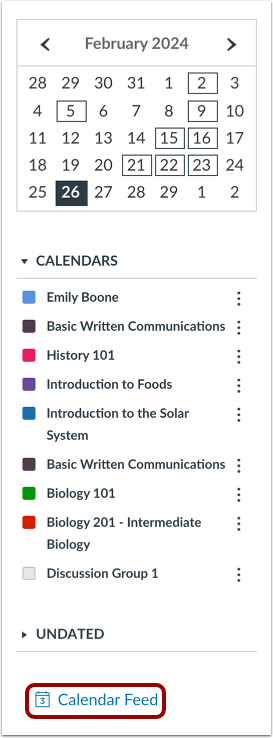
En Navegación global, haga clic en el enlace Calendario .
Abrir el feed del calendario
Haga clic en el enlace Feed de calendario .
Copiar la fuente del calendario
Para copiar el enlace del calendario, copie el texto en el campo URL [1].
Para descargar el feed como un archivo ICS, haga clic en el enlace Haga clic para ver el feed del calendario [2].
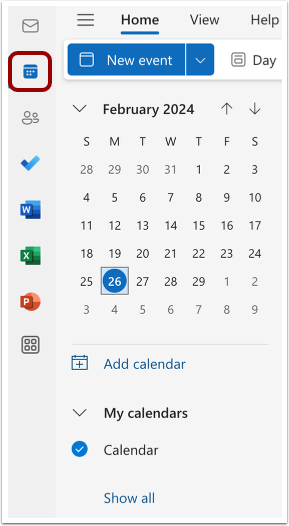
Abre Outlook.com. En la barra lateral, haz clic en el icono Calendario .
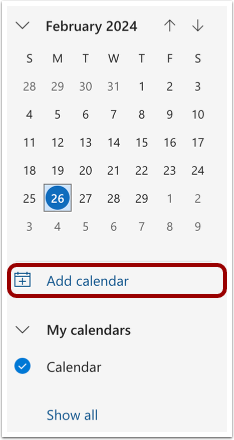
Agregar calendario
En la barra lateral, haga clic en el enlace Agregar calendario .
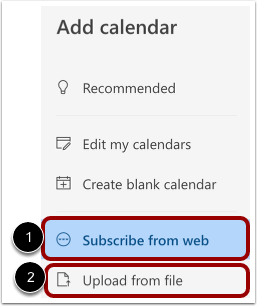
Suscribirse al Calendario desde la Web
Para suscribirse a un calendario desde la web, haga clic en el enlace Suscribirse desde la web [1].
Para importar un archivo ICS descargado, haga clic en el enlace Cargar desde archivo [2].
Pegar enlace de fuente de calendario
Pegue el enlace de la fuente del calendario de Canvas en el campo de URL del calendario .
Calendario de importación
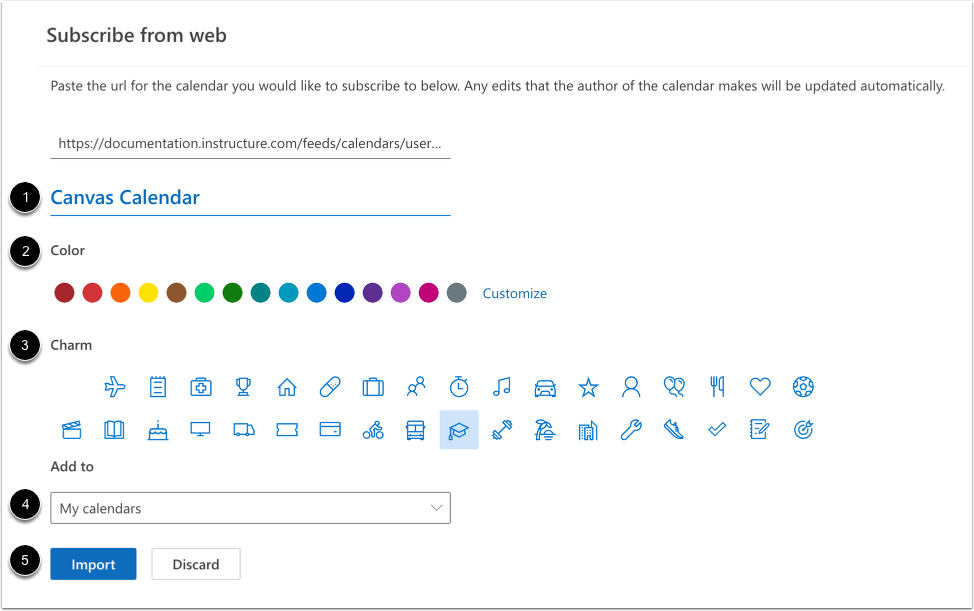
Personaliza tu suscripción de calendario con un nombre [1], un color [2] y un icono [3]. Selecciona una opción en el menú desplegable "Añadir a " [4].
Para importar el calendario, haga clic en el botón Importar [5].