El Editor de Contenido Enriquecido (RCE) es una herramienta de edición en línea para crear contenido. Incluye una barra de menú, una barra de herramientas y un espacio de contenido para crear texto formateado, hipervínculos, imágenes, contenido multimedia, fórmulas matemáticas, objetos incrustados, tablas y más.
Puede utilizar el Editor de contenido enriquecido en las siguientes funciones de Canvas:
- Anuncios
- Tareas
- Discusiones
- Nuevos cuestionarios
- Páginas
- Cuestionarios
- Programa de estudios
Ver la transcripción del vídeo
Ver el editor de contenido enriquecido
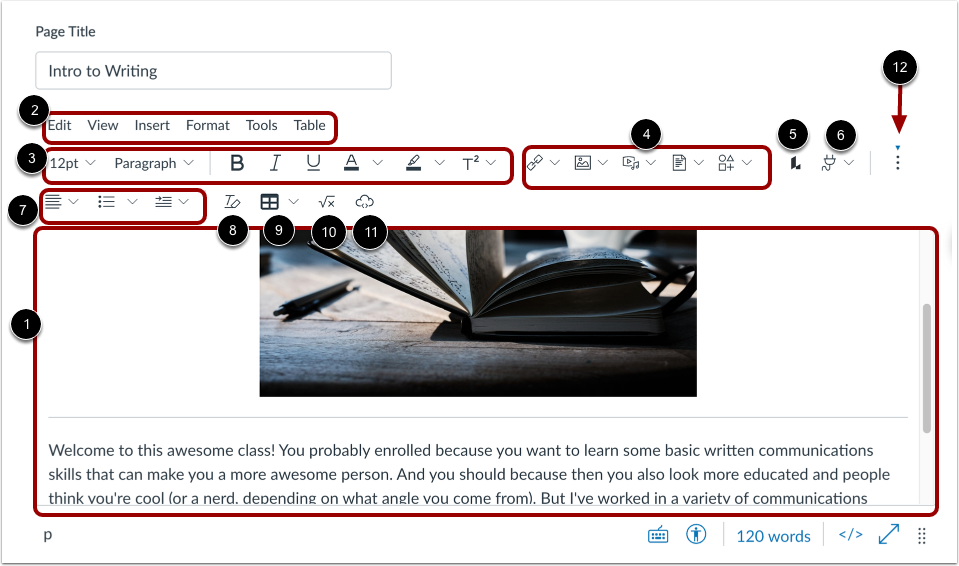
El Editor de contenido enriquecido incluye el área de contenido, la barra de menú y la barra de herramientas.
Puede agregar y obtener una vista previa del contenido en el área de contenido [1].
Para dar formato al contenido de la página, utilice las opciones de la barra de menú [2].
Puede utilizar las opciones de la barra de herramientas para:
- Formato de texto [3]
- Insertar enlaces, imágenes, grabaciones multimedia, documentos o iconos [4]
- Acceda a la suite Lucid EDU [5]
- Abrir herramientas externas [6]
- Formato de párrafos [7]
- Borrar formato [8]
- Añadir tablas [9]
- Insertar matemáticas usando el Editor de ecuaciones [10]
- Incrustar medios [11]
Para ver todas las opciones de la barra de herramientas, es posible que tenga que hacer clic en el icono Opciones [12].
Nota: Si su institución habilita la creación de íconos, puede crear íconos e insertarlos usando el Creador de íconos .
Ver características del contenido
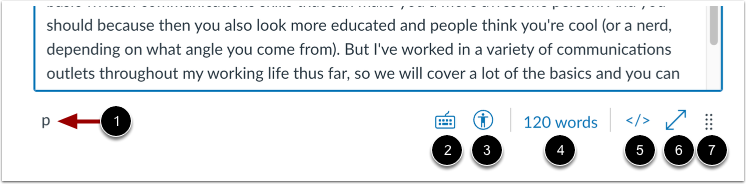
El Editor de Contenido Enriquecido también ofrece funciones generales de gestión de contenido. Puedes:
- Ver el código de formato HTML que se utiliza en el texto seleccionado [1]
- Abrir una lista de atajos de teclado [2]
- Abrir un comprobador de accesibilidad [3]
- Ver el recuento total de palabras [4]
- Ver y editar el contenido en HTML [5]
- Abra el Editor de contenido enriquecido en pantalla completa [6]
- Cambie el tamaño del área de contenido haciendo clic y arrastrando el ícono Cambiar tamaño [7]
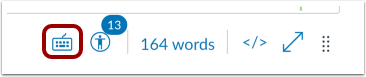
Puede usar la navegación con el teclado en el Editor de Contenido Enriquecido. Para ver el menú de Atajos de Teclado, haga clic en el icono del Teclado o presione simultáneamente las teclas Mayús+Signo de Interrogación . También puede abrir el menú presionando simultáneamente las teclas Alt+F8 (teclado de PC) u Opción+F8 (teclado de Mac).
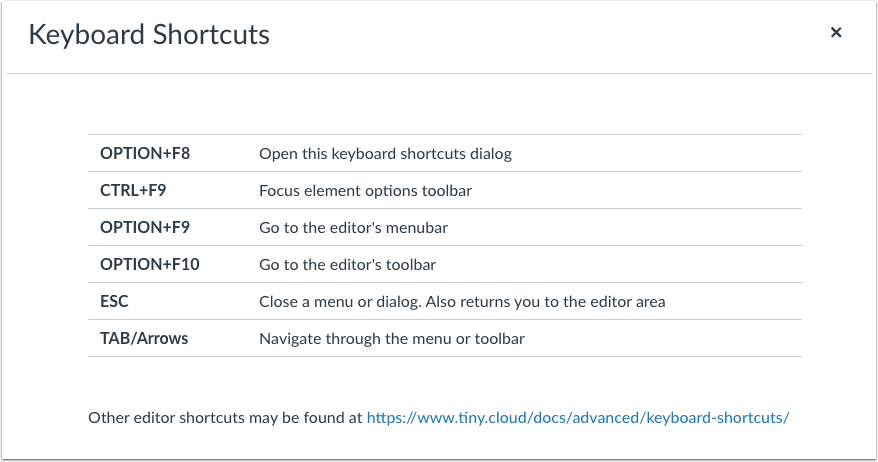
Los siguientes atajos son compatibles con el Editor de contenido enriquecido:
- Para abrir el cuadro de diálogo Atajos de teclado, presione Alt+F8 (en un teclado de PC) u Opción+F8 (en un teclado de Mac) simultáneamente
- Para enfocar la barra de herramientas de opciones del elemento, presione Ctrl+F9 (en un teclado de PC) o Cmd+F9 (en un teclado de Mac) simultáneamente
- Para centrarse en la barra de menú del editor, presione Alt+F9 (en un teclado de PC) u Opción+F9 (en un teclado de Mac) simultáneamente
- Para abrir la barra de herramientas del editor, presione Alt+F10 (en un teclado de PC) u Opción+F10 (en un teclado de Mac) simultáneamente
- Para cerrar un menú o cuadro de diálogo y regresar al área del editor, presione la tecla Esc
- Para navegar por un menú o barra de herramientas, presione la tecla Tab o las teclas de flecha
- También puedes utilizar otros atajos de teclado