Si tu institución ha habilitado la herramienta Programador y eres estudiante, puedes inscribirte en cualquier cita creada para tu curso usando la barra lateral del Calendario. Las citas pueden incluir horas de consulta, sesiones para presentaciones grupales y almuerzo con un exalumno.
Si eres observador, también podrás inscribirte en citas si el instructor lo permite.
Si es necesario, puede cancelar citas o cambiarlas.
Nota: El Programador es una función opcional que puede no estar disponible para usted.
Ver la transcripción del vídeo
Calendario abierto
En Navegación global, haga clic en el enlace Calendario .
Buscar cita
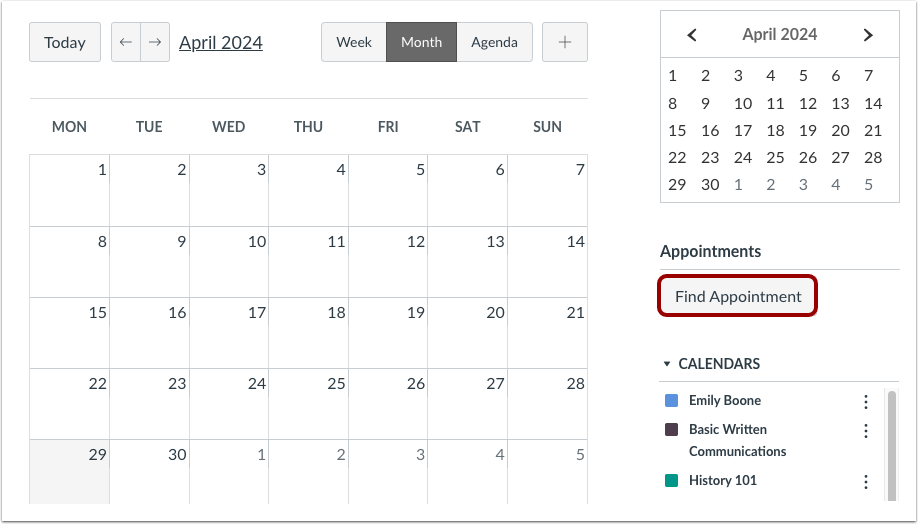
En la barra lateral del Calendario, haga clic en el botón Buscar cita .
Notas:
- La herramienta Programador es una función opcional que su institución debe habilitar. Si no ve el botón "Buscar cita", significa que su institución no la ha habilitado.
- Cuando un instructor o asistente crea un grupo de citas para todo un curso, todos los usuarios de la sección del curso pueden verlo. Sin embargo, si se crea un grupo de citas para una sección específica o lo agrega un instructor o asistente con restricciones para esa sección, solo los usuarios de esa sección podrán verlo.
Seleccionar curso
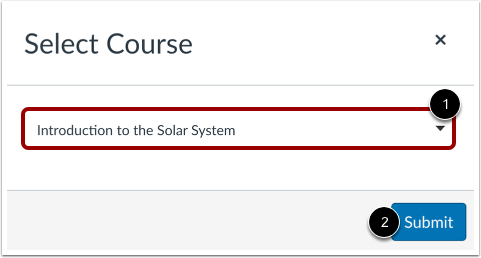
Si un curso incluye una cita, su nombre se mostrará en el menú desplegable "Curso". Seleccione el curso donde desea buscar una cita [1] y haga clic en el botón "Enviar" [2].
Ver citas
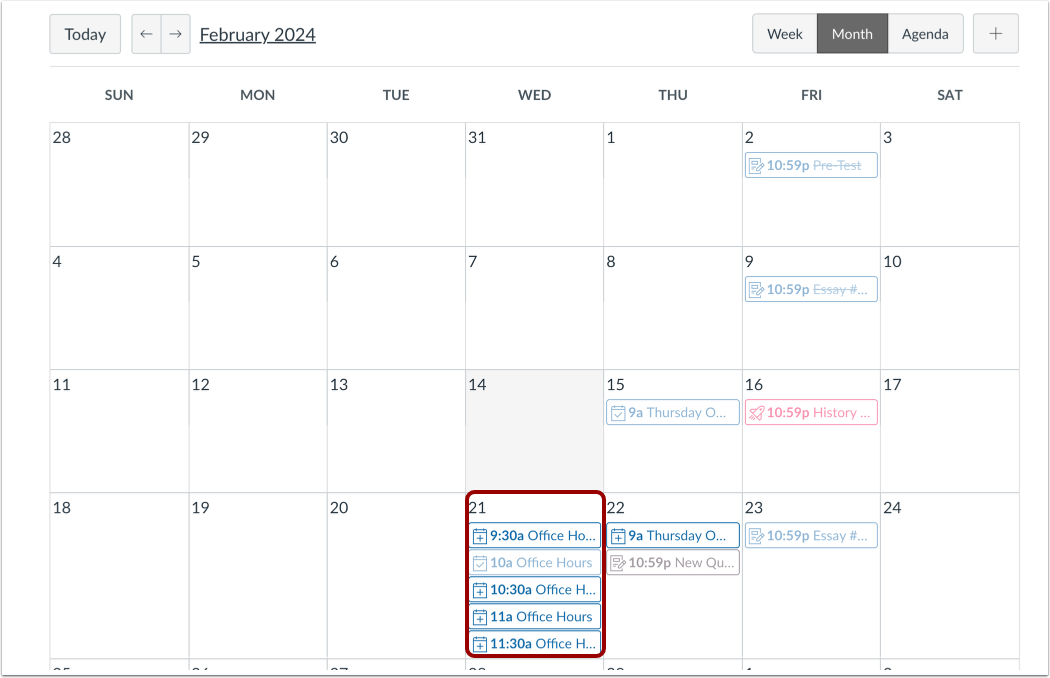
Vea las citas disponibles para el curso. Las franjas horarias sombreadas indican que ya están reservadas.
Reservar cita
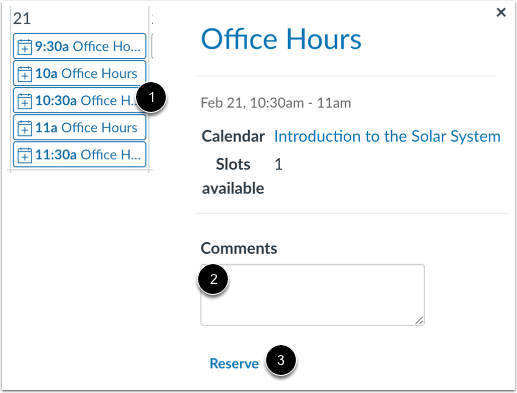
En el calendario, haga clic en la franja horaria que desea reservar [1]. En la ventana de citas, puede ver la hora, el calendario y los detalles de la cita. Si desea dejar algún comentario para su instructor, puede escribirlo en el campo "Comentarios" [2].
Para inscribirse en el horario, haga clic en el enlace Reservar [3].
Ver citas actualizadas
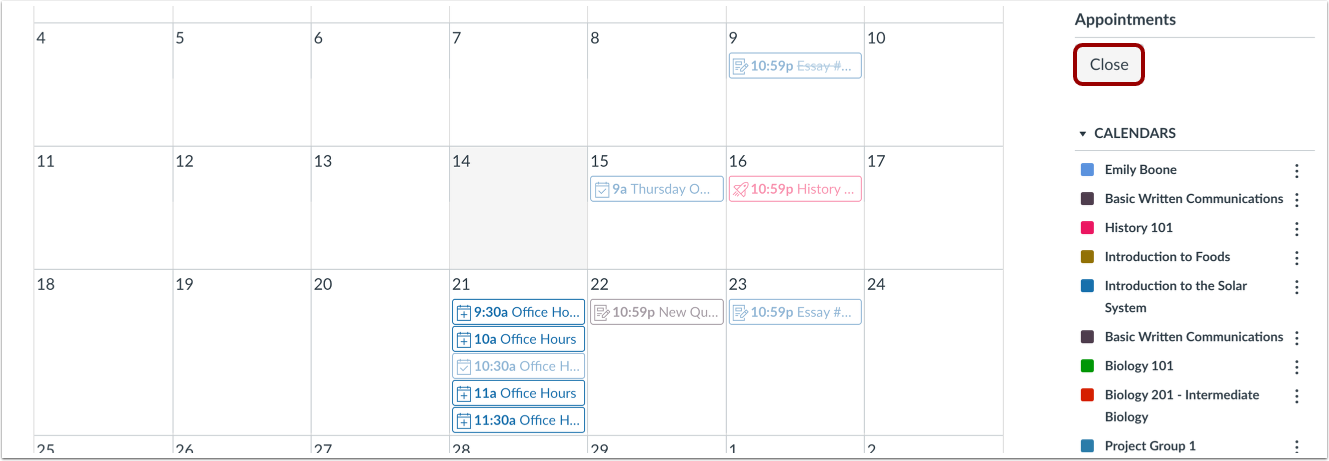
Una vez que haya reservado un espacio de tiempo, este desaparecerá en el calendario.
Si desea elegir otro intervalo de tiempo, haga clic en el nuevo intervalo de tiempo y repita el proceso de reserva.
Confirmar nueva cita
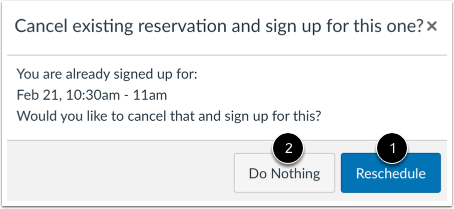
Si elige otra franja horaria, el Calendario confirmará que ya tiene una cita reservada. Si desea reprogramarla con la nueva hora, haga clic en el botón "Reprogramar" [1]. Sin embargo, si desea conservar su cita original, haga clic en el botón " No hacer nada " [2].
Cerrar citas
Cuando haya terminado con las reservas de cursos, haga clic en el botón Cerrar .
Ver calendario
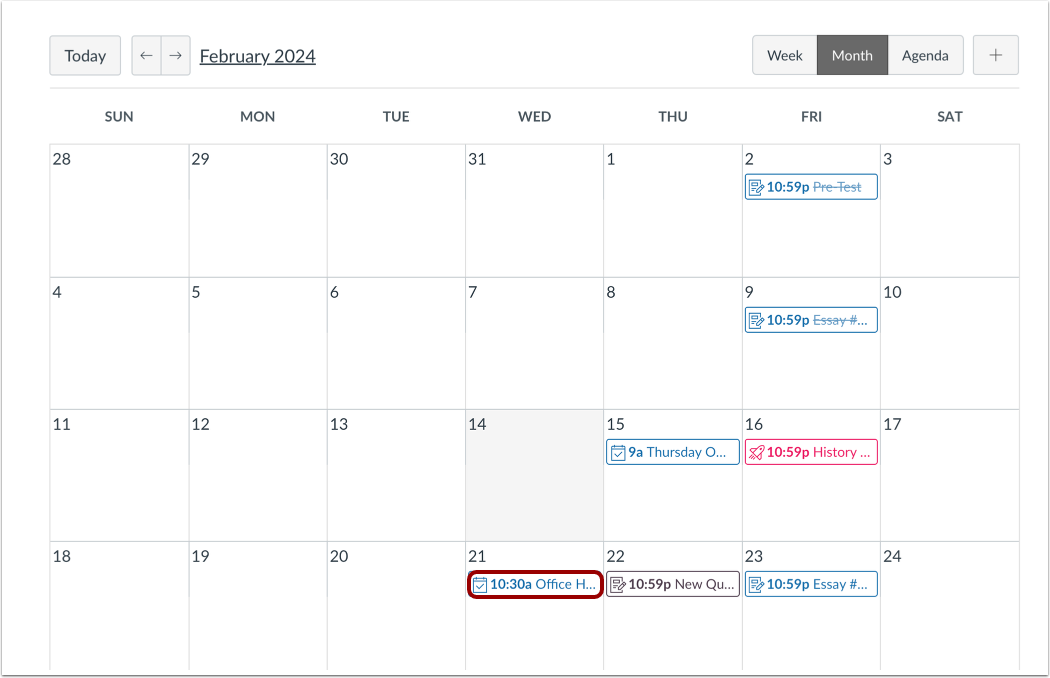
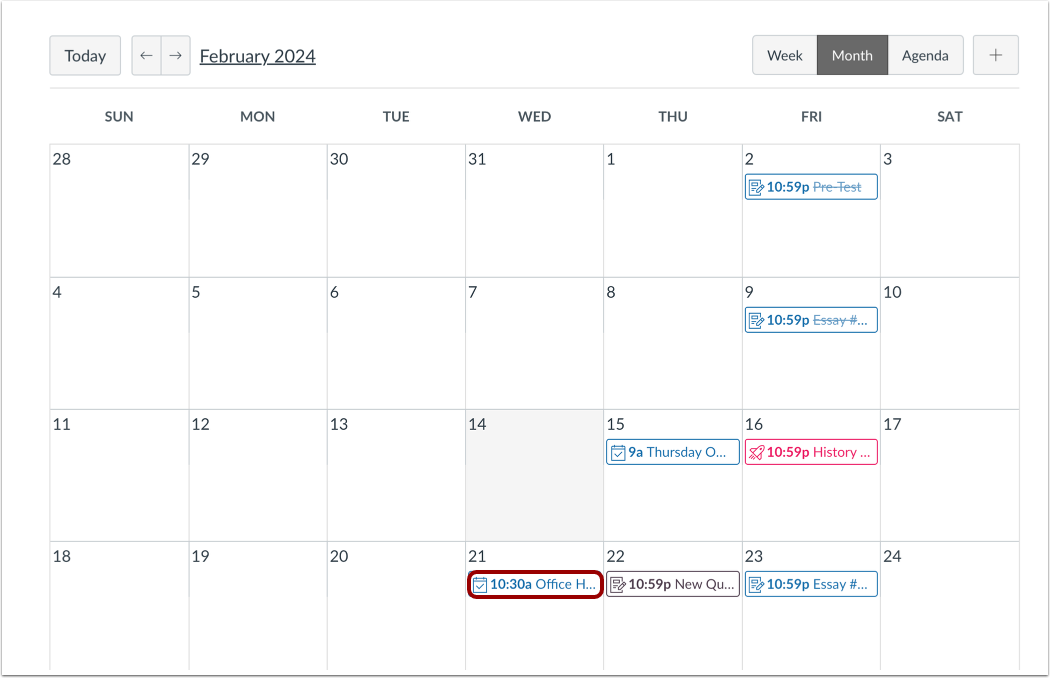
Ver la cita agregada a tu calendario de cursos.
Cambiar cita
Para cambiar su cita, haga clic en la cita en el calendario de su curso.
Cancelar cita
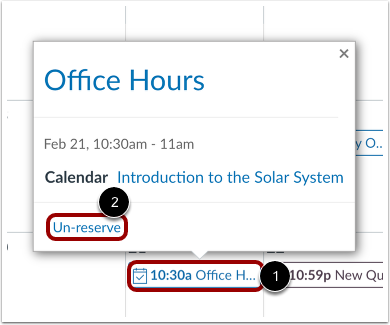
Para cancelar completamente su cita, haga clic en la hora de la cita [1] y haga clic en el enlace Cancelar reserva [2].
Eliminar reserva
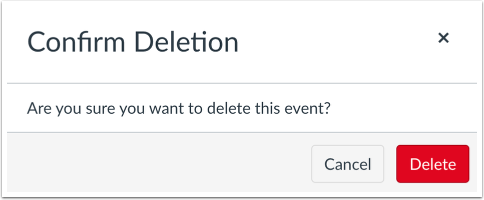
Haga clic en el botón Eliminar .