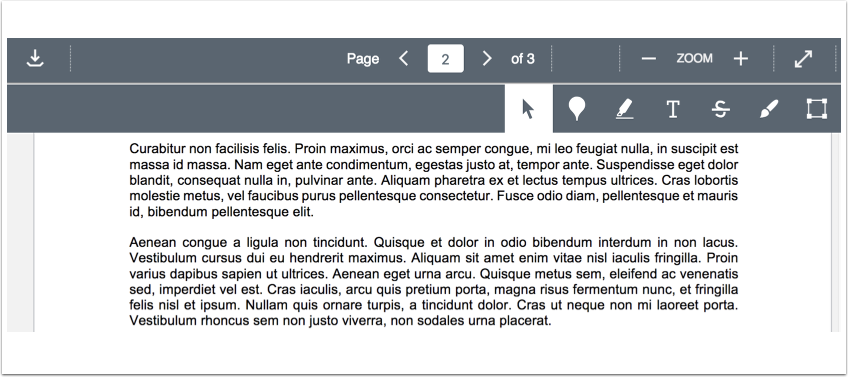
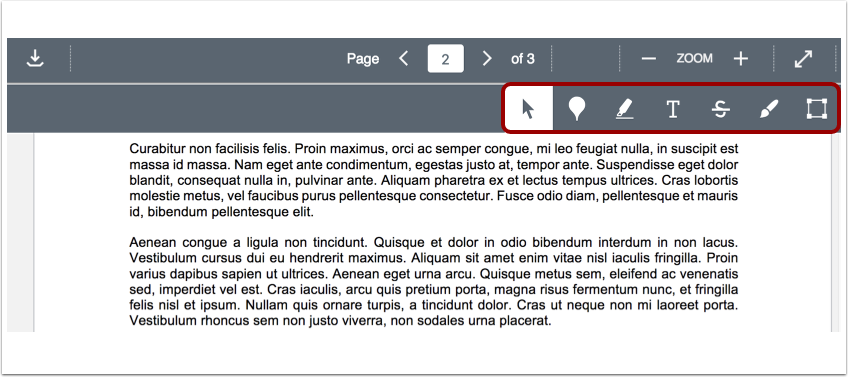
DocViewer permite a los usuarios visualizar y anotar diversos tipos de documentos enviados. Incluye controles de navegación estándar como paginación y zoom, y permite descargar una versión anotada del archivo en formato PDF. La función ofrece un conjunto de herramientas de anotación que permiten añadir comentarios sobre puntos específicos, agregar cuadros de texto, resaltar o tachar texto existente, dibujar a mano alzada o seleccionar áreas completas para recibir comentarios. Estas anotaciones admiten respuestas encadenadas para facilitar el diálogo, y cualquier marca se puede eliminar fácilmente.
Ver visor de documentos
DocViewer solo es compatible con tipos de archivo específicos y presenta algunas limitaciones de visualización. Las opciones de navegación en la barra de herramientas de DocViewer permiten visualizar fácilmente un documento.
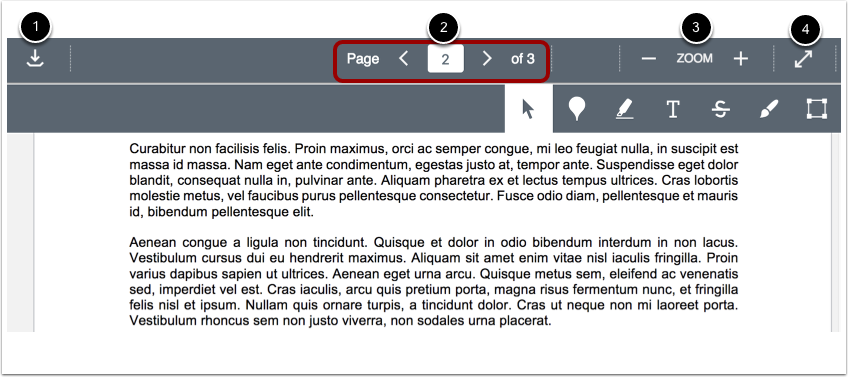
Para descargar un PDF del documento con anotaciones, haga clic en el botón Descargar [1]. Los comentarios anotados se incluyen en la descarga del documento.
Puede moverse a cualquier página dentro de un envío de varias páginas utilizando los iconos de flecha o ingresando un número en el campo de número de página [2].
Para acercar o alejar la imagen enviada, utilice los botones de zoom [3].
Para ver el envío en pantalla completa, haga clic en el botón Pantalla completa [4].
Nota : En DocViewer, los usuarios pueden editar documentos mediante la pantalla táctil (con el dedo) o con un lápiz óptico en dispositivos ChromeOS.
Para añadir anotaciones al envío, utilice las herramientas de anotación.
Anotación de puntos
La herramienta de anotación de puntos [1] le permite dejar un comentario en un lugar específico del documento.
Para dejar una anotación de punto, haga clic en el lugar de la entrega donde desea dejar un comentario [2] y escriba su comentario [3].
Anotación de texto libre
Para dejar una anotación de texto libre [1], seleccione un color de texto en el panel de colores [2] y seleccione un fondo blanco o transparente [3] y un tamaño de fuente [4].
Luego, haga clic en el área deseada del envío y escriba su entrada [5]. Para guardar sus comentarios, haga clic en cualquier parte de la página o presione la tecla Intro. Puede mover su anotación haciendo clic en el icono de anotación y arrastrándola.
Anotaciones de resaltado y tachado
Las herramientas Resaltar [1] y Tachado [2] le permiten llamar la atención sobre texto específico dentro de un envío.
Seleccione un color en el panel de colores [3] y haga clic y arrastre para seleccionar el texto [4].
Puedes agregar comentarios a tu anotación haciendo clic en el icono de comentarios [5].
Dibujar anotaciones
La herramienta de anotación Draw [1] permite realizar dibujos y anotaciones a mano alzada en un documento. Seleccione un color [2] y un grosor de trazo [3] en el panel de herramientas.
Haz clic y arrastra [4] para comenzar a dibujar y luego haz clic en el icono de verificación [5] para aceptar la anotación dibujada. Mueve las anotaciones dibujadas haciendo clic y arrastrándolas a una nueva ubicación.
Para agregar un comentario a su anotación, haga clic en el icono de comentarios [6].
Anotación de área
La herramienta de anotación de área [1] le permite dejar un comentario alrededor de un área específica en el documento. Seleccione un color para la anotación [2].
Luego, use las miras en cruz para crear un cuadro alrededor de un área dentro del envío [3] y escriba un comentario en el campo de comentarios [4].
Puedes mover una anotación de área haciendo clic en ella y arrastrándola a una nueva ubicación.
Para eliminar cualquier comentario o anotación previamente mencionada, haga clic en la anotación dentro del envío o haga clic en el cuadro de comentarios y luego en el icono Eliminar .
O bien, haga clic en la anotación y pulse la tecla Suprimir o Retroceso del teclado.
Los usuarios pueden responder a los comentarios y anotaciones haciendo clic en el cuadro de comentarios y luego en el botón "Responder" .