Los ePortfolios Canvas se retirarán el 30 de junio de 2026. Para obtener más información, consulte la publicación del blog "Presentamos el Portfolio Canvas" .
El Asistente de introducción a ePortfolio lo guiará durante el proceso de creación de su ePortfolio.
Nota: Esta lección muestra cómo usar los ePortfolios de Canvas en su cuenta de usuario. Si los ePortfolios de su cuenta de usuario se muestran de forma diferente a las imágenes de esta lección, aprenda a usar las Rutas de Estudiantes y los ePortfolios de Canvas .
Ver la transcripción del vídeo
ePortfolios abiertos
En Navegación global, haga clic en el enlace Cuenta [1] y, a continuación, haga clic en el enlace ePortfolios (Legado) [2].
ePortfolio abierto
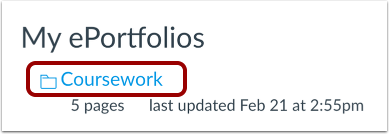
Haga clic en el nombre de un ePortfolio.
Abrir el Asistente de introducción
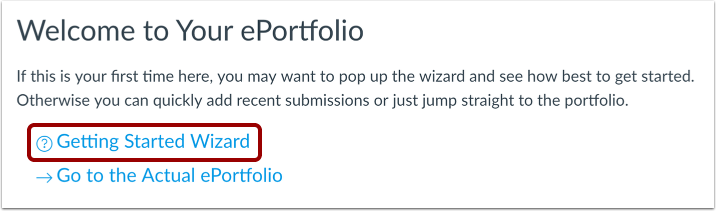
Haga clic en el enlace Asistente de primeros pasos .
Ver el Asistente de introducción
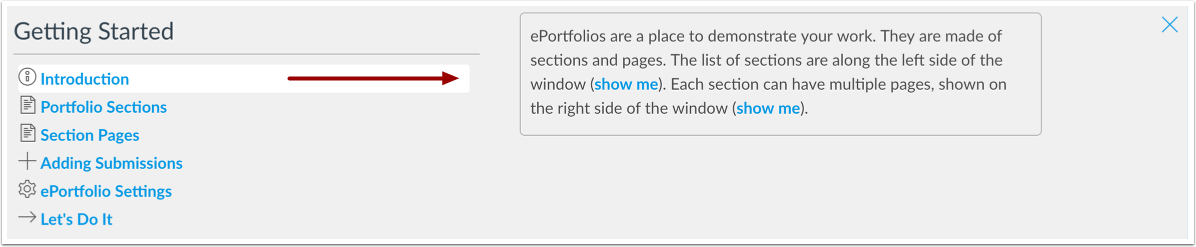
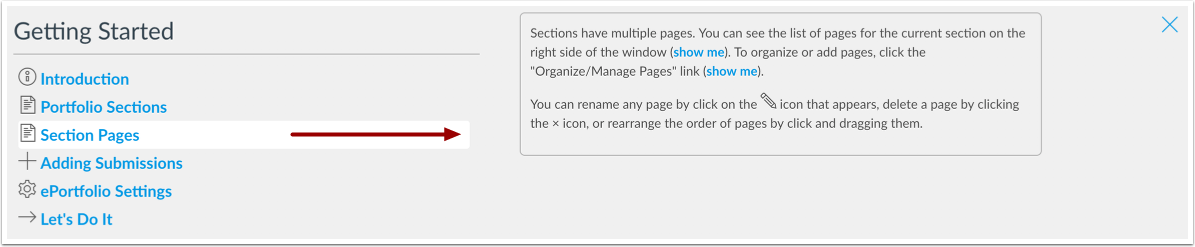
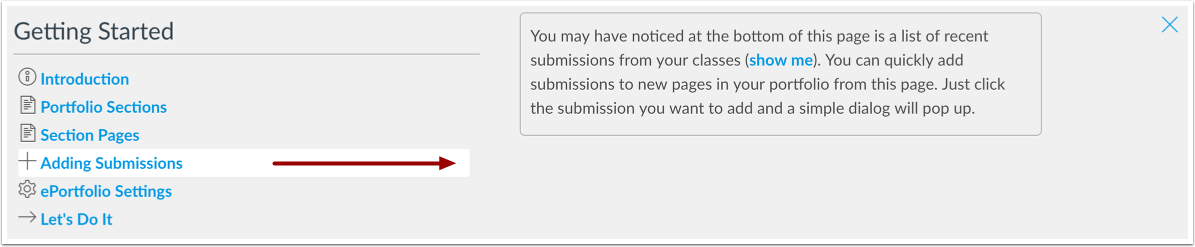
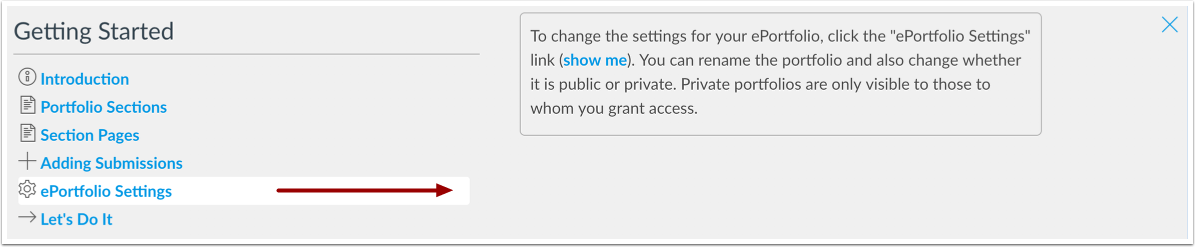
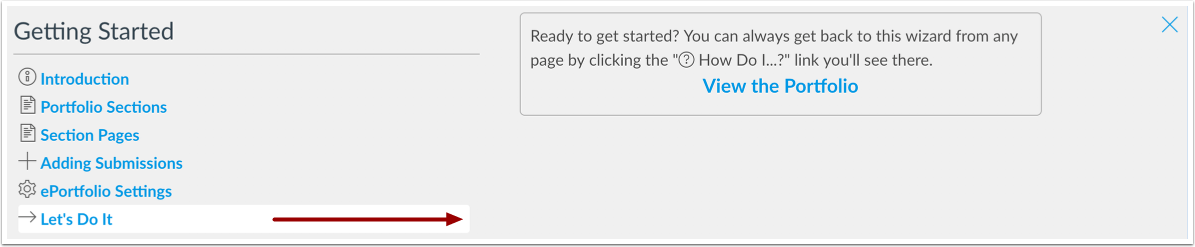
Se abrirá el Asistente de Introducción para mostrarte los conceptos básicos de tu ePortfolio. Puedes leer sobre la Introducción, las Secciones del Portafolio, las Páginas de Sección, Añadir Envíos, la Configuración del ePortfolio y ¡Manos a la Obra! Para cerrar el Asistente de Introducción, haz clic en el icono de cerrar.
Ver Introducción
Tu ePortfolio te permite mostrar tu trabajo a tus compañeros, instructores y posibles empleadores. Consta de secciones y páginas personalizables, donde puedes agregar y eliminar diferentes tipos de información.
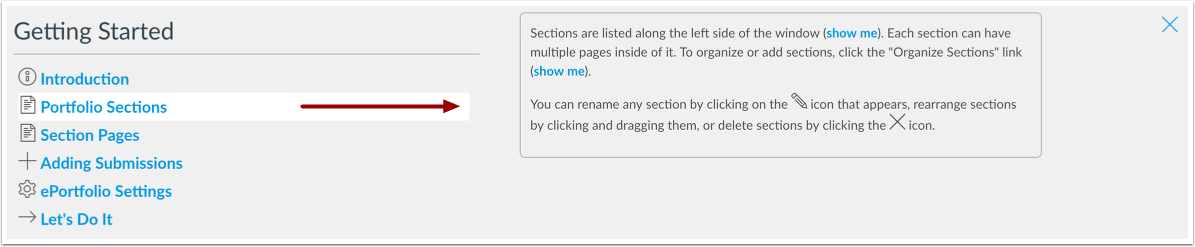
Ver secciones del portafolio
Las secciones del portafolio son los enlaces de navegación para tu portafolio. Cada sección puede contener varias páginas. Puedes organizar las secciones haciendo clic en el enlace "Organizar Secciones" . También puedes renombrar una sección haciendo clic en el ícono del lápiz , reorganizarlas haciendo clic y arrastrando, o eliminarlas haciendo clic en el ícono "x" .
Ver páginas de la sección
Las páginas de sección forman parte de los enlaces de sección. Para organizar o añadir páginas, haga clic en el enlace "Organizar/Administrar páginas" . También puede cambiar el nombre de una página haciendo clic en el icono del lápiz , reorganizar las secciones haciendo clic y arrastrando, o eliminarlas haciendo clic en el icono de la x .
Ver Añadiendo Envíos
Puedes agregar tareas a tu portafolio de las clases que estás tomando y las que ya has tomado. Quizás hayas notado que al final de esta página hay una lista de entregas recientes de tus clases. Desde aquí, puedes agregar entregas rápidamente a nuevas páginas de tu portafolio. Simplemente haz clic en la entrega que quieras agregar y aparecerá un cuadro de diálogo.
Ver la configuración del ePortfolio
Para cambiar la configuración de su ePortfolio, haga clic en el enlace "Configuración del ePortfolio" . Puede cambiar el nombre del portafolio y también determinar si es público o privado. Los portafolios privados solo son visibles para quienes usted les otorga acceso.
Ver Hagámoslo
¿Listo para empezar? Puedes volver a este asistente desde cualquier página haciendo clic en el enlace "Ayuda ¿Cómo...?" .