En Canvas, puedes añadir métodos de contacto para recibir notificaciones. Estos métodos te permiten seleccionar cómo quieres recibir notificaciones cuando ocurran diversos eventos en un curso. Las notificaciones se aplican a todos los cursos de Canvas. Canvas admite notificaciones por correo electrónico, Slack y varios servicios web.
Una vez que agregue métodos de contacto, puede establecer su propia configuración de notificación para seleccionar con qué frecuencia desea recibir notificaciones sobre los eventos del curso.
Vea un vídeo sobre la configuración de notificaciones .
Abrir configuración de usuario
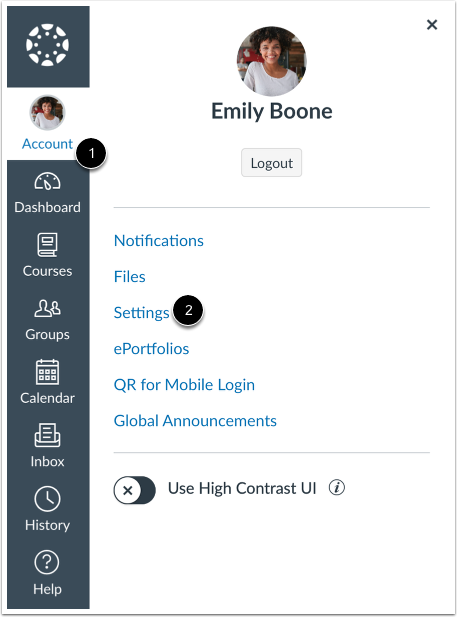
En Navegación global, haga clic en el enlace Cuenta [1] y, a continuación, haga clic en el enlace Configuración [2].
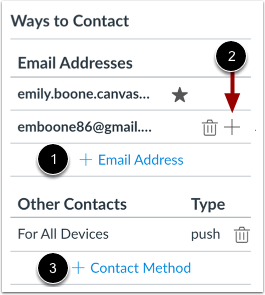
En la barra lateral "Formas de contacto", su cuenta muestra el correo electrónico predeterminado asociado, si lo tiene. Sin embargo, si desea agregar una dirección de correo electrónico adicional , haga clic en el enlace "Agregar dirección de correo electrónico" [1].
Si tiene varias cuentas de Canvas, puede ver el ícono Agregar [2], que le permite fusionar la dirección con otra cuenta de Canvas que use la misma dirección de correo electrónico.
Si desea agregar Slack como método de contacto, haga clic en el enlace Agregar método de contacto [3].
Ver advertencias de comunicación
Canvas no envía notificaciones a los canales de comunicación que han rebotado, lo que significa que el canal ya no puede intentar generar ni enviar una notificación. Los rebotes pueden provenir de direcciones no válidas (debido a errores tipográficos, cambios de dirección, etc.) o servidores bloqueados.
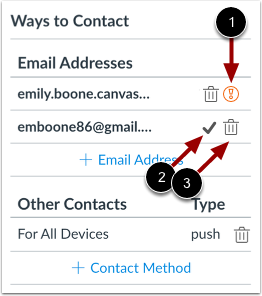
En Configuración de usuario, Canvas puede mostrar los siguientes íconos para indicar el estado de un método de contacto:
- Advertencia [1]: Indica un método de contacto rebotado. Para corregir el error, puede eliminarlo y volver a agregarlo a su perfil.
- Marca de verificación [2]: le notifica una dirección de correo electrónico no confirmada.
Para eliminar un método de contacto, haga clic en el ícono Eliminar [3].
Enlace a servicios web
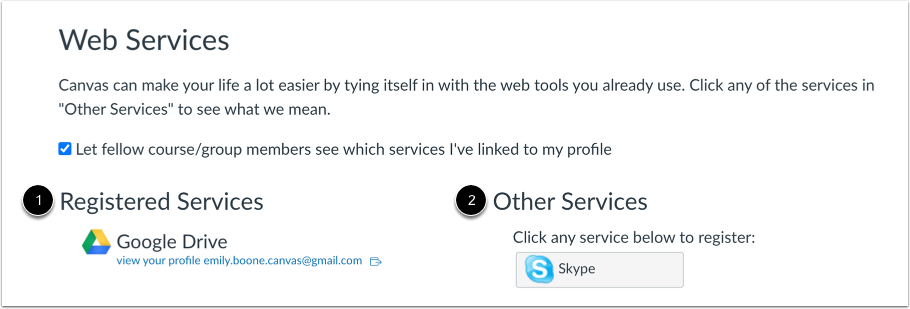
La sección de Servicios Web de tu página de configuración se divide en dos columnas. Los servicios que ya has registrado, como los que se encuentran en la sección "Formas de Contacto" de tu configuración o en las Colaboraciones y tareas del curso, aparecen en la columna izquierda, bajo el encabezado " Servicios Registrados " [1]. Los demás servicios disponibles para registrar aparecen en la columna derecha, bajo el encabezado "Otros Servicios" [2].
Aprenda a agregar servicios web en Canvas.
Ver integraciones aprobadas
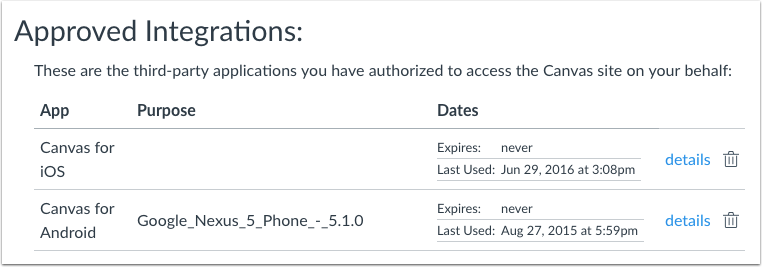
Al permitir que integraciones de terceros accedan a su cuenta, aparecerá la sección "Integraciones Aprobadas", donde se mostrarán las integraciones autorizadas. Cada integración mostrará el nombre de la aplicación, su propósito (si lo hay), la fecha de su último uso, su fecha de vencimiento y un enlace para ver más detalles.