En el Panel de Vista de Tarjeta y el Panel de Actividad Reciente, la barra lateral contiene una lista de Tareas y otras secciones que te ayudan a saber qué tareas y eventos están pendientes en todos tus cursos. La barra lateral incluye elementos específicos para los roles de instructor y estudiante. Si estás inscrito en cursos de Canvas con más de un rol de usuario, tu barra lateral podría mostrar elementos para ambos roles.
La barra lateral es similar a la que se muestra en la página de inicio del curso , pero solo incluye elementos del curso específico. Dependiendo de la configuración de la página de inicio del curso, la barra lateral de un curso puede contener secciones adicionales a las que se muestran en la barra lateral.
Abrir el panel de control
En Navegación global, haga clic en el enlace Panel de control .
La barra lateral muestra varias acciones en todos tus cursos. Cada acción está asociada a un curso específico. En la barra lateral se muestran todas las acciones de tus cursos activos, no solo las de tus favoritos en el Panel de Control.
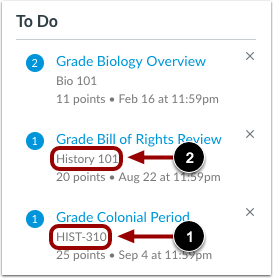
Para identificar el curso, cada elemento de la barra lateral muestra su código, o nombre corto [1]. El código se encuentra justo debajo del nombre completo.
Se pueden configurar apodos de cursos en lugar de códigos de cursos de la barra lateral que sean largos o dificultosos de recordar. Si se ha creado un apodo para un curso, este se muestra en la barra lateral en lugar del código del curso [2]. Sin embargo, el código original del curso siempre se muestra en la tarjeta del curso.
Ver secciones del instructor
La barra lateral te ayuda a gestionar las calificaciones de todos tus cursos. Sin embargo, las tareas que no se califican o que no requieren entrega en línea solo se muestran hasta la fecha de entrega.
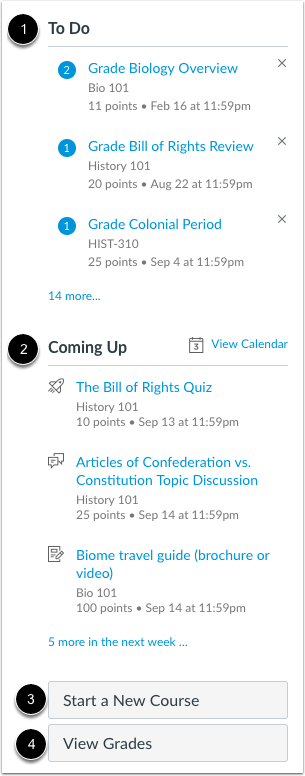
La sección Tareas pendientes muestra todos los elementos que requieren calificación en Canvas, independientemente de la fecha de entrega [1]. Cada elemento de la lista de tareas pendientes muestra el nombre de la tarea, el nombre del curso, la puntuación y la fecha de entrega. Algunas tareas pueden tener varias fechas de entrega.
La sección Próximos eventos muestra las tareas y eventos con vencimiento en los próximos siete días [2]. Los elementos pueden incluir cuestionarios sin calificar y tareas que no requieren entrega, aunque estos tipos de tareas no se muestran en la lista de tareas pendientes para los instructores. Algunos elementos pueden tener varias fechas de vencimiento. La sección Próximos eventos muestra hasta 20 elementos ordenados por fecha.
Si su administrador de Canvas le ha otorgado permiso para crear cursos, es posible que vea el botón Iniciar un nuevo curso [3], que le permitirá crear un nuevo curso de Canvas.
El botón Ver calificaciones se vincula a la página Calificaciones del Panel y muestra el promedio de calificaciones general de todos los cursos activos [4].
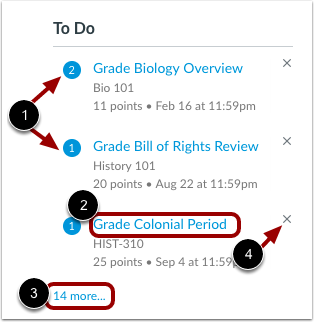
Cada elemento de sección indica cuántos elementos deben calificarse [1]. De forma predeterminada, los enlaces de Calificar Asignaciones se abren en SpeedGrader en una nueva pestaña del navegador [2]. Puede evitar que los enlaces de Calificar Asignaciones se abran en una nueva pestaña en la Configuración de Opciones de Funciones de su Cuenta de Usuario .
Si una sección contiene más elementos de los enumerados, aparecerá un enlace debajo de la lista que puede usar para ver todos los elementos pendientes [3].
La sección Tareas pendientes muestra hasta siete tareas con fechas de vencimiento en las próximas semanas. Para ver más tareas, debe eliminarlas manualmente de la lista. Para eliminar una tarea pendiente, haga clic en el icono de eliminar [4].
Nota: Cuando se elimina un elemento, este solo se puede restaurar a la sección Tareas pendientes si se recibe un nuevo envío para esa tarea.