La función Importaciones SIS permite cargar e integrar datos de diversos Sistemas de Información Estudiantil (SIS), bases de datos complejas e incluso hojas de cálculo sencillas como archivos de valores separados por comas (CSV). Los administradores pueden usar esta función para crear usuarios, cuentas, cursos, inscripciones, inicios de sesión y más.
Solo los administradores con los permisos adecuados pueden importar y gestionar datos del SIS. Para más información, consulte el documento "Permisos de la cuenta de Canvas" .
Ver la transcripción del vídeo
¿Cuándo debo utilizar las importaciones SIS?
Con las importaciones SIS, puedes:
- Importe datos SIS con archivos CSV o impórtelos automáticamente a través de la API de Canvas
- Importar datos SIS con archivos zip XML de especificación empresarial de IMS
- Importar datos SIS con Banner Grade Exchange Results XML
- Cree una integración de datos automatizada con Canvas
Tipos de importación
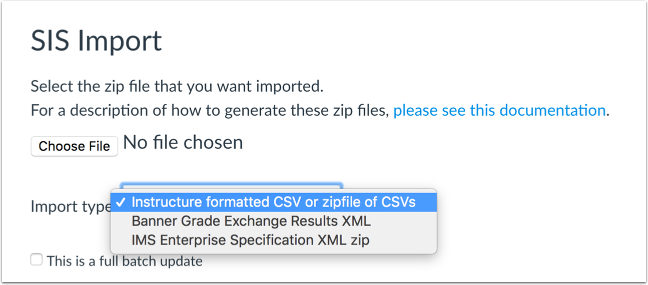
La página de importación de SIS admite algunos formatos para importaciones estándar a Canvas: CSV con formato Instructure o archivo zip de CSV, zip XML de especificación empresarial de IMS o XML de resultados de intercambio de calificaciones de Banner.
Una importación estándar solo procesa los cambios que se enumeran específicamente en el archivo de carga y es una forma eficiente de cargar algunos registros. Por ejemplo, si la matrícula de un estudiante figuraba como activa en una importación anterior, pero no está presente en la matrícula actual, no se aplicará ningún cambio. La matrícula permanecerá activa hasta que se marque como eliminada o completada en una importación estándar (o se marque como no presente en una actualización por lotes completa del trimestre en el que figura el curso). Al comienzo de un trimestre, las inscripciones a los cursos cambian con regularidad; enviar una importación estándar con frecuencia ayuda a mantener las inscripciones actualizadas en una cuenta.
Al cargar datos del SIS con archivos CSV, puede importar un archivo de texto CSV individual o comprimir varios archivos en un solo archivo ZIP para importar datos en bloque. Si utiliza el formato Instructure para importar archivos, estos deben estar en el siguiente orden: usuarios, cuentas, períodos, cursos, secciones, inscripciones e inicios de sesión.
Actualizaciones de lotes completos
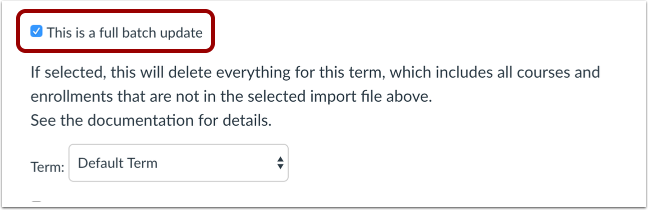
Canvas admite actualizaciones completas por lotes para cada tipo de importación. Esta opción solo afecta a los datos que participaron en un trabajo SIS anterior, ya sea creados por una importación anterior o referenciados por un trabajo SIS después de agregar manualmente un ID SIS. Por ejemplo, los cursos creados manualmente sin ID SIS no se eliminarán aunque no aparezcan en la nueva importación SIS.
Para las inscripciones, esta opción implica que el usuario y el curso/secciones vinculados requieren ID de SIS. Se eliminará un registro de Canvas si no está incluido en el archivo de importación actual.
Esta opción puede eliminar grandes conjuntos de datos sin ningún aviso ni advertencia de confirmación y afecta a los datos creados en importaciones SIS anteriores.
Las actualizaciones de lotes completos son útiles si:
- Su software SIS de origen no tiene una forma de enviar registros eliminados como parte de una importación, y necesita eliminar una parte considerable de los datos importados.
- Desea asegurarse de que su inscripción actual y su conjunto de datos sean coherentes con su inscripción en el SIS y los datos del curso.
- Su SIS no rastrea los cambios en el estado del curso ni las inscripciones de estudiantes y/o profesores
- Desea eliminar cursos que ha migrado a Canvas desde otro LMS
Modo de lotes de varios términos
Si desea ejecutar un lote con todos los términos de la misma importación, puede habilitar el modo de lote multitérmino. Este modo solo se puede habilitar en la API y requiere un umbral de cambio, como se indica en la Documentación del Formato de Importación del SIS .
Anulaciones de la interfaz de usuario
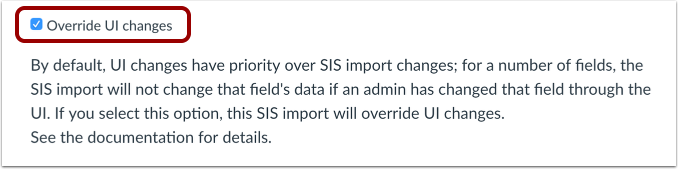
Canvas admite la anulación de la interfaz de usuario (IU) mediante importaciones de SIS. Cuando un usuario realiza cambios en ciertos campos de datos de Canvas (por ejemplo, el nombre de un usuario), este cambio se mantiene y se establece como predeterminado. Al seleccionar la opción Anular IU, Canvas puede sobrescribir cualquier dato persistente actualizado en la IU de Canvas. De lo contrario, se ignorará cualquier intento de importación con datos conflictivos y los datos del usuario existentes no se modificarán. Para ver la lista completa de campos de datos persistentes, consulte la Documentación del Formato Importado de SIS .
Esta opción puede ser útil si:
- Olvidaste restringir las opciones de usuario en la configuración de la cuenta, como permitir que los usuarios cambien su nombre, eliminen su dirección de correo electrónico asignada por la institución, etc., y quieres ejecutar una actualización para asegurarte de que estén sincronizados. Ten en cuenta que esto NO afectará el nombre para mostrar del usuario si lo cambia. Solo se cambiarán el nombre completo y el nombre ordenable.
- Les permitió cambiar sus nombres (ejemplo anterior) a propósito, pero desea sincronizar periódicamente con sus datos actuales.
- Desea mantener el control sobre los nombres de los usuarios y cursos, o si sabe que se produjo un cambio de nombre para un usuario o curso.
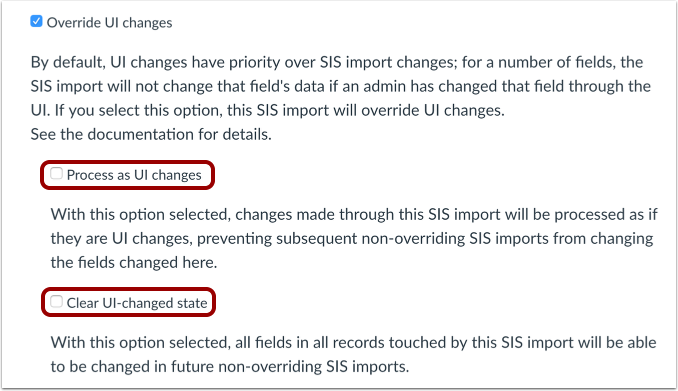
La anulación de los cambios de la interfaz de usuario también permite una de dos opciones adicionales: procesar como cambios de la interfaz de usuario o borrar el estado modificado de la interfaz de usuario.
Procesar según los cambios en la interfaz de usuario. Esta opción anula los cambios realizados en la interfaz de usuario como datos fijos; todos los datos actúan como si los cambios se hubieran actualizado manualmente en la interfaz de usuario.
Esta opción puede ser útil si:
- No desea que las importaciones posteriores sobrescriban los datos que está importando actualmente.
Borrar el estado modificado de la IU. Esta opción elimina la "permanencia" de todos los datos existentes en esta importación; las futuras importaciones con estos datos no indicarán ningún dato en la IU como "permanente".
Esta opción puede ser útil si:
- Accidentalmente marcó la opción "Procesar como cambios de UI" y necesita reparar los datos afectados.
- Olvidó eliminar la posibilidad de que los usuarios cambien su nombre, los nombres de los cursos o eliminen el correo electrónico institucional y desea eliminar la persistencia de los cambios de la interfaz de usuario que se han producido.