00:05: ¿Qué es el análisis de cursos?
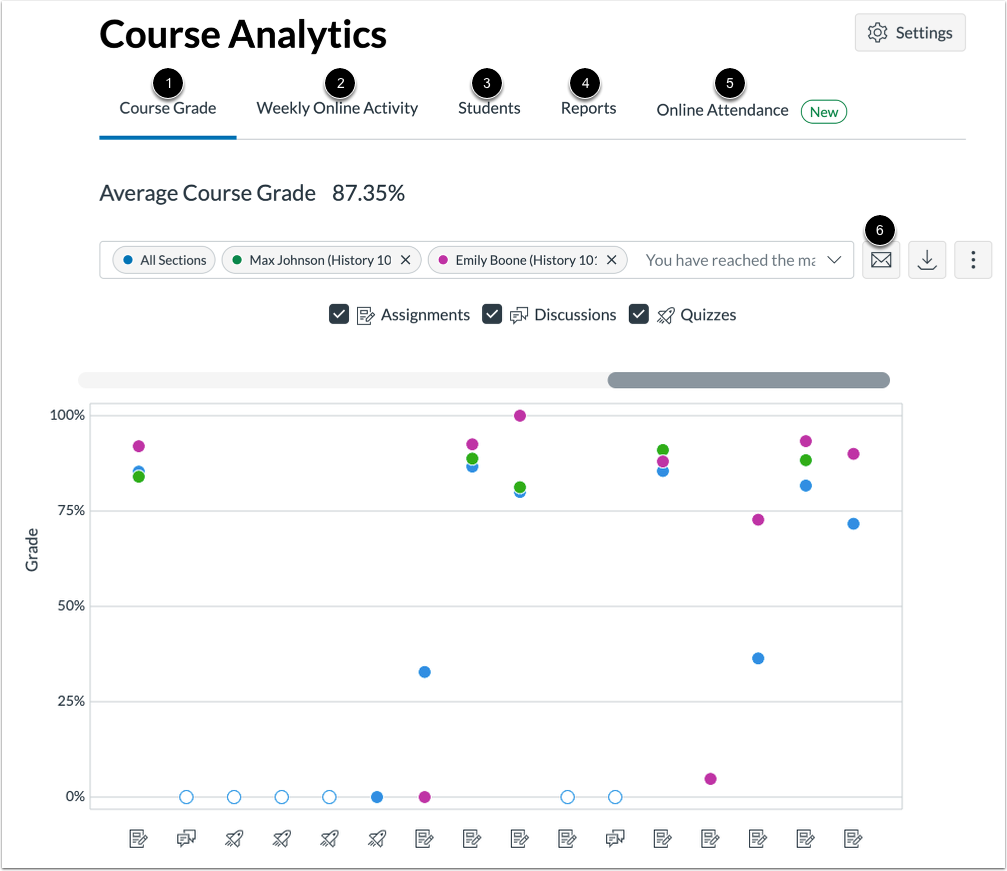
00:07: Para acceder a Análisis del curso desde la Navegación del curso,
00:10: haga clic en el enlace Análisis del curso.
00:13: También puede acceder a Análisis del curso desde el botón Análisis del curso en
00:17: La página de inicio del curso.
00:20: Puedes usar Análisis del curso para realizar un seguimiento
00:22: calificaciones del curso para las entregas de los estudiantes, actividad del curso,
00:25: datos individuales de los estudiantes, datos de comunicación, datos del estado de envío y
00:29: Asistencia en línea. Como instructor, puedes realizar diversas actividades.
00:33: uso de las siguientes pestañas en Análisis del curso:
00:37: Calificación del curso: Ver análisis de la calificación promedio del curso
00:40: como un gráfico interactivo o una tabla de datos.
00:43: También puedes comparar el promedio del curso con una tarea individual, curso
00:47: sección, o filtro de estudiantes utilizando el gráfico de comparación o datos
00:51: comparación de tablas.
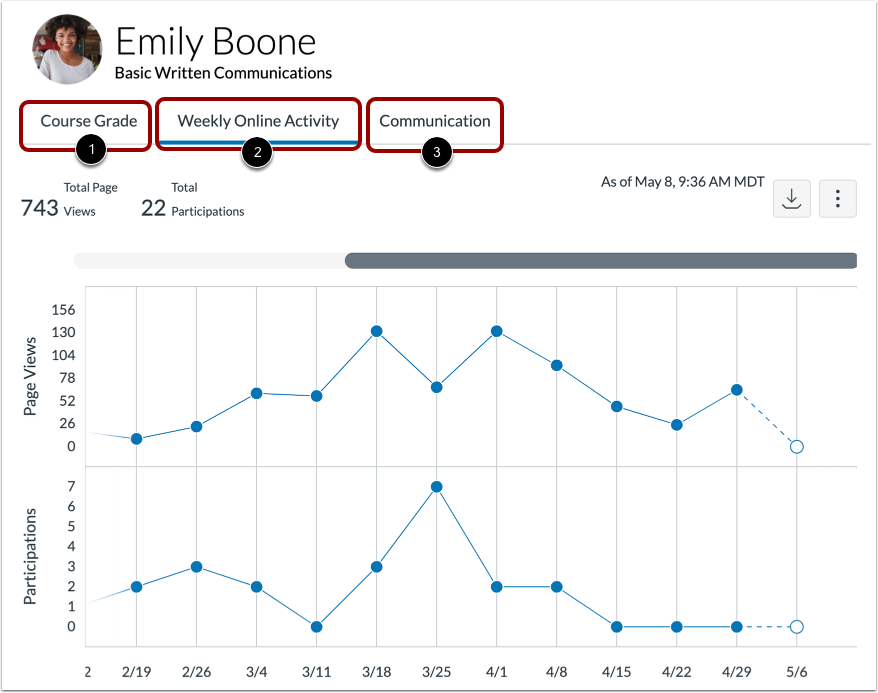
00:53: Actividad semanal en línea: acceda a los datos de visitas a la página y participación como
00:57: un gráfico interactivo o una tabla de datos.
01:00: También puedes comparar la participación semanal promedio del curso en línea
01:04: análisis con un estudiante individual o una sección utilizando el gráfico
01:08: comparación o comparación de tablas de datos.
01:11: Estudiantes: ver análisis de calificaciones y participación de estudiantes individuales.
01:16: También puede ver los datos de comunicación de mensajes entre usted
01:20: y estudiantes individuales.
01:22: Informes: Ejecute y descargue informes sobre ausencias, tardanzas o excusas.
01:27: Tareas. El informe de la lista de la clase proporciona una lista de los estudiantes matriculados junto con
01:31: con su información de contacto. El informe de actividad del curso proporciona una
01:35: lista de interacciones diarias de los usuarios
01:37: en recursos del curso.
01:40: Asistencia en línea: Descubra si los estudiantes han cumplido con los criterios de asistencia en línea
01:44: que ha sido seleccionado por un administrador. Los administradores deben habilitarlo y configurarlo.
01:48: este informe.
01:50: También puedes usar Course Analytics para comunicarte con los estudiantes en función de los análisis.
01:55: Puedes: Enviar un mensaje a todos los estudiantes según
01:59: sobre calificación de curso específico o criterios de participación.
02:02: Enviar un mensaje a un estudiante individual según un curso específico
02:07: calificación o criterio de participación.
02:10: Puedes usar el curso y las analíticas como estudiante para ver y/o descargar
02:14: datos sobre tus calificaciones actividad del curso y comunicación a
02:18: para acceder a los datos, haga clic en las siguientes pestañas.
02:22: Calificación del curso: vea un gráfico o una tabla que muestra sus calificaciones y entregas
02:26: Actividad semanal en línea: Ver un gráfico o una tabla que muestre las páginas vistas y
02:31: actividades de participación.
02:33: Comunicación: Ver un gráfico o una tabla que muestra los datos de los mensajes de la Bandeja de entrada.
02:38: Una "vista de página" es cuando abres una página en un curso. Las vistas de página pueden...
02:43: dar indicación de cómo un usuario ha estado accediendo a los recursos del curso.
02:46: Sin embargo, debido a que los datos de visitas a la página se basan en solicitudes
02:50: al servidor, utilice los datos de visitas a la página como una buena aproximación a la actividad
02:54: y no es una métrica absoluta. Los datos de visitas a la página son muy valiosos.
02:59: para comprender si se produjo actividad y hacer comparaciones entre
03:03: estudiantes dentro de un curso o al ver tendencias semana a semana.
03:08: Varias acciones definen la participación en el lienzo y describen colectivamente
03:12: eventos donde un usuario realiza una acción dentro de un curso, lo siguiente
03:17: Las acciones de los estudiantes generan análisis de participación en el curso Anuncios
03:23: publicaciones. Un nuevo comentario a un anuncio.
03:26: Tareas envía una tarea.
03:29: Colaboraciones carga una colaboración para ver.
03:31: Editar un documento. Conferencias.
03:34: Se une a una conferencia web. Publicaciones de debates y
03:38: Nuevo comentario en una discusión. Nuevos cuestionarios, envía un...
03:43: Nuevo cuestionario. Páginas, crea una página.
03:46: Cuestionarios, envía un cuestionario. ¿Quién empieza a realizar un cuestionario?
03:50: ¿prueba?
03:52: Esta guía cubrió el análisis de cursos.