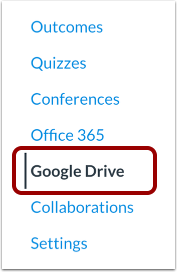
Si has habilitado Google Apps, puedes ver todos los archivos de tu cuenta de Google Drive en Canvas. Puedes acceder a la carpeta de Google Drive desde el menú de navegación del curso.
Notas:
- Solo puedes ver una cuenta de Google Drive a la vez en Canvas. Asegúrate de haber iniciado sesión en la cuenta que quieres ver en Canvas. Si es necesario, puedes cerrar sesión y autenticarte con otra.
- Si ya has iniciado sesión en una cuenta de Google en Chrome, Canvas la usa para autorizar el acceso a Google Drive. Si quieres autenticarte con otra cuenta de Google Drive, debes cerrar sesión en Chrome e iniciar sesión en la cuenta que quieras usar con Canvas.
- La ubicación desde la que accedes a tu cuenta de Google puede afectar tu acceso a Canvas. Si te autenticas correctamente con tu cuenta en tu institución, es posible que tengas que volver a autenticarte al iniciar sesión en Canvas desde casa.
- Actualmente, no se puede acceder a los archivos de Google Drive desde los archivos de cursos, usuarios o grupos en Canvas. Solo se puede acceder a los archivos de Google Drive desde el enlace de Google Drive en la Navegación del curso.
Consejo para la solución de problemas: Si falla la autorización de Canvas, intenta iniciar sesión en Google Drive en Canvas con un navegador de incógnito, lo cual eliminará todas las cookies y extensiones del navegador. Si puedes iniciar sesión con el navegador de incógnito, lo más probable es que hayas iniciado sesión en Google Drive o Canvas con otra cuenta de Google. Confirma la cuenta que usas para cada ubicación e inténtalo de nuevo. También podrías tener que confirmar las extensiones de Google instaladas en la configuración de tu navegador.
Abrir Google Drive
En Navegación del curso, haga clic en el enlace de Google Drive .
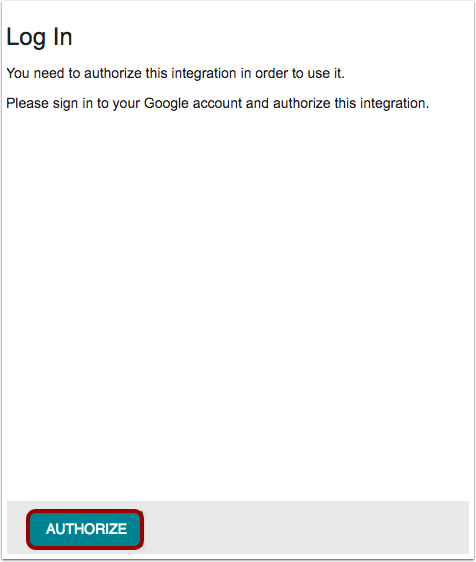
Iniciar sesión en Google Drive
Es posible que se le solicite que autentique su cuenta. Haga clic en el botón "Autorizar" .
En una ventana externa, ingresa tu correo electrónico y contraseña de Google App.
Nota: Si no puede autenticarse, consulte la información de solución de problemas en la descripción de esta lección.
Ver Google Drive
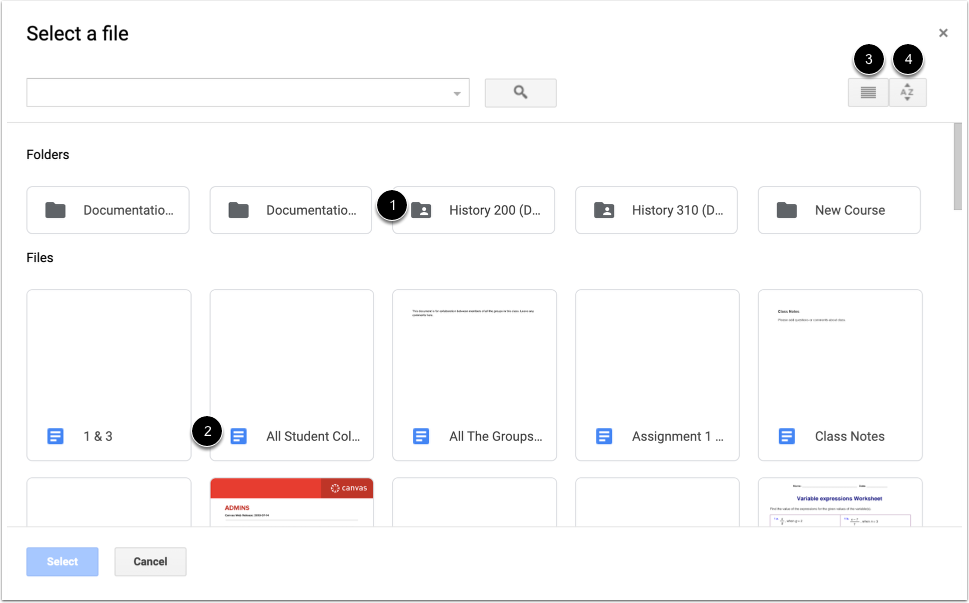
Vea sus archivos y carpetas de Google Drive.
Para ver el contenido de una carpeta de Google Drive, haga clic en el nombre de la carpeta [1].
Para abrir un archivo, haga clic en el nombre del archivo [2].
Para ver sus archivos en una vista de lista, haga clic en el ícono Vista de lista [3].
Para ordenar las opciones, haga clic en el ícono Ordenar [4].
Seleccione un archivo
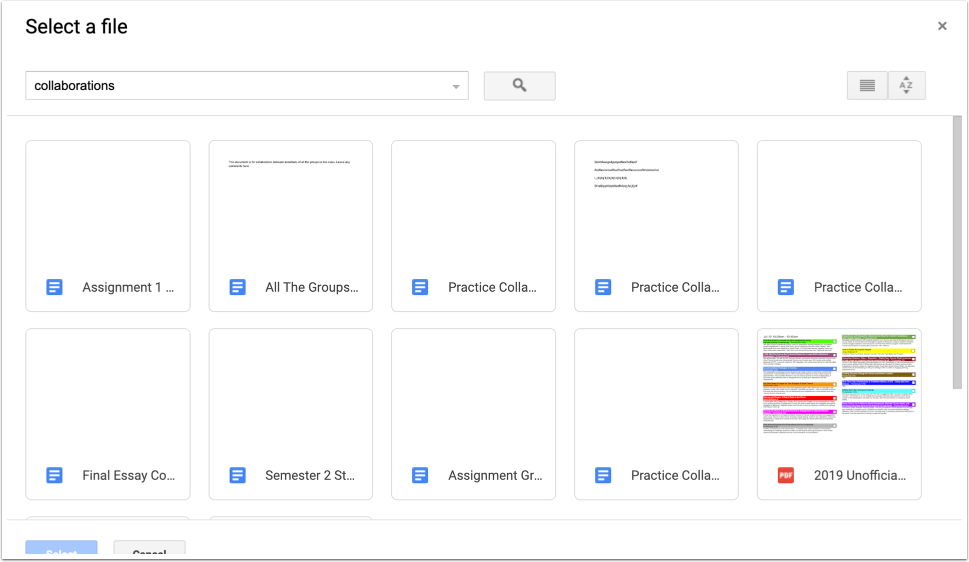
Para buscar un archivo, ingrese el nombre del archivo y haga clic en la tecla Enter (Retorno) de su teclado.
Ver resultados de búsqueda
Google Drive devuelve resultados de archivos relacionados con su búsqueda.
Abrir archivo
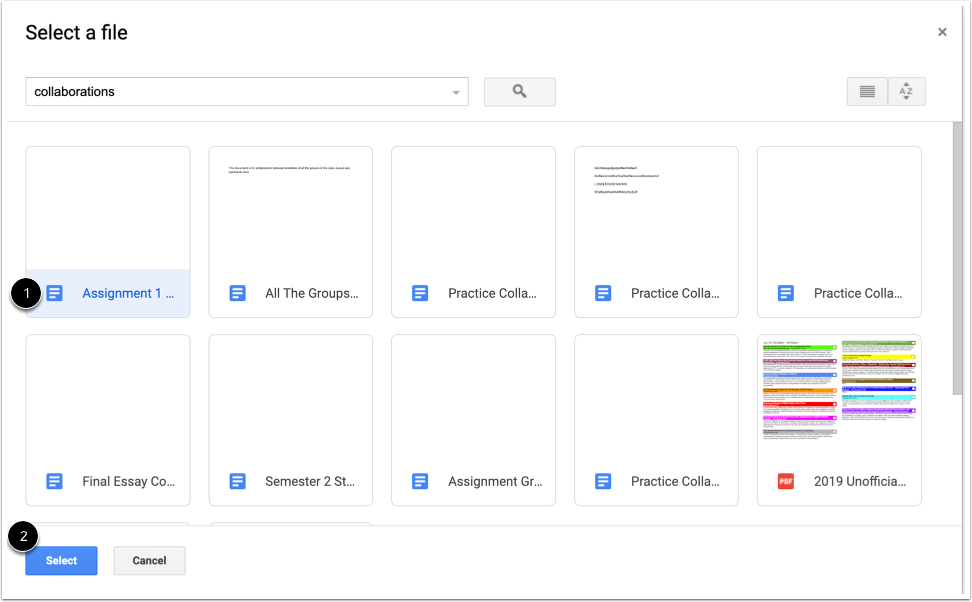
Para abrir un archivo, haga clic en su nombre [1]. En la parte inferior de la ventana, haga clic en el botón Seleccionar [2].
Ver archivo
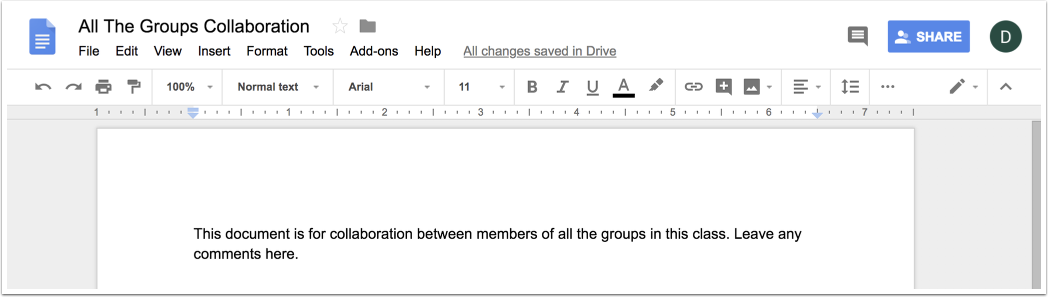
En una nueva ventana del navegador, vea el archivo en su cuenta de Google.