Canvas ofrece un recorrido de bienvenida opcional con consejos rápidos para comenzar un curso de Canvas. El contenido del recorrido de bienvenida depende de tu rol de usuario:
- Si eres estudiante, el Tour de bienvenida de Canvas te muestra cómo encontrar tus cursos, contactar a tu instructor, descargar la aplicación Canvas Student y obtener ayuda con Canvas.
- Si es instructor, el recorrido de bienvenida de Canvas le muestra cómo configurar sus notificaciones, poner su contenido en línea y aprender sobre videoconferencias con Zoom, Google Meet y Microsoft Teams.
- Si es administrador, el recorrido de bienvenida de Canvas le muestra cómo agregar personas y cursos a Canvas, compartir contenido y plantillas de cursos con docentes, configurar videoconferencias y otras herramientas, y encontrar recursos de capacitación y más ayuda.
Notas:
Recorrido de bienvenida de Start Canvas
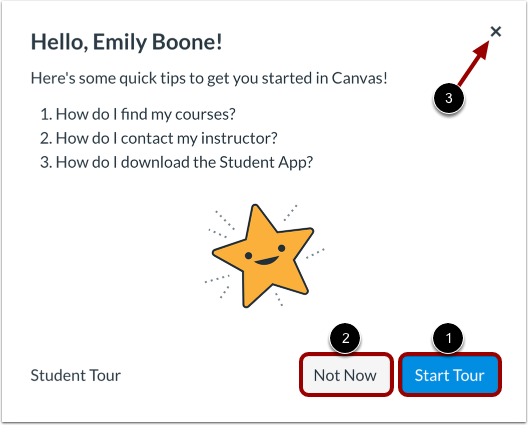
Después de iniciar sesión en Canvas , podrá ver un breve mensaje sobre el recorrido de bienvenida de Canvas.
Para iniciar el recorrido de bienvenida de Canvas, haga clic en el botón Iniciar recorrido [1].
Para cerrar el recorrido de bienvenida de Canvas, haga clic en el botón No ahora [2] o en el ícono Salir [3].
Nota: si descartas el tour, lo deshabilitarás para tu cuenta.
Recorrido de bienvenida de Reopen Canvas
Si anteriormente descartó el recorrido de bienvenida de Canvas, puede volver a abrirlo haciendo clic en el enlace Ayuda en Navegación global [1] y haciendo clic en el enlace Mostrar recorrido de bienvenida [2].
Nota: Dependiendo de su institución, es posible que el menú de Ayuda y los enlaces dentro del menú de Ayuda no se muestren o que se muestren de forma diferente.
Continuar con el recorrido
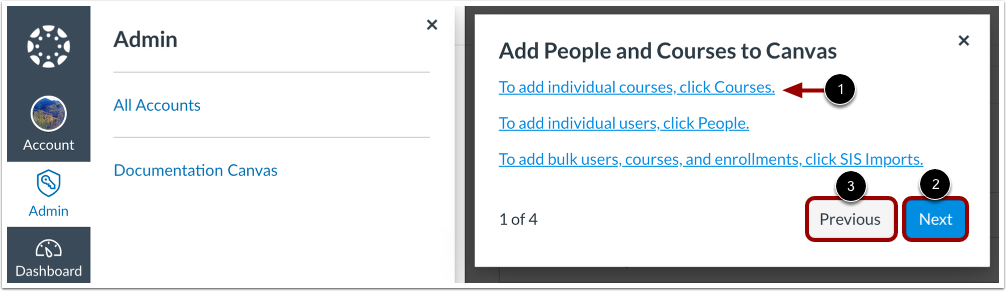
Para ver detalles sobre el texto vinculado durante el recorrido, haga clic en el enlace [1].
Para pasar al siguiente elemento del recorrido, haga clic en el botón Siguiente [1].
Para ir a un elemento anterior del recorrido, haga clic en el botón Anterior [2].
Recorrido de bienvenida completo
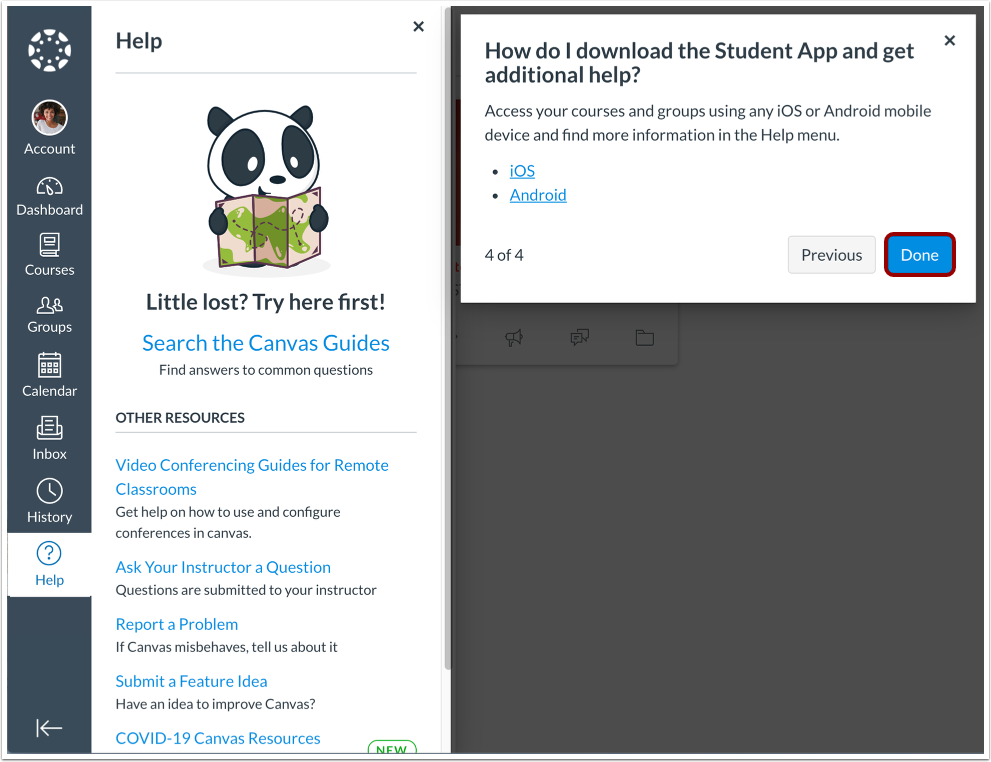
Después de ver el último elemento del recorrido, puede completarlo. Para completarlo, haga clic en el botón Listo .
Nota: Dependiendo de su institución, es posible que el menú de Ayuda y los enlaces dentro del menú de Ayuda no se muestren o que se muestren de forma diferente.