Puedes vincular documentos desde tus archivos de usuario en Canvas en el Editor de Contenido Enriquecido. Varias funciones de Canvas son compatibles con el Editor de Contenido Enriquecido, como Anuncios, Tareas, Discusiones, Páginas y Cuestionarios.
De forma predeterminada, los enlaces a documentos vinculados muestran un icono que permite previsualizar el documento en el Editor de Contenido Enriquecido. Puede desactivar la previsualización en línea o abrirla automáticamente.
Nota: Si configura un archivo como no visible para los estudiantes en Archivos del curso y vincula ese archivo en el Editor de contenido enriquecido, los estudiantes podrán ver ese archivo usando el vínculo en el Editor de contenido enriquecido.
Abrir el editor de contenido enriquecido
Abra el Editor de contenido enriquecido al crear o editar un anuncio, una tarea, una discusión, una página, un cuestionario o un programa de estudios.
Nota: El Editor de Contenido Enriquecido admite atajos de teclado. Para ver el menú de Atajos de Teclado, haga clic en el icono del Teclado o presione ALT+F8 (teclado de PC) u Opción+F8 (teclado de Mac).
Seleccionar la ubicación del enlace
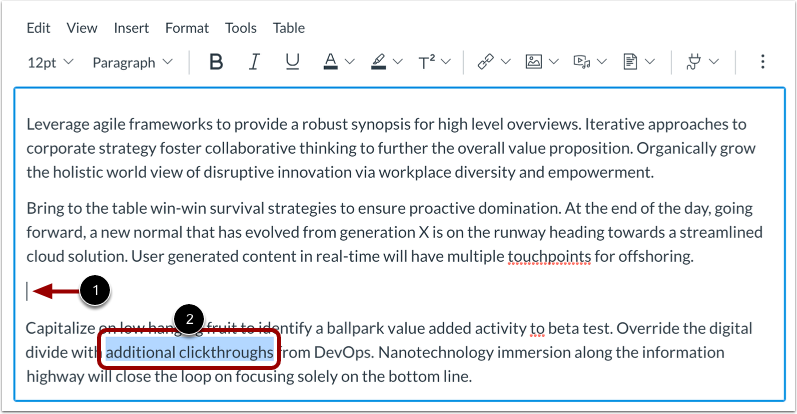
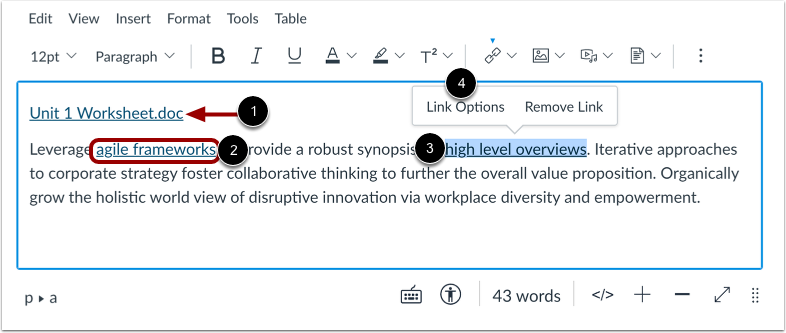
Para insertar un enlace que muestre el nombre del archivo, haga clic para colocar el cursor en la ubicación del Editor de contenido enriquecido donde desea que aparezca el enlace [1].
Para insertar un hipervínculo a un elemento de contenido del curso, seleccione el texto del hipervínculo [2].
Insertar documentos desde la barra de herramientas
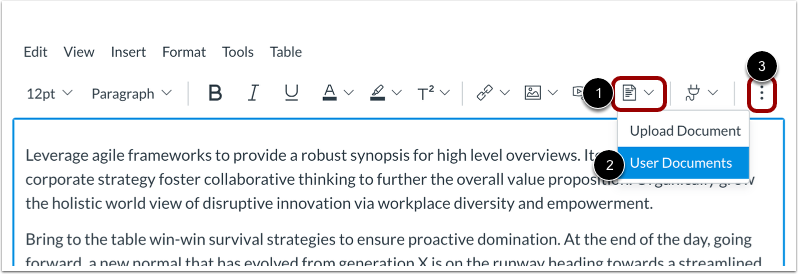
También puede insertar documentos desde la barra de herramientas. Haga clic en el icono Documentos [1]. Para ver sus documentos de usuario, haga clic en la opción Documentos de usuario [2].
Nota: Para ver el ícono Documentos, es posible que tenga que hacer clic en el ícono Opciones [3].
Insertar documentos desde la barra de menú
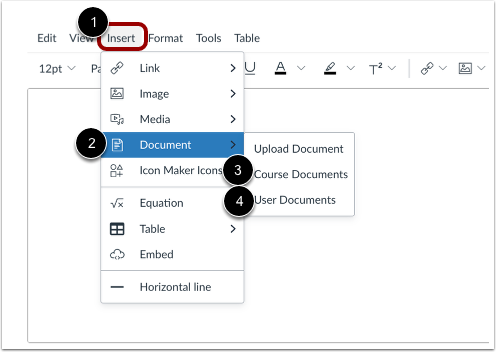
Para insertar un documento desde la barra de menú, haga clic en el enlace Insertar [1]. Desplácese hasta las opciones de Documento [2] y seleccione la opción Documentos del Curso [3] o Documentos del Usuario [4]. Si accede al Editor de Contenido Enriquecido desde un grupo, la opción Documentos del Curso se sustituye por la opción Documentos del Grupo.
Ver y ordenar archivos
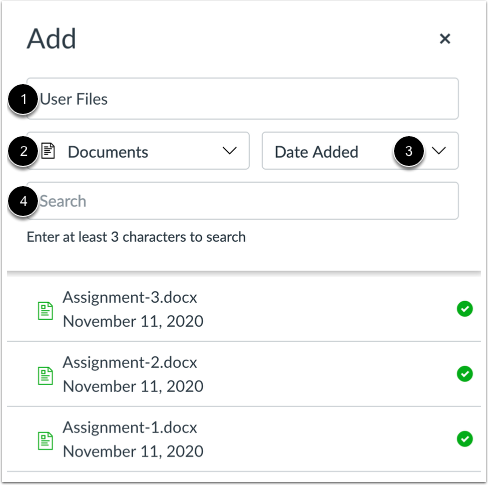
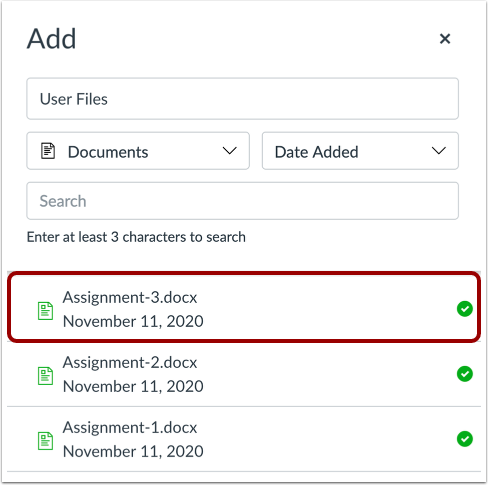
De forma predeterminada, el menú Agregar muestra todos los archivos en la fuente de archivo seleccionada [1].
Para ordenar los archivos mostrados por tipo de archivo de imagen, documento o multimedia, haga clic en el menú desplegable Tipo [2].
Para ordenar los archivos mostrados por fecha de adición o alfabéticamente, haga clic en el menú desplegable " Ordenar por" [3] . Para buscar un documento, introduzca el nombre del archivo en el campo de búsqueda [4]. Debe introducir al menos tres caracteres para que se muestren los resultados de la búsqueda.
Seleccionar archivo
Haga clic en el nombre del archivo que desea vincular en el Editor de contenido enriquecido.
Nota: El texto parpadeará antes de convertirse en el hipervínculo.
Ver enlace
Ver el enlace que muestra el nombre del archivo [1] o el texto hipervinculado [2].
Para administrar las opciones del enlace, haga clic en el título del enlace [3] y haga clic en el enlace Opciones de enlace [4].
Ver opciones de enlace
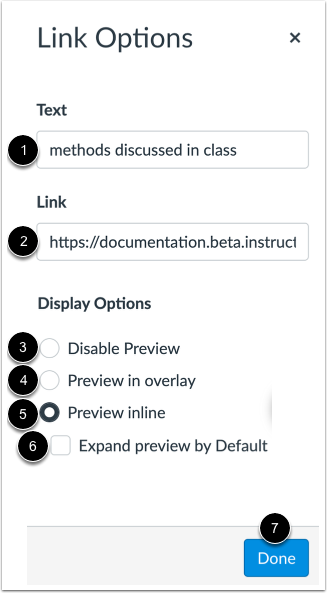
Puede editar el texto del enlace en el campo Texto [1] o la URL del enlace en el campo Enlace [2].
Para impedir que los usuarios vean una vista previa de un archivo, seleccione la opción Deshabilitar vista previa [3].
Puede optar por mostrar una vista previa del archivo en una ventana emergente o en línea al hacer clic en el enlace. También puede expandir la vista previa en línea de forma predeterminada.
Para permitir que los usuarios vean una vista previa del archivo en una ventana emergente cuando se hace clic en el enlace, seleccione la opción Vista previa en superposición [4].
Para permitir que los usuarios vean una vista previa en línea al hacer clic en el enlace, haga clic en la opción Vista previa en línea [5]. Para expandir la vista previa en línea de forma predeterminada, haga clic en la casilla de verificación Expandir vista previa de forma predeterminada [6].
Para guardar las opciones de enlace, haga clic en el botón Listo [7].
Notas:
- La vista previa en línea no es compatible con el entorno beta de Canvas.
- La vista previa en línea no es compatible con el modo de edición.
Guardar cambios
Haga clic en el botón Guardar .
Nota: Al utilizar el Editor de contenido enriquecido en las discusiones, el botón Guardar puede aparecer como el botón Responder .
Ver contenido
Ver el contenido.
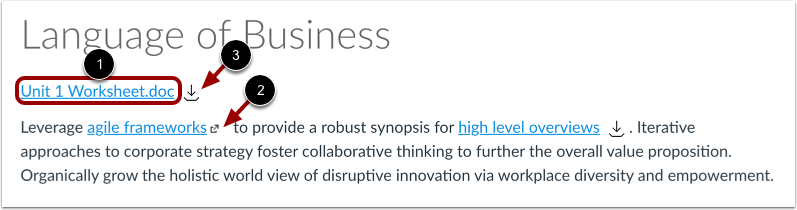
Para obtener una vista previa del archivo, haga clic en el enlace del archivo [1]. Los enlaces a URL externas muestran un ícono Abrir [2].
Para descargar el archivo vinculado, haga clic en el ícono Descargar [3].