Con el Editor de Contenido Enriquecido, puede crear hipervínculos a recursos externos. Varias funciones de Canvas son compatibles con el Editor de Contenido Enriquecido, como Anuncios, Tareas, Discusiones, Páginas y Cuestionarios.
Abrir el editor de contenido enriquecido
Abra el Editor de contenido enriquecido cuando utilice una de las funciones de Canvas que admite el Editor.
Nota: El Editor de Contenido Enriquecido admite atajos de teclado. Para ver el menú de Atajos de Teclado, haga clic en el icono del Teclado o presione ALT+F8 (teclado de PC) u Opción+F8 (teclado de Mac).
Crear hipervínculo desde la barra de herramientas
Para insertar un enlace desde la barra de herramientas, haga clic en el icono Enlace [1]. En el menú desplegable, seleccione la opción Enlace externo [2].
Nota: Para ver el ícono de Enlace, es posible que tenga que hacer clic en el ícono Opciones [3].
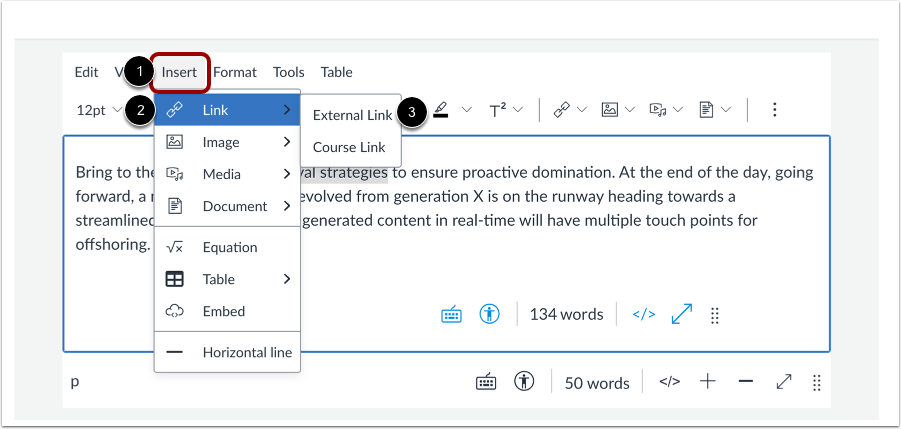
Haga clic en el enlace Insertar [1]. Navegue para ver las opciones de Enlace [2] y seleccione la opción Enlace externo [3].
Insertar enlace
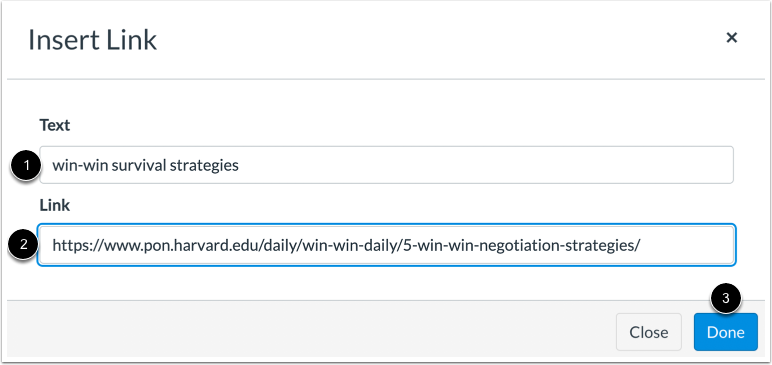
Introduzca el texto del hipervínculo en el campo Texto [1].
Pegue o escriba la URL de su hipervínculo en el campo Enlace [2].
Haga clic en el botón Listo [2].
Notas :
- El texto parpadeará antes de convertirse en el hipervínculo.
- Al hacer clic, los hipervínculos externos se abren automáticamente en una nueva pestaña del navegador.
Crear un enlace mediante un atajo de teclado
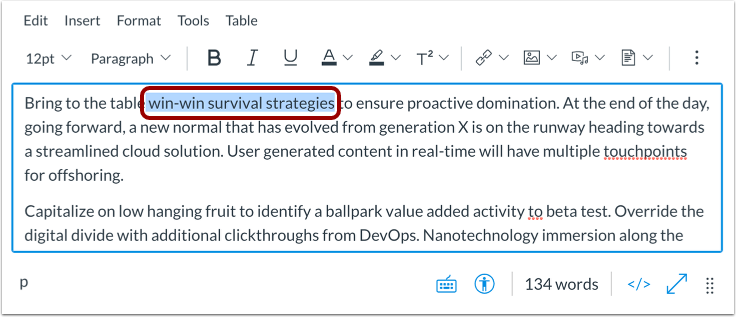
Como alternativa, puede crear hipervínculos externos mediante atajos de teclado. Después de agregar contenido en el Editor de contenido enriquecido, seleccione el texto del hipervínculo.
Luego presione Cmd+K (teclado Mac) o Ctrl+K (teclado PC).
Ver hipervínculo
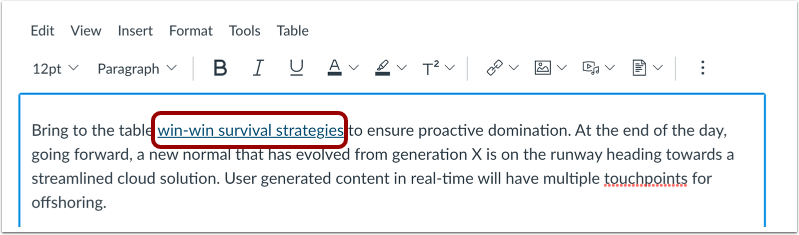
Ver el hipervínculo en el Editor de contenido enriquecido.
Guardar cambios
Haga clic en el botón Guardar .
Nota: Al utilizar el Editor de contenido enriquecido en las discusiones, el botón Guardar puede aparecer como el botón Responder.
Ver contenido
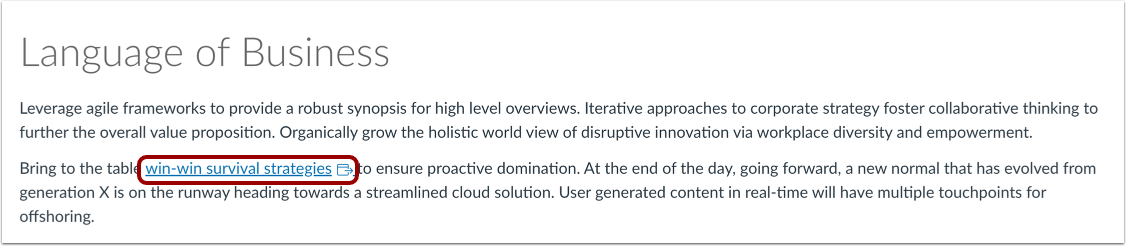
Ver el hipervínculo en su contenido.
Nota: Al hacer clic, los hipervínculos externos se abren automáticamente en una nueva pestaña del navegador.