Si su institución ha habilitado las fotos de perfil, puede agregarlas y cambiarlas en su cuenta. Si no ve una foto de marcador de posición en su configuración de usuario, su institución no ha habilitado esta función.
Hay tres formas de seleccionar una foto de perfil para usar en Canvas:
- Sube una imagen desde tu computadora
- Tome una fotografía usando la cámara de su computadora (no compatible con Safari o Internet Explorer)
- Importar desde una cuenta Gravatar existente (esta función puede estar restringida por su institución y solo se admiten imágenes con clasificación G)
Consejos para fotos de perfil:
- Elige una imagen apropiada que te represente. Tu institución se reserva el derecho de eliminar las imágenes que no sean apropiadas para el aula.
- Las imágenes deben tener un tamaño cuadrado para evitar que la imagen se redimensione o se distorsione.
- Los archivos pueden ser de cualquier tipo (.jpg, .png, .gif) o tamaño, siempre que tengas espacio en tus archivos de usuario para guardarlos. Canvas recomienda que tu foto de perfil sea lo más pequeña posible.
- Tu cuota de archivos personales se aplica al subir una foto de perfil. Si no tienes suficiente espacio en tus archivos personales, no podrás subir tu foto de perfil. Crea más espacio eliminando algunos archivos de tus archivos personales.
Abrir configuración de usuario
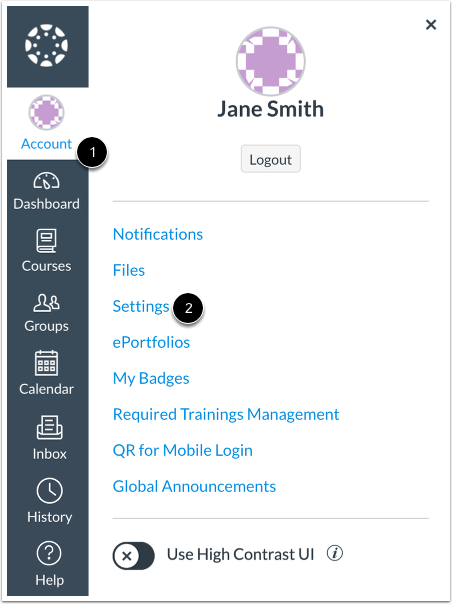
En Navegación global, haga clic en el enlace Cuenta [1] y, a continuación, haga clic en el enlace Configuración [2].
Abrir foto de perfil
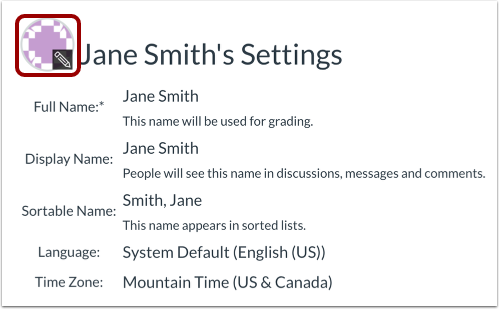
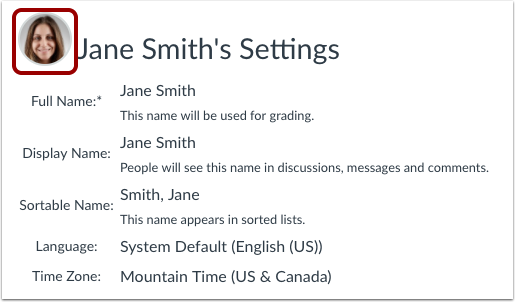
Haga clic en el icono de la foto de perfil.
Nota : Si no ve un ícono de foto de perfil de marcador de posición, su institución no le permite agregar o cambiar su foto de perfil.
Subir imagen
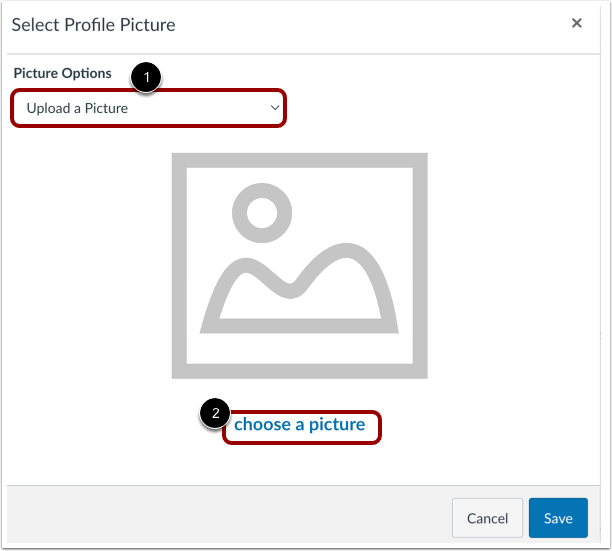
Para subir una nueva foto de perfil, haz clic en el menú desplegable "Opciones de imagen" y selecciona " Subir una imagen" [1]. Luego, haz clic en el enlace "Elegir una imagen" [2]. También puedes arrastrar una imagen desde el escritorio y soltarla en la ventana.
Elige tu foto de perfil
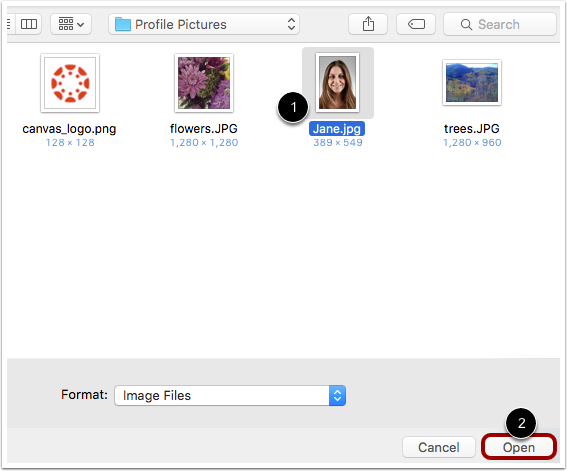
Busque la imagen que desea cargar y haga clic en el botón Abrir o Explorar .
Recortar o cambiar el tamaño de la imagen
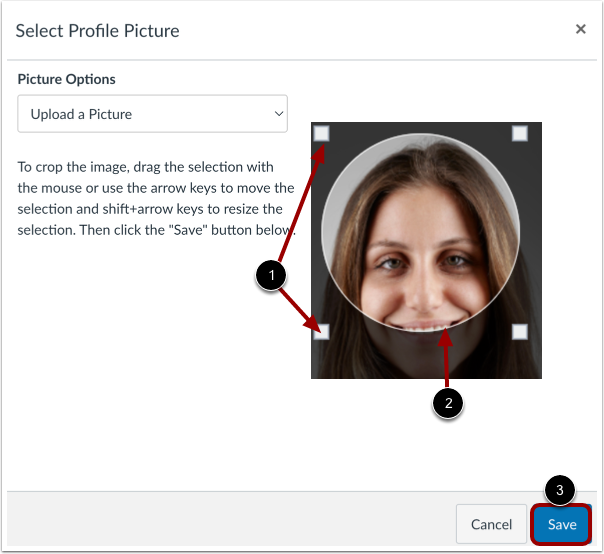
Para recortar la imagen, use los controladores de selección [1]. Para centrarla nuevamente, coloque el cursor sobre ella, haga clic y arrastre el selector circular a una nueva ubicación [2].
Cuando haya terminado, haga clic en el botón Guardar [3].
Nota: Canvas guarda automáticamente una copia de la foto de perfil guardada en tus archivos personales de usuario . Al guardar una nueva foto en tu perfil, esta sobrescribe la existente en tus archivos personales.
Tomar fotografía
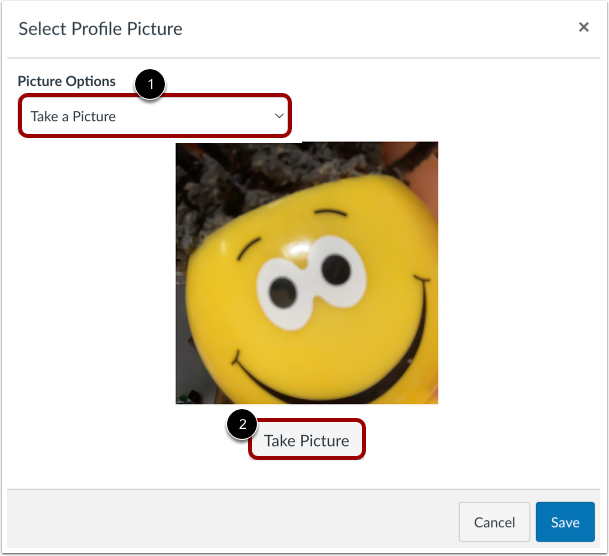
Para tomar una foto y usarla como foto de perfil, haz clic en el menú desplegable "Opciones de imagen" y selecciona " Tomar una foto" [1]. Luego, haz clic en el botón "Tomar foto" [2].
Nota : Dependiendo de su navegador, es posible que deba permitir que Canvas acceda a su cámara. La opción "Tomar una foto" no es compatible con Safari ni Internet Explorer.
Guardar imagen
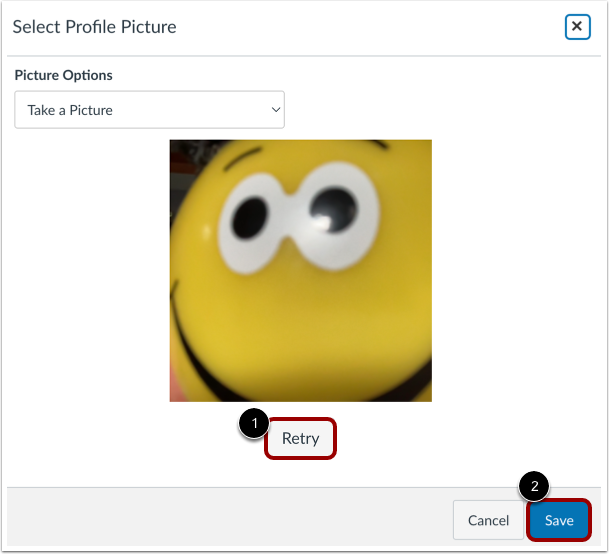
Para tomar otra foto, haz clic en el botón Reintentar [1]. Cuando hayas terminado, haz clic en el botón Guardar [2].
Importar desde Gravatar
Si su institución permite Gravatars y usted tiene una cuenta Gravatar , puede importar un Gravatar existente para usarlo como su foto de perfil.
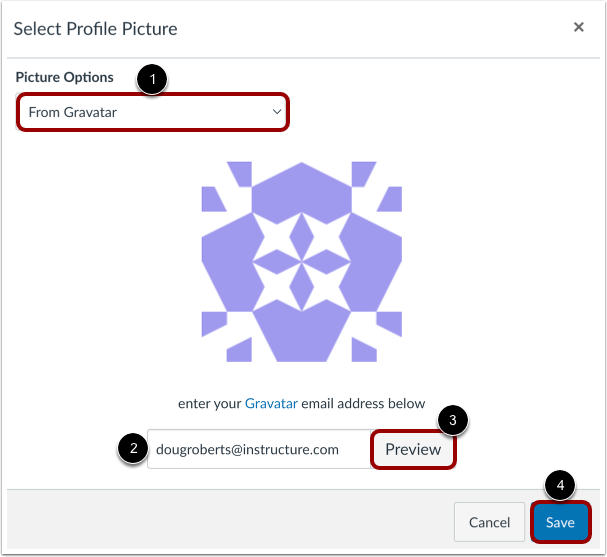
Haz clic en el menú desplegable "Opciones de imagen" y selecciona la opción " Desde Gravatar" [1]. Introduce tu dirección de correo electrónico de Gravatar en el campo correspondiente [2]. Haz clic en el botón " Vista previa " para ver tu Gravatar [3]. Al terminar, haz clic en el botón "Guardar" [4].
Nota: Antes de añadir una foto a tu cuenta de Gravatar, debes calificarla. Ten en cuenta que solo puedes usar una foto de Gravatar apta para todo público como foto de perfil de Canvas.
Ver foto de perfil
La foto de perfil que seleccionaste se muestra en lugar de la foto de perfil de marcador de posición.
Eliminar foto de perfil
Las fotos de perfil están vinculadas a tus archivos personales, por lo que puedes eliminarlas fácilmente para eliminar fotos de perfil antiguas.
Nota: Las imágenes de Gravatar no se pueden eliminar de tu cuenta a través de tus archivos personales. Sin embargo, puedes reemplazarlas con una imagen subida o con una capturada usando la opción "Tomar una foto".
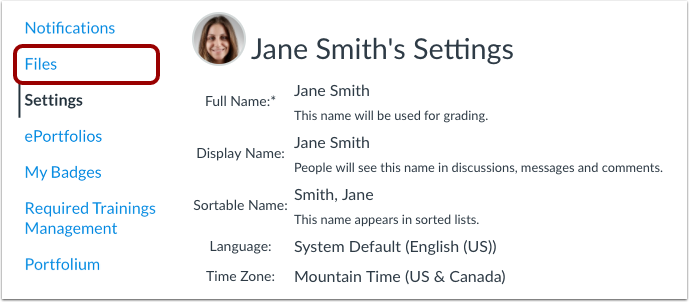
Archivos abiertos
Para eliminar una foto de perfil, haga clic en el enlace Archivos .
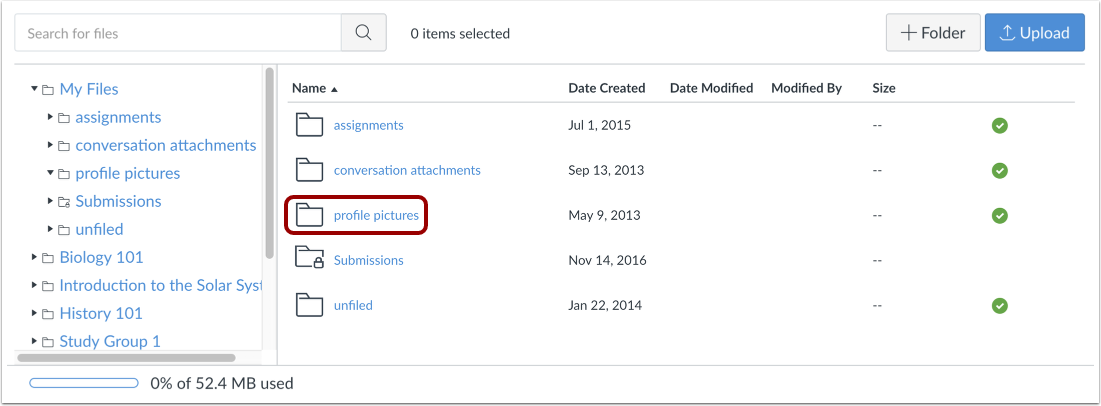
Abrir fotos de perfil
Haga clic en la carpeta de imágenes de perfil .
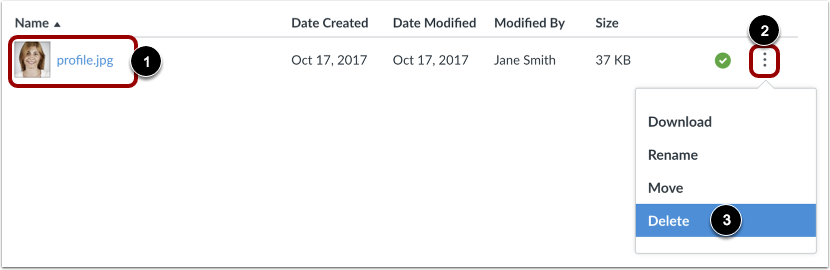
Eliminar foto de perfil
Junto al archivo que desea eliminar [1], haga clic en el ícono Opciones [2] y luego haga clic en el enlace Eliminar [3].