Na página Pessoas, você pode visualizar todos os usuários da sua conta, filtrar usuários por função no curso ou pesquisar usuários individualmente. Você também pode classificar as colunas de resultados da pesquisa em ordem crescente ou decrescente.
Para todos os usuários, é possível gerenciar e criar grupos de contas, gerenciar fotos de perfil e visualizar perfis de usuário.
Observação: se estiver habilitado para sua instituição, você poderá ver opções para gerenciar matrículas temporárias na página Pessoas.
Veja a transcrição do vídeo
Abrir conta
Na Navegação Global, clique no link Admin [1] e, em seguida, clique no nome da conta [2].
Pessoas Abertas
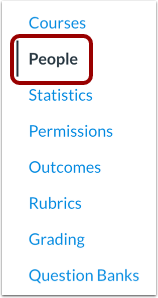
Na navegação da conta, clique no link Pessoas .
Visualizar pessoas em subcontas
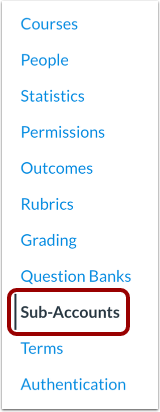
Se você organizou os cursos da sua conta por subcontas e esses cursos incluem matrículas, clique no link Subcontas para localizar e abrir a subconta e, em seguida, clique no link Pessoas da subconta.
Ver pessoas
A página Pessoas exibe todos os usuários da conta, juntamente com detalhes relevantes, como nome, e-mail, ID SIS e último login. A página inclui filtros globais e ferramentas de pesquisa na parte superior [1], caixas de seleção de filtro opcionais para usuários temporários ou excluídos [2] e uma lista de registros de usuários correspondentes [3].
Todos os elementos da página são responsivos e se ajustam de acordo com a largura da janela do navegador para garantir a visibilidade dos dados do usuário.
Pesquisar e filtrar usuários
A página Pessoas permite pesquisar e filtrar usuários da conta usando um conjunto de ferramentas globais:
Todas as funções [1]: selecione uma função do curso para filtrar os usuários por função. Por padrão, todas as funções são exibidas. As funções de administrador não estão incluídas neste menu.
Campo de pesquisa [2]: insira o nome, e-mail, ID do SIS, ID de login ou ID de usuário do Canvas de um usuário para pesquisar. Se você tiver as permissões de Gerenciamento de Dados do SIS e Leitura de Dados do SIS , também poderá pesquisar pelo ID de integração.
Mostrar apenas destinatários de inscrição temporária [3]: marque esta caixa para filtrar usuários com inscrição temporária como destinatários.
Mostrar apenas provedores de inscrição temporária [4]: Marque esta caixa para filtrar usuários com inscrição temporária como provedores.
Incluir usuários excluídos nos resultados da pesquisa [5]: Ative esta opção para incluir usuários excluídos nos seus resultados de pesquisa.
Todos os filtros e ferramentas de busca atualizam a lista de usuários dinamicamente. A exibição se adapta à largura do seu navegador para garantir que todos os dados do usuário permaneçam visíveis.
Gerenciar usuários
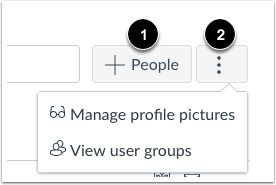
Para adicionar um usuário à conta , clique no botão Adicionar pessoas [1]. O botão Adicionar pessoas só é exibido se você tiver permissão para gerenciar inscrições.
Para gerenciar as opções de usuário no nível da conta, clique no menu Opções [2]. Se você tiver as permissões apropriadas, poderá gerenciar fotos de perfil e visualizar grupos de usuários .
Ver usuários
A página "Pessoas" organiza os resultados de filtros e pesquisas em conjuntos de 15 usuários, ordenados alfabeticamente pelo sobrenome. Cada página é exibida em formato de tabela, mas as colunas se ajustam automaticamente de acordo com a largura da coluna mais larga da página.
Os resultados mostram o nome e a foto de perfil do usuário [1], o endereço de e-mail [2], o ID SIS (se aplicável) [3] e a data e hora do último login [4]. Um login na data atual mostra apenas a hora.
Cada cabeçalho de coluna pode ser classificado em ordem crescente ou decrescente.
Notas:
- A visualização de endereços de e-mail de usuários é uma permissão da conta. Dependendo das suas permissões, você pode não ter permissão para visualizar o endereço de e-mail de um usuário.
- Caso as fotos de perfil não estejam disponíveis ou o usuário ainda não tenha definido uma foto de perfil, as iniciais do usuário serão exibidas no lugar da foto.
Gerenciar usuário
Para abrir o perfil de um usuário, clique no nome do usuário [1].
Se habilitado para sua instituição, você pode criar uma matrícula temporária [2]. Você também pode agir como o usuário [3], enviar uma mensagem da Caixa de Entrada de Conversas [4], editar detalhes do usuário [5] e Exportar Solicitação DSR [6].
Nota: Na página Pessoas ao nível da conta, os administradores da conta raiz podem exportar um relatório de Pedido de Titular dos Dados (DSR) legível por humanos para um único utilizador, em conformidade com as diretrizes do Regulamento Geral de Proteção de Dados (RGPD).
Ver perfil do usuário
O perfil do aluno exibe informações organizadas em várias seções:
- Nome e E-mail [1]: Mostra o nome completo do aluno, nome de exibição, nome classificável, foto de perfil, endereço de e-mail padrão e fuso horário. Os administradores também podem editar os detalhes do perfil do usuário, agir como o usuário, mesclar a conta do usuário e excluir o usuário da conta.
- Informações de login [2]: Exibe as credenciais de login do aluno, o ID do SIS e a conta associada. Se permitido, você pode gerenciar manualmente as informações de login para editar as informações de login ou adicionar um login e senha adicionais.
- Última solicitação : Mostra a última vez que um usuário visualizou conteúdo ou realizou alguma ação em um curso. Isso também inclui quaisquer notificações automáticas enviadas enquanto a página do curso está aberta no navegador, mesmo que o usuário não tenha interagido ativamente com a página.
- Login atual : Exibe a data e a hora da sessão de login mais recente do usuário (o login que ele está usando no momento ou que acabou de concluir).
- Último login : Exibe a data e a hora do último login do usuário, antes da sessão atual.
- Observadores [3]: Lista todos os observadores vinculados ao aluno, incluindo o nome do observador, o e-mail e a hora de sua solicitação mais recente.
- Matrículas [4]: Mostra todas as matrículas em cursos do aluno, incluindo títulos de cursos, períodos, status de matrícula (por exemplo, ativo ou concluído) e funções.
- Tokens de acesso [5]: Se disponíveis, exibe os tokens de acesso gerados pelo usuário .
- Visualizações de página [6]: Exibe as visualizações de página recentes do aluno. Esses dados podem ser filtrados por data e baixados como um arquivo CSV.
- Ver Resultados [7]: Se disponível, permite visualizar os resultados do aluno.
- Mensagem [8]: Abre uma janela para enviar uma mensagem direta ao aluno.
- Emparelhar com Observador [9]: Permite emparelhar o aluno com um observador.