Como administrador da conta, você pode gerar um ID e um segredo do cliente do Canvas Data 2 usando os Serviços de Identidade . Depois de gerar o ID e o segredo do cliente, você poderá gerenciar a chave da API do Canvas Data 2 .
Notas:
- Sua instituição precisa estar incluída na pesquisa de domínio da conta. Caso sua instituição não apareça na lista de pesquisa, entre em contato com seu Gerente de Sucesso do Cliente.
- Você precisa estar conectado ao Canvas para autorizar o acesso.
Encontre uma instituição
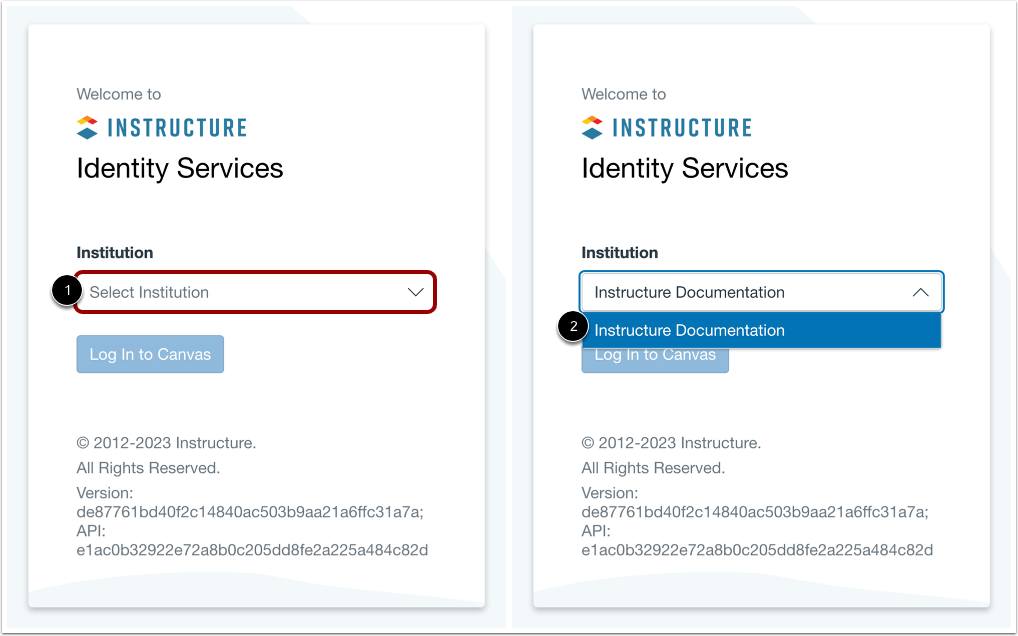
No seu navegador web, visite identity.instructure.com . No menu suspenso Instituição , procure a sua instituição digitando o nome dela [1]. Assim que ela aparecer, clique no nome da sua instituição [2].
Observação: Se sua instituição não aparecer na lista de pesquisa, entre em contato com seu Gerente de Sucesso do Cliente para obter informações sobre a busca do domínio da conta.
Faça login nos Serviços de Identidade
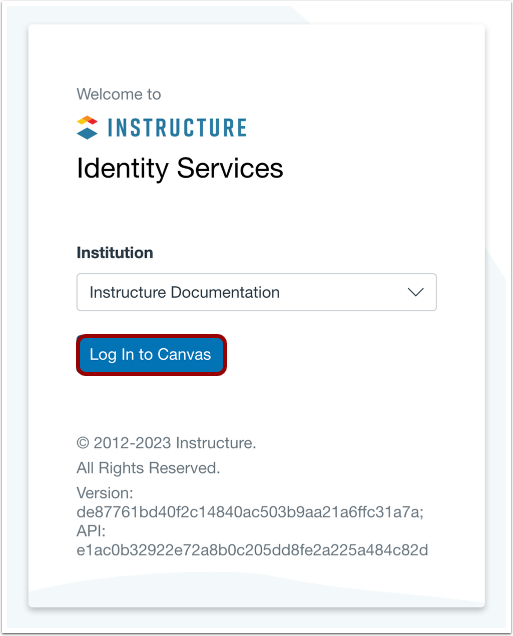
Clique no botão Entrar no Canvas .
Autorizar acesso
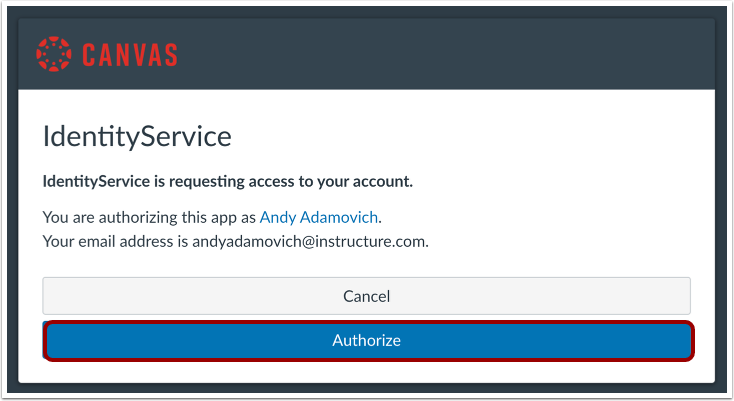
Para autorizar o Identity Service a acessar sua conta, clique no botão Autorizar .
Adicionar nova chave
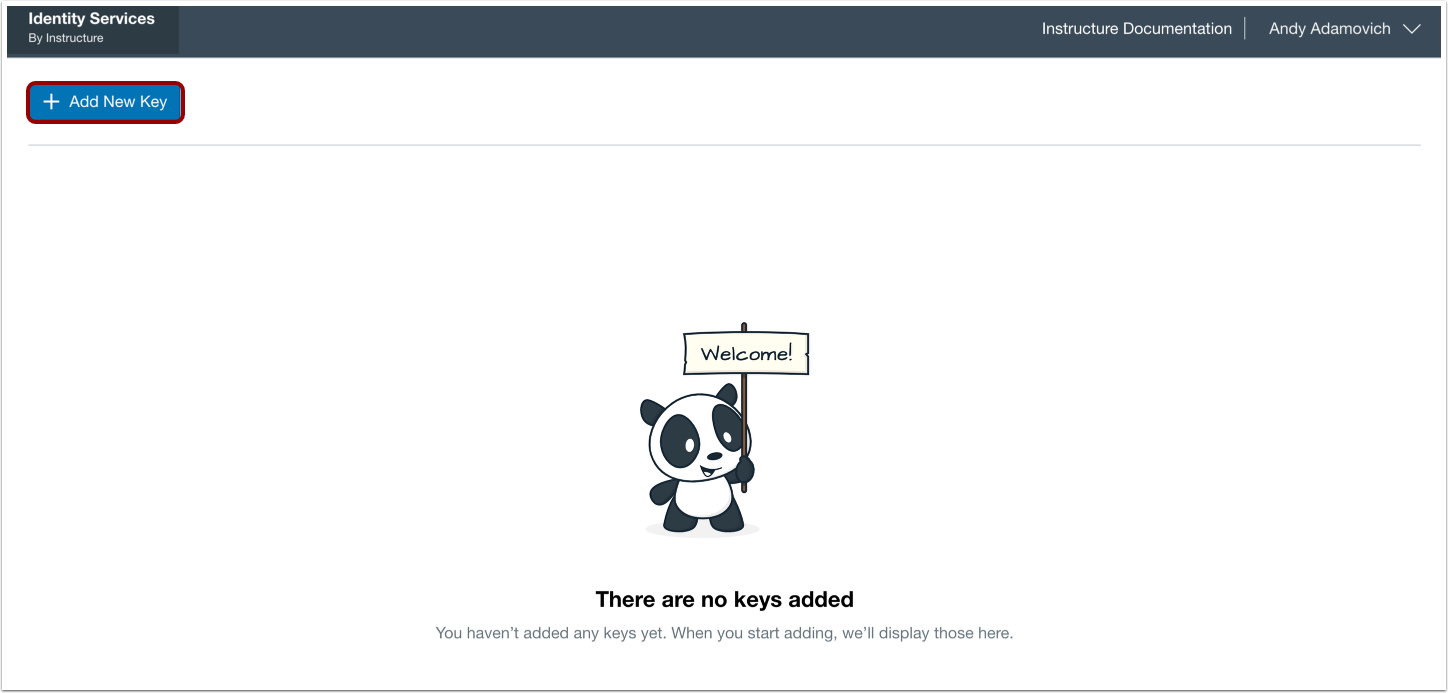
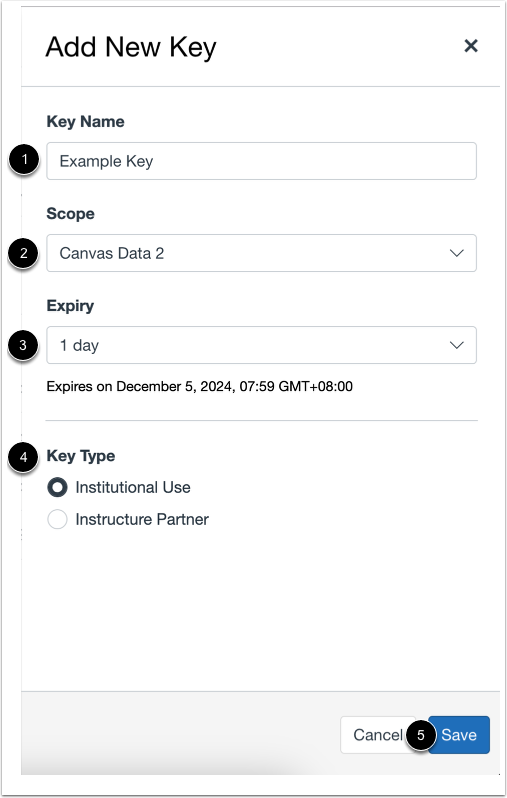
Para adicionar uma nova chave, clique no botão Adicionar Nova Chave .
No campo Nome da chave , insira um nome para a chave [1].
No menu suspenso Escopo , selecione Dados da tela 2 [2].
No menu suspenso Validade, selecione o tempo de validade (1 dia, 1 semana, 1 mês, 6 meses, 1 ano) [3].
Na seção Tipo de chave , clique no botão de opção Uso institucional ou Parceiro de infraestrutura [4].
Clique no botão Salvar [5].
Adicionar novo parceiro Instructure
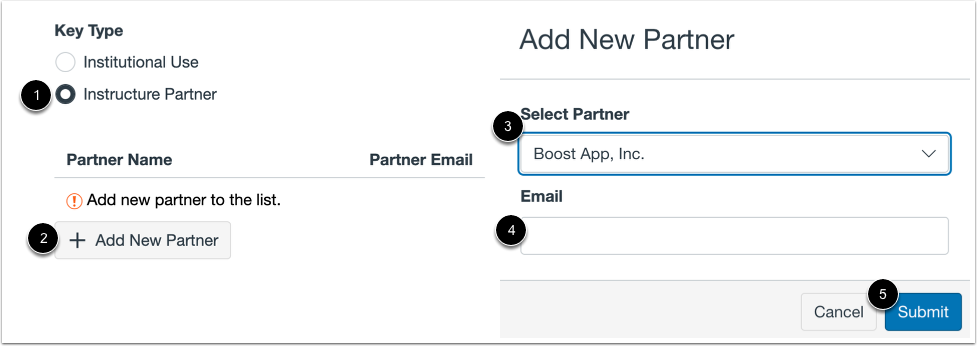
Clique no botão de opção Parceiro Instructure [1] e clique no botão Adicionar novo parceiro [2]. No menu suspenso Selecionar parceiro [3], selecione seu parceiro. No campo de e-mail, insira o endereço de e-mail dele [4]. Clique no botão Enviar [5].
Copie a chave e o segredo da API.
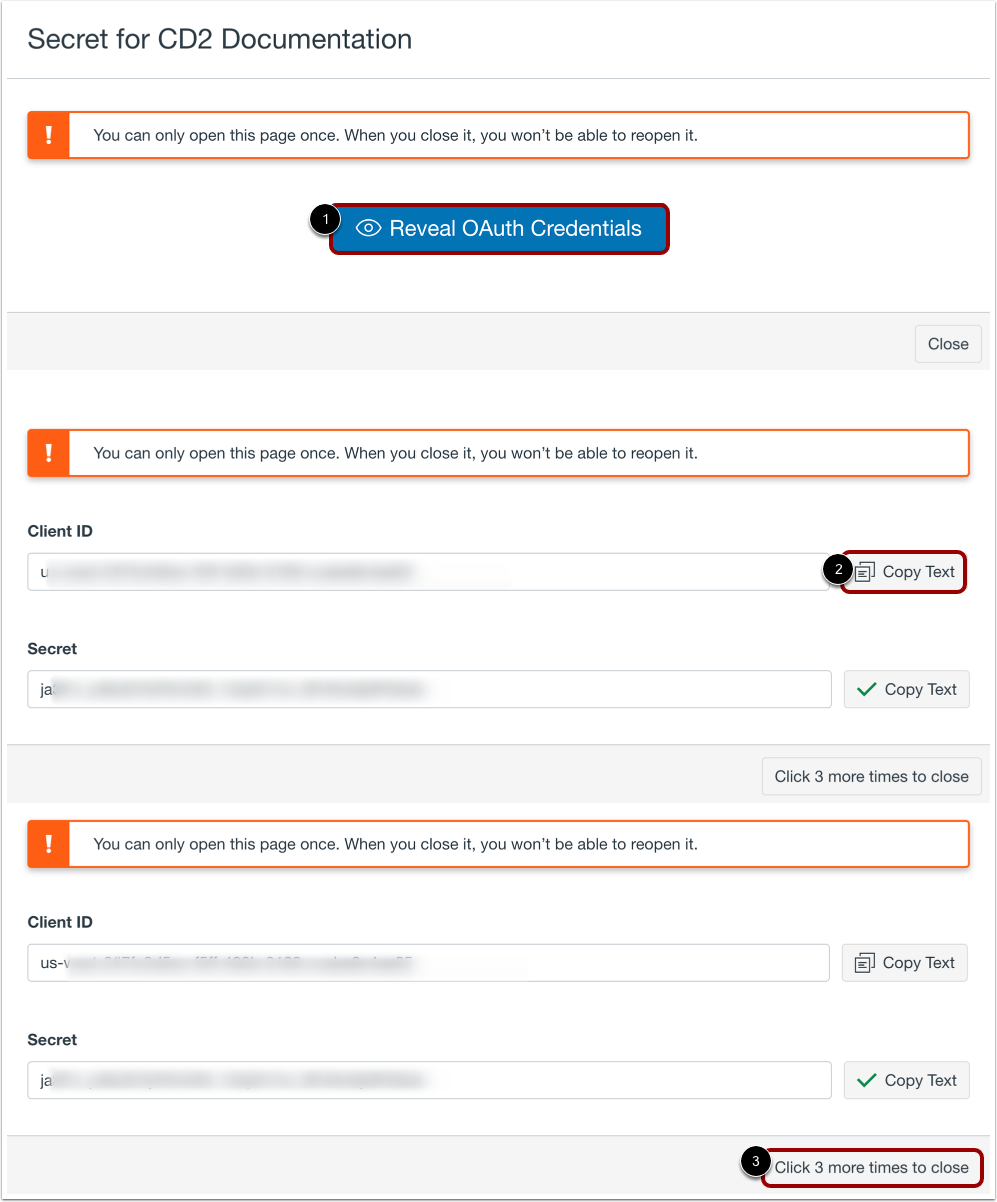
Para revelar seu ID e Segredo do Cliente, clique no botão Revelar Credenciais OAuth [1].
Para copiar seu ID do cliente e segredo, clique no botão Copiar texto ao lado dos campos ID do cliente e segredo [2].
Para evitar o fechamento acidental antes de copiar o ID e o Segredo do Cliente, você precisa clicar no botão Clique mais 3 vezes para fechar [3].
Notas:
- A janela de ID e Segredo do Cliente só pode ser aberta uma vez. Depois de fechá-la, não será possível reabri-la.
- Se você não copiar o ID do Cliente e o Segredo gerados e fechar a janela, será necessário gerar um novo ID do Cliente e um novo Segredo.
Visualizar chave de API gerada
Veja o nome da chave de API gerada. Depois que a chave de API for gerada, você poderá gerenciá-la .