Como administrador, você pode permitir que os instrutores sincronizem dados da página Pessoas de um curso do Canvas para o Microsoft Teams. Depois que a sincronização do curso for ativada no nível da conta, os instrutores poderão ativar a sincronização automática e realizar uma sincronização manual na página Configurações do Curso.
Notas:
- A concessão de acesso ao seu locatário da Microsoft deve ser feita pelo administrador do Microsoft 365 da sua instituição.
- A sincronização de cursos do Microsoft Teams suporta apenas um locatário da Microsoft por conta do Canvas. A sincronização entre vários locatários não é suportada.
- A sincronização de cursos do Microsoft Teams não é compatível com a sincronização de seções e grupos de cursos.
- A sincronização de cursos do Microsoft Teams não é compatível com cursos que tenham mais de 20.000 matrículas ou mais de 100 usuários com qualquer função no Canvas que não seja a de aluno.
- As contas do consórcio infantil não podem acessar a guia Notificações das Configurações do Curso.
- Para que a sincronização com o Microsoft Teams funcione corretamente, deve haver um usuário com a função de Professor, Assistente de Ensino e/ou Designer no Canvas que corresponda a um Proprietário no Teams.
- A sincronização de cursos do Microsoft Teams está ativada por padrão. Para gerenciar esse recurso, aprenda como gerenciar as opções de recursos na lição sobre recursos da conta .
Abra as configurações
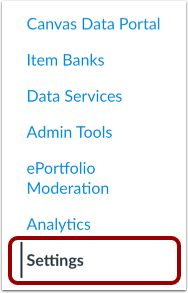
Na Navegação da Conta, clique no link Configurações .
Integrações abertas
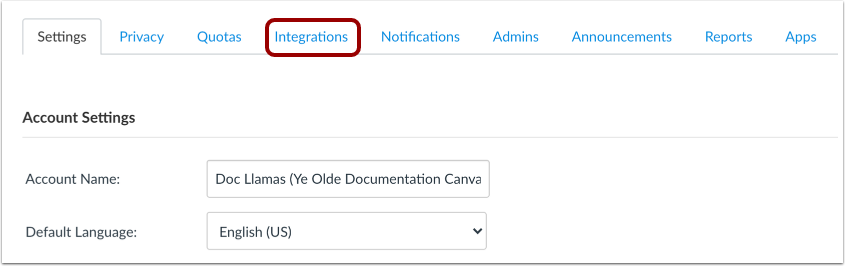
Na página Configurações da conta, clique na guia Integrações .
Insira os detalhes do Microsoft Teams
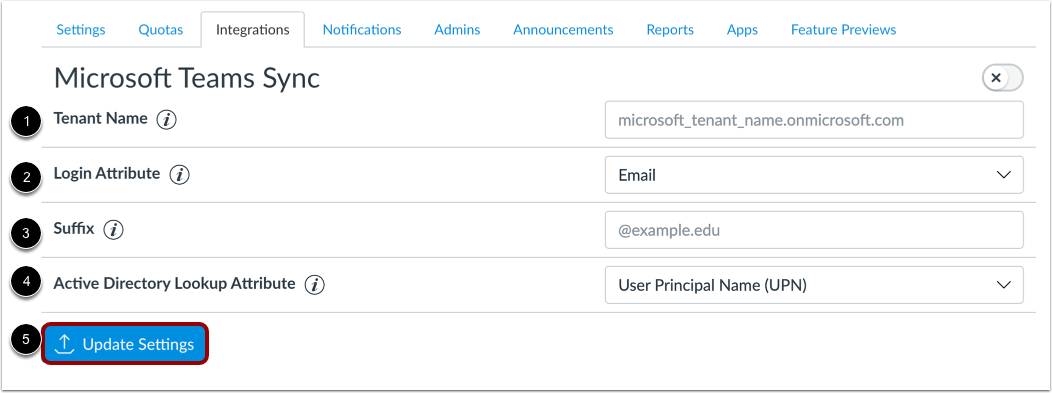
Insira o nome do seu locatário do Azure Active Directory no campo Nome do locatário [1].
Selecione o atributo a ser usado ao associar um usuário do Canvas a um usuário da Microsoft no menu suspenso Atributo de login [2]. Você pode selecionar o e-mail padrão do Canvas do usuário, o ID de usuário exclusivo (como o login_id do usuário ou o pseudonymunique_id da API do Canvas), o ID de usuário do SIS e o ID de integração.
Se o campo Sufixo for preenchido [3], o texto inserido será anexado ao Atributo de Login.
Selecione o atributo a ser usado para associar um usuário do Canvas a um usuário da Microsoft no menu suspenso Atributo de pesquisa do Active Directory [4]. Você pode selecionar o nome principal do usuário (UPN), o endereço de e-mail principal (mail) e o alias de e-mail (mailNickname).
Para atualizar os detalhes, clique no botão Atualizar configurações [5].
Observação: Quando o atributo de login por e-mail é selecionado, somente o endereço de e-mail principal do usuário no Canvas é usado na sincronização do curso.
Ativar sincronização
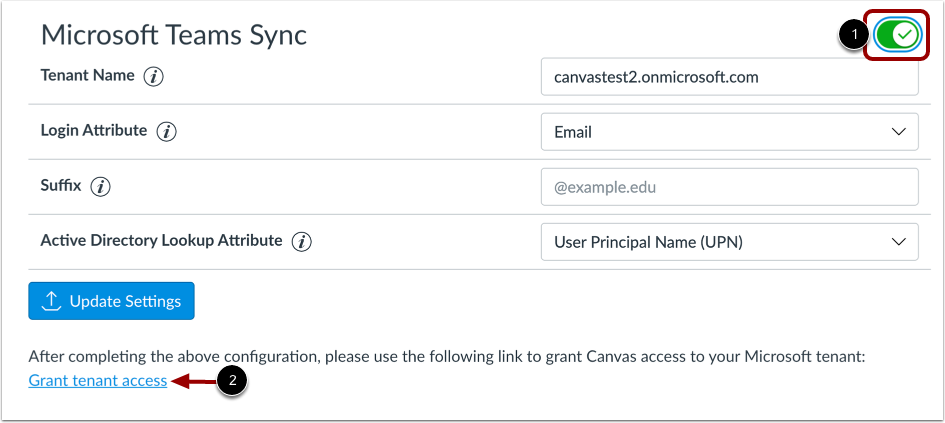
Para ativar a sincronização do Microsoft Teams na sua conta Canvas, clique no botão Sincronizar [1]. Em seguida, clique no link Conceder acesso ao locatário [2].
Faça login na Microsoft
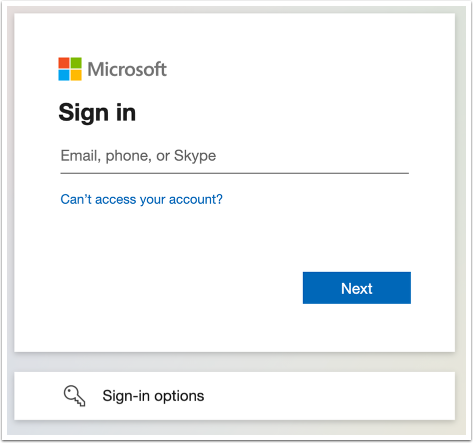
Use suas credenciais da Microsoft para entrar na sua conta do Microsoft Teams. Ao entrar na sua conta, você concede acesso do Canvas ao seu locatário da Microsoft.
Observação: a concessão de acesso ao seu locatário da Microsoft deve ser feita pelo administrador do Microsoft 365 da sua instituição.