O Canvas Apps é a central para descobrir, gerenciar e monitorar aplicativos integrados. Esse recurso visa ampliar e aprimorar a experiência de ensino e aprendizagem digital com aplicativos poderosos que fornecem e/ou enriquecem conteúdo, avaliação, multimídia, colaboração, análises, acessibilidade e muito mais.
Como administrador da conta raiz, você pode gerenciar a disponibilidade e as exceções da ferramenta LTI 1.3 para um curso ou subconta no Canvas Apps.
Para obter mais informações sobre permissões de conta, consulte nosso guia sobre como fazer isso. Definir permissões para uma função em nível de conta .
Notas:
- Ao copiar um curso com uma exceção, a exceção não será copiada. Isso é intencional para impedir que os usuários acessem aplicativos que não deveriam ter.
- Caso todos os cursos em uma subconta precisem ter acesso, recomenda-se criar a exceção no nível da subconta. Isso garante que quaisquer novos cursos herdem automaticamente a exceção.
- Algumas ferramentas podem exibir um registro no histórico em 23 de janeiro de 2026 com o nome do instalador original. Isso foi adicionado automaticamente pelo nosso sistema para garantir que as ferramentas sejam exibidas corretamente com o novo recurso.
- Se um LTI já estiver implantado em subcontas ou cursos específicos, ele ainda poderá ser exibido na conta raiz para gerenciamento. Implantações no nível raiz ainda não são compatíveis quando já existem implantações no nível do curso. Como solução alternativa, instale a ferramenta na conta raiz usando o método legado "Por ID do Cliente". Para obter instruções detalhadas, consulte "Como configurar um aplicativo externo para uma conta usando um ID do cliente?".
- Após a instalação, a implantação raiz aparece em Disponibilidade e Exceções. Defina-a como Não Disponível e, em seguida, adicione exceções para as subcontas ou cursos nos quais a ferramenta deve ser habilitada.
Abrir conta
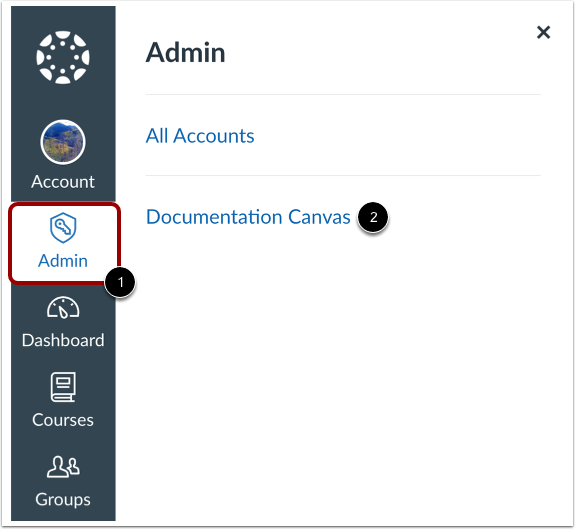
Na Navegação Global, clique no link Admin [1] e depois clique no nome da conta [2].
Aplicativos abertos
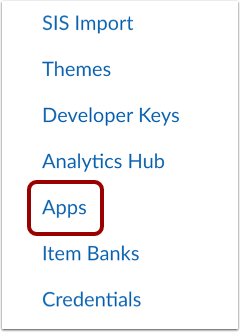
Na Navegação da Conta, clique no link Aplicativos .
Exibir guia Gerenciar
Clique na guia Gerenciar [1]. Uma lista de todas as configurações LTI 1.3 definidas em seu ambiente será exibida.
Para gerenciar um aplicativo existente, clique no nome do aplicativo [2].
Para adicionar um novo aplicativo manualmente ou usando Registro Dinâmico , JSON ou URL JSON , clique no botão Instalar um Novo Aplicativo [3].
Implantar aplicativo
Se o aplicativo ainda não tiver sido implantado em nenhuma subconta ou curso, clique no botão Criar Implantação .
Gerenciar aplicativo
Você pode copiar o ID do cliente [1] ou excluir o aplicativo (se aplicável) [2].
Para definir a disponibilidade do aplicativo , clique no ícone Editar [3].
Para adicionar uma exceção , clique no botão Adicionar Exceção [4].
Configurar disponibilidade do aplicativo
Clique no menu suspenso Disponibilidade [1] e selecione Disponível ou Não Disponível [2]. Para aplicar as alterações, clique no botão Salvar [3].
Adicionar exceções de configuração
Na janela modal Adicionar disponibilidade e exceção, adicione uma subconta ou curso usando o campo de pesquisa [1] ou a lista de subcontas e cursos [2]. Selecione disponibilidade [3] e clique no botão Salvar [4].
Editar configurações de disponibilidade e exceção
Veja a disponibilidade do aplicativo para um curso ou subconta [1]. Para fazer alterações, clique no ícone Editar [2]. Para remover a exceção, clique no ícone Excluir [3].
Visualizar e editar configuração
Para visualizar as configurações, clique na guia Configuração [1]. Para editar a configuração, clique no botão Editar [2]. Para restaurar a configuração padrão, clique no botão Restaurar padrão [3].
Ver histórico
Clique na aba Histórico [1]. Você pode ver quando ocorreu uma atualização [2], quem a atualizou [3] e quais campos foram afetados [4]. Para ver mais detalhes sobre a alteração, clique no link Campos afetados [5].