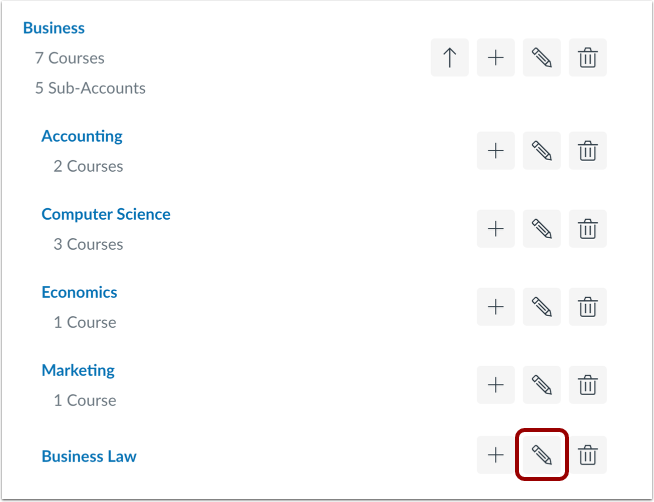
Você pode criar subcontas no Canvas. As subcontas ajudam a estabelecer a estrutura hierárquica da sua conta e armazenam cursos e matrículas. As subcontas podem ser criadas manualmente ou por meio da importação do SIS .
Veja a transcrição do vídeo
00:07: Como faço para criar uma subconta?
00:09: Na Navegação Global, clique no link Administrador e, em seguida, clique no nome da conta.
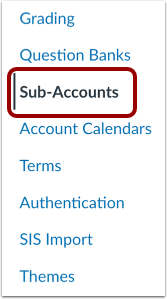
00:14: Na Navegação da Conta, clique no link Subcontas.
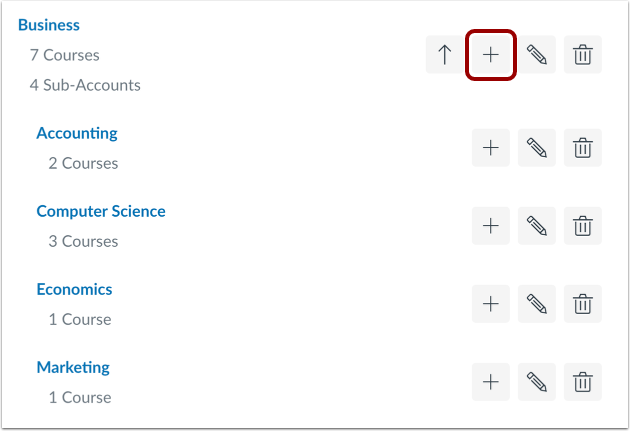
00:19: Para exibir as subcontas, clique na seta para baixo.
00:22: Clique no botão Adicionar.
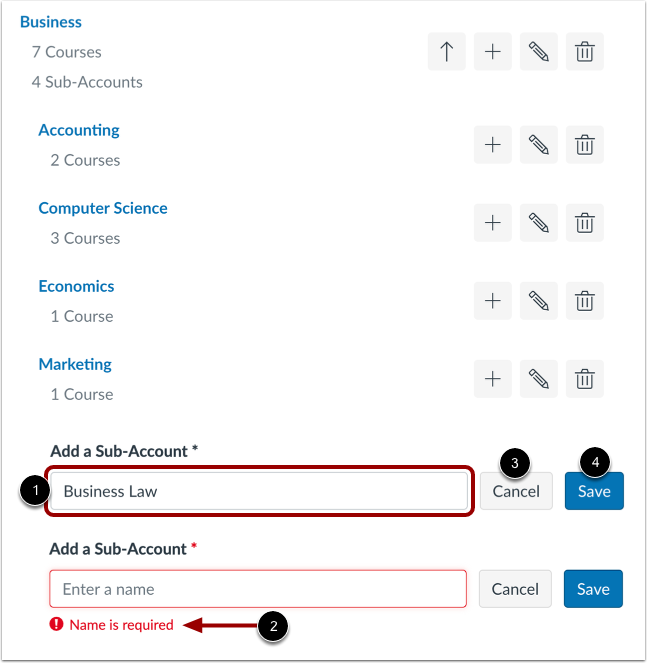
00:24: No campo Adicionar uma subconta, insira um nome para a subconta.
00:29: Se você tentar salvar sem inserir um nome, uma mensagem de erro será exibida.
00:34: Para cancelar a criação de uma nova subconta, clique no botão Cancelar.
00:39: Para criar a subconta, clique no botão Salvar ou pressione a tecla Return (no Mac) ou Enter (no PC) do seu teclado.
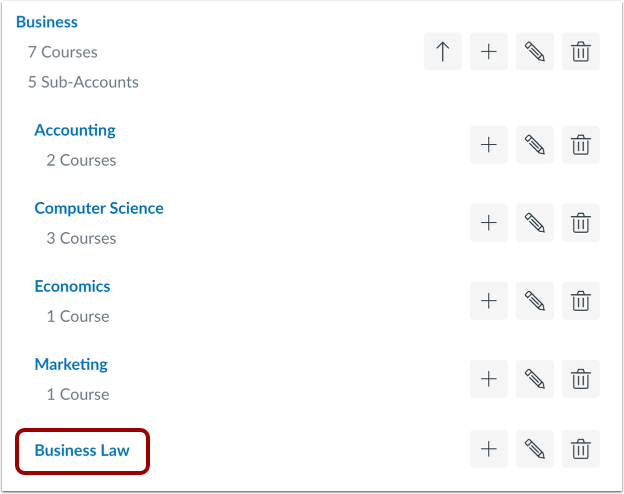
00:47: Visualizar a subconta criada.
00:50: Para editar o nome de uma subconta, clique no ícone Editar.
00:54: Este guia explicou como criar uma subconta.
Abrir conta
Na Navegação Global, clique no link Admin [1] e, em seguida, clique no nome da conta [2].
Abrir subcontas
Na Navegação da Conta, clique no link Subcontas .
Mostrar contas
Para exibir as subcontas, clique no ícone de seta para baixo .
Adicionar subconta
Clique no botão Adicionar .
Adicionar nome da subconta
No campo Adicionar uma subconta , insira um nome para a subconta [1]. Se você tentar salvar sem inserir um nome, uma mensagem de erro será exibida [2].
Para cancelar a criação de uma nova subconta, clique no botão Cancelar [3].
Para criar a subconta, clique no botão Salvar [4] ou pressione Return (em um teclado Mac) ou Enter (em um teclado PC).
Visualizar subconta
Veja a subconta criada.
Editar nome da subconta
Para editar o nome de uma subconta , clique no ícone Editar .