00:07: Como faço para visualizar as estatísticas de uma conta?
00:10: Na Navegação Global, clique no link Administrador e, em seguida, clique no nome da conta.
00:15: Na Navegação da Conta, clique no link Central de Análises.
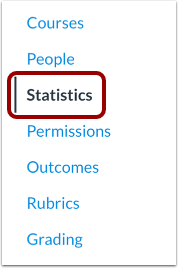
00:19: Na Navegação da Conta, clique no link Estatísticas.
00:23: Na página de Estatísticas, você pode visualizar informações gerais sobre sua conta.
00:28: Gerado mostra quando os dados foram gerados pela última vez para sua conta. Os dados não podem ser gerados manualmente.
00:35: Cursos indica o número de cursos publicados na conta.
00:40: Professores (ou instrutores) indica quantos professores únicos tiveram atividade no Canvas nos últimos 30 dias. Se um usuário for professor em cinco cursos, a estatística contabilizará apenas um professor.
00:54: Os alunos indicam as mesmas estatísticas que os professores, mas referem-se aos alunos.
00:59: O número de usuários inclui o total de professores, alunos, observadores, designers e assistentes de ensino que acessaram a plataforma nos últimos 30 dias. Esse número não inclui alunos de teste gerados pela Visualização do Aluno.
01:12: O Armazenamento de Arquivos Carregados indica a quantidade de arquivos armazenados e o número total de arquivos em todos os cursos da conta. Arquivos excluídos não são incluídos. Para obter detalhes específicos sobre a cota de arquivos, consulte o documento de recursos Cota de Arquivos do Curso. O limite de armazenamento de arquivos é calculado com base no número de matrículas em tempo integral (ou FTE) em sua instituição. O padrão é de 500 MB por FTE. Para calcular a quantidade de armazenamento de arquivos usada em sua conta, converta o valor de Armazenamento de Arquivos Carregados exibido para MB. Em seguida, multiplique o número de matrículas em tempo integral pelos MB por matrícula. Se o número convertido for menor que o número multiplicado, sua instituição está dentro do limite de armazenamento de arquivos. Se o número for maior, entre em contato com seu Gerente de Sucesso do Cliente para obter opções adicionais de armazenamento. Você também pode alterar a cota para todos os cursos ou para cursos específicos.
02:05: O Armazenamento de Arquivos de Mídia indica a quantidade de objetos de mídia carregados em cursos ativos, como arquivos de vídeo, áudio e música. Mídias criadas no Editor de Conteúdo Avançado não fazem parte do armazenamento de arquivos de mídia.
02:19: O Armazenamento de Arquivos de Mídia indica a quantidade de objetos de mídia carregados em cursos ativos, como arquivos de vídeo, áudio e música. Mídias criadas no Editor de Conteúdo Avançado não fazem parte do armazenamento de arquivos de mídia.
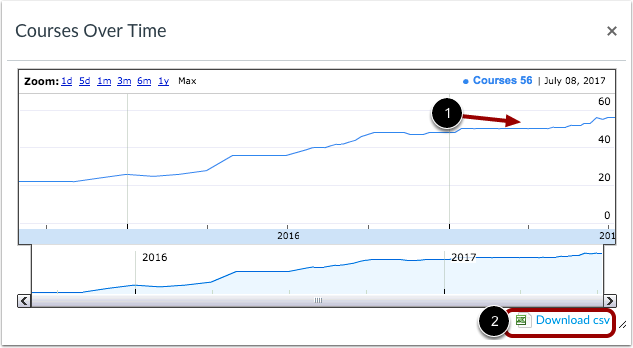
02:33: Os números gerais mostram as estatísticas atuais do curso; para ver como uma estatística evoluiu ao longo do tempo, clique no link "ao longo do tempo".
02:42: Os gráficos de estatísticas ao longo do tempo mostram como dados específicos evoluíram desde a criação da sua conta.
02:48: Você pode mover o cursor sobre o gráfico de dados para visualizar os dados de uma data específica.
02:53: Você também pode baixar os dados clicando no link "Baixar CSV".
02:58: Você pode visualizar os cursos iniciados recentemente e os cursos concluídos recentemente em sua conta. Para visualizar um curso, clique no nome do curso.
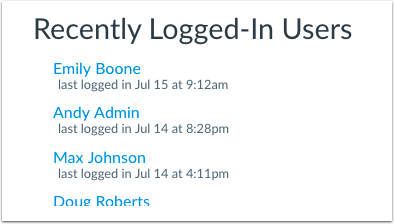
03:07: Você também pode visualizar uma lista de usuários que acessaram sua conta recentemente.
03:11: Para visualizar detalhes sobre um usuário, clique no nome do usuário.
03:15: Este guia explicou como visualizar as estatísticas de uma conta.