Como administrador, a aba Configurações da conta contém diversas configurações que você pode controlar e alterar em sua conta do Canvas.
Nem todas as configurações e opções estão disponíveis para administradores de subcontas. As seguintes restrições se aplicam aos administradores de subcontas:
- Os administradores de subcontas não podem gerenciar as seguintes opções de conta e configurações de restrição: Fuso horário padrão, Permitir auto-inscrição, Rótulo de login, Referenciadores HTTP confiáveis, Não permitir que os professores renomeiem seus cursos, Os alunos podem optar por receber notas por e-mail e Restringir que os alunos visualizem as perguntas do questionário após a data de término do curso.
- Os administradores de subcontas só podem ativar o Equella, o Turnitin, o Analytics e os Avatares de Usuário.
- Por padrão, os administradores de subcontas não podem personalizar os links da caixa de diálogo de ajuda.
- Os administradores de subcontas não podem ativar os serviços da Web por padrão.
- Os administradores de subcontas não podem escolher quem pode criar novos cursos por padrão.
- Os administradores de subcontas não podem ativar pronomes pessoais dentro de uma subconta.
- Os administradores de subcontas não podem impedir a criação e o envio de notificações.
Notas:
- Nem todas as opções de configuração estão disponíveis para subcontas.
- Esta lição indica as configurações que você pode gerenciar para toda a sua conta. Outras integrações podem estar disponíveis com a ajuda do seu Gerente de Sucesso do Cliente.
- Você também pode controlar as configurações da conta gerenciando as opções de recursos da conta .
Abrir conta
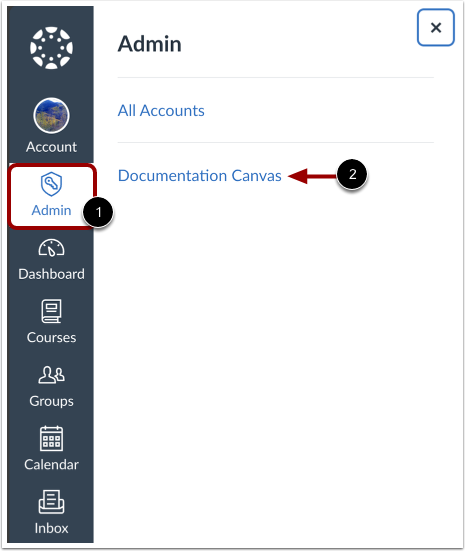
Clique no link Admin [1] e, em seguida, clique no nome da conta [2].
Abra as configurações
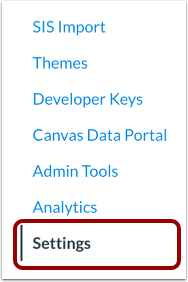
Na Navegação da Conta, clique no link Configurações .
Configurações de visualização
As Configurações da conta são acessadas por padrão na aba Configurações. Aqui você pode visualizar todos os detalhes disponíveis em sua conta.
Ver configurações da conta
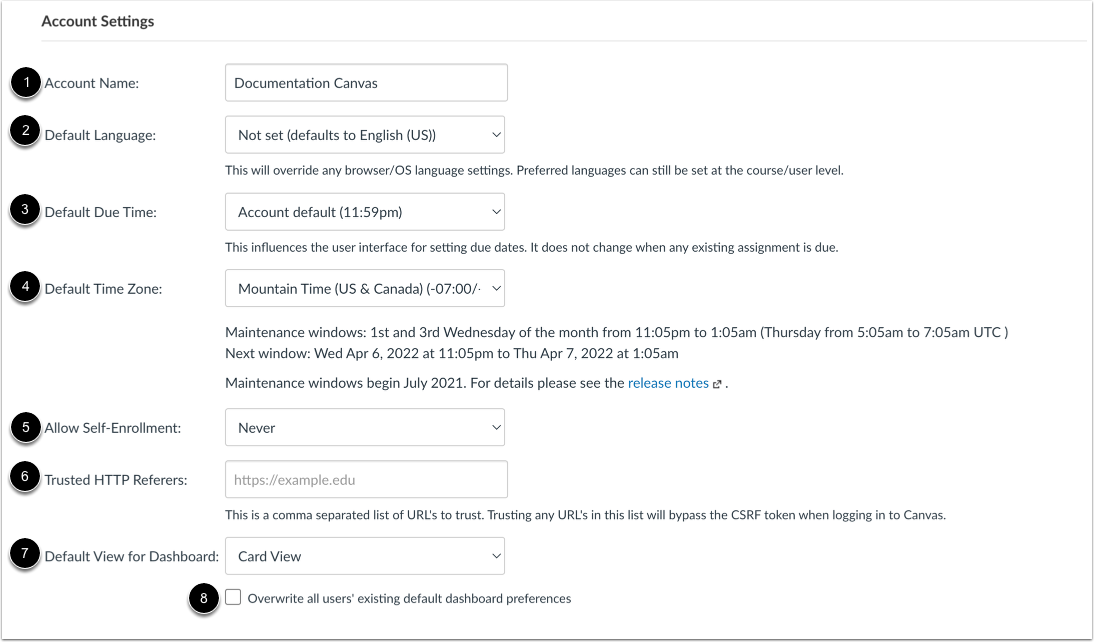
A seção Configurações da conta permite que você especifique configurações para toda a conta, incluindo nome da conta [1], idioma padrão [2], tempo de vencimento padrão [3], fuso horário padrão [4] e auto-inscrição [5].
Você também pode especificar URLs confiáveis na conta raiz [6]. Essa opção permite que as contas tenham páginas de login personalizadas hospedadas em domínios diferentes, mas ainda mantenham o token de autenticidade.
Você pode definir uma visualização padrão para o Painel usando o menu suspenso Visualização padrão do Painel [7]. As opções padrão incluem Atividade recente, Visualização em lista e Visualização em cartão. A configuração padrão é a Visualização em cartão. A especificação de uma visualização padrão se aplica a todos os novos usuários da conta. Depois que um usuário selecionar uma visualização diferente, a visualização padrão deixará de ser aplicada.
Se você quiser aplicar a visualização padrão selecionada a todos os usuários da conta, marque a caixa de seleção Substituir as preferências de painel padrão existentes de todos os usuários [8]. No entanto, os usuários podem alterar a visualização do painel a qualquer momento no menu de opções do painel.
Janela de Manutenção Visualizar
As configurações de fuso horário padrão também exibem as janelas de manutenção da sua conta. Você pode esperar que toda a manutenção da sua conta ocorra durante a janela de manutenção, a menos que seja necessária uma manutenção de emergência. Embora as janelas sejam de duas horas cada, o tempo de inatividade esperado não deve durar mais do que alguns minutos. Também é possível que a manutenção não seja necessária durante as janelas de manutenção programadas.
Você pode visualizar a cadência regular de quando suas janelas de manutenção ocorrem [1], bem como a data e hora específicas de sua próxima janela de manutenção [2].
Gerenciar configurações de restrição
Você também pode gerenciar as configurações de restrição para toda a conta.
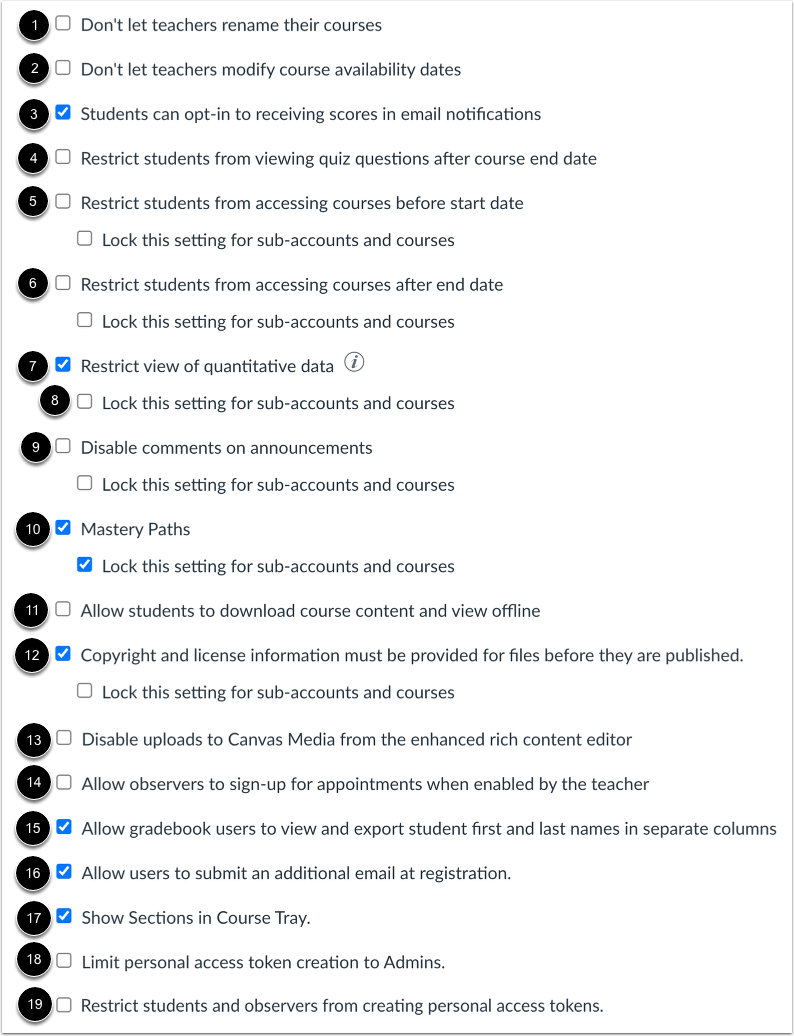
Se você não quiser que os instrutores possam renomear seus cursos, clique na caixa de seleção Não permitir que os professores renomeiem seus cursos [1].
Se você não quiser que os instrutores modifiquem as datas de disponibilidade do curso , marque a caixa de seleção Não permitir que os professores modifiquem as datas de disponibilidade do curso [2]. Esta caixa de seleção não é exibida na página Configurações da conta para subcontas.
Para permitir que os alunos optem por receber notas como parte das notificações de avaliação, marque a caixa de seleção "Os alunos podem optar por receber notas nas notificações por e-mail" [3]. Quando esta opção está ativada, a página Configurações de Notificação do usuário exibe uma caixa de seleção de ativação na seção Avaliação das Atividades do Curso. Se você ativar esta opção, mas desativá-la posteriormente, a caixa de seleção será removida da página de notificações e todos que optaram por participar não receberão mais notas nas notificações de avaliação.
Se você não quiser que os alunos possam visualizar as perguntas do questionário após a conclusão do curso, clique na caixa de seleção Restringir a visualização das perguntas do questionário pelos alunos após a data de término do curso [4].
Você pode optar por restringir o acesso dos alunos à visualização dos cursos antes da data de início do curso [5].
Você também pode optar por restringir o acesso dos alunos à visualização dos cursos após a data de término do curso [6].
Você pode permitir a restrição de dados quantitativos em um curso [7], ou pode restringir a visualização de dados quantitativos por alunos e observadores em novos cursos [8].
Você também pode desativar os comentários nos anúncios em todos os cursos [9].
Você pode habilitar os Caminhos de Domínio para os cursos do instrutor [10]. Os Caminhos de Domínio permitem que os instrutores personalizem as experiências de aprendizagem dos alunos com base no desempenho.
Para permitir que os usuários baixem o conteúdo do curso e visualizem o conteúdo offline para todos os cursos, selecione a caixa de seleção Permitir que os alunos baixem o conteúdo do curso e visualizem offline [11]. Como alternativa, se preferir permitir que os alunos baixem o conteúdo do curso e visualizem o conteúdo offline para cursos específicos, você pode ativar a opção de recurso Exportar ePub para o curso.
Você pode exigir que as informações de direitos autorais e de licença sejam fornecidas para os arquivos antes de serem publicados [12].
Você também pode desativar o upload de mídia do Canvas no Editor de Conteúdo Rico [13].
Você pode permitir que os observadores se inscrevam para compromissos quando habilitado pelo professor [14].
Você pode permitir a opção de dividir os nomes dos alunos em duas colunas separadas e mostrar o primeiro e o último nome separadamente no livro de notas [15].
Você pode permitir que os usuários enviem um e-mail adicional no registro [16].
Para exibir ou ocultar os detalhes da seção no menu Cursos na Navegação Global, clique na caixa de seleção Mostrar Seções na Bandeja de Cursos [17]. Essa configuração da conta está ativada por padrão.
A caixa de seleção Limitar a criação de tokens de acesso pessoal aos administradores pode ser ativada para permitir que o administrador com a permissão Usuários-Gerenciar Token de Acesso gere tokens de acesso [18].
Você também pode restringir alunos e observadores de criar tokens de acesso pessoal [19]. Se um usuário tiver várias funções, seu acesso seguirá o nível mais alto de permissões atribuído.
Ver chave da API do Slack
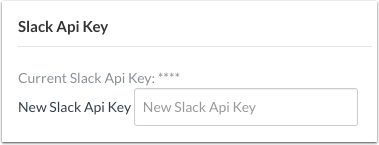
Você pode adicionar uma chave de API do Slack nas Configurações da conta para permitir que os usuários recebam notificações no Slack. A chave de API do Slack é gerada a partir de um aplicativo criado usando a API do Slack. Para adicionar uma nova chave de API do Slack, digite o token de acesso OAuth do usuário do bot copiado do Slack no campo Nova chave de API do Slack .
Você pode adicionar uma chave de API do Slack nas Configurações da conta para permitir que os usuários recebam notificações no Slack.
Observação: Para criar um aplicativo no Slack e gerar um token de acesso, você precisa ser um usuário administrador no Slack.
Ver configurações do perfil pessoal
A seção Configurações do Perfil Pessoal permite que os usuários habilitem a pronúncia de seus nomes selecionando a caixa de seleção Habilitar pronúncia do nome [1]. Uma vez habilitada, os usuários podem limitar a edição da pronúncia do nome por função base [2].
Também permite aos usuários ativar e personalizar opções de pronomes pessoais em sua conta [3]. Quando ativado, os usuários podem selecionar um pronome para exibir após seu nome de usuário em várias áreas do Canvas [4].
Para permitir que os usuários editem seu nome como parte das configurações de sua conta de usuário , selecione a caixa de seleção Os usuários podem editar seu nome [5].
Por padrão, a caixa de seleção "Os usuários podem editar seus perfis" [6] está ativada. Quando a configuração "Os usuários podem editar seus perfis" está ativada, você permite que os usuários editem seu título, biografia e/ou links de perfil.
Visualizar filtros de endereço IP do questionário
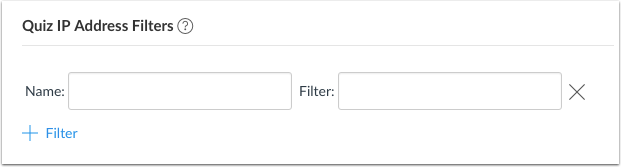
O filtro de endereço IP do questionário permite que um administrador crie uma lista predefinida de endereços IP ou intervalos de endereços, facilitando aos instrutores a seleção de uma configuração válida ao criar um questionário. Como isso geralmente é usado por uma organização para limitar os testes a um centro de testes no campus, recomenda-se que você use um nome descritivo que associe seu filtro a esse local.
Os filtros podem ser uma lista de endereços separados por vírgulas ou um endereço seguido por uma máscara (por exemplo, 192.168.217.1/24 ou 192.168.217.1/255.255.255.0). Para obter mais informações sobre essas máscaras, consulte o documento de recursos Filtragem de IP no Canvas .
Ver funcionalidades
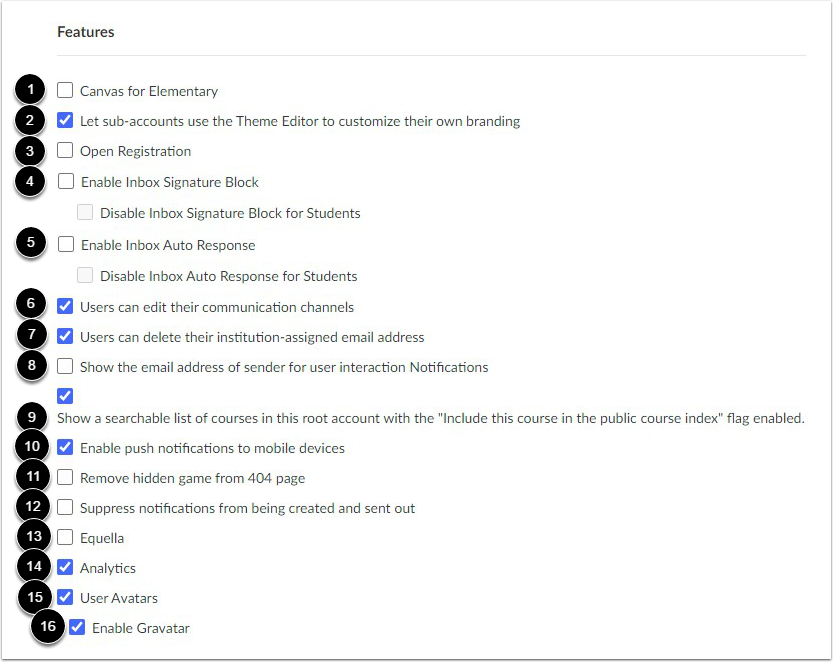
A seção Recursos permite ativar ou desativar funcionalidades específicas integradas ao Canvas.
Para ativar o Canvas para Elementary , selecione a caixa de seleção Canvas para Elementary [1].
Para permitir que as subcontas usem o Editor de Temas , selecione a caixa de seleção Permitir que as subcontas usem o Editor de Temas para personalizar sua própria marca [2].
Para permitir que os usuários sejam adicionados a um curso por meio de endereço de e-mail sem já possuírem uma conta de usuário do Canvas, selecione a caixa de seleção Abrir registro [3].
Para ativar a assinatura na caixa de entrada, selecione a caixa de seleção Ativar bloco de assinatura na caixa de entrada [4]. Quando ativada, selecione a caixa de seleção Desativar bloco de assinatura na caixa de entrada para alunos para desativar o bloco de assinatura na caixa de entrada para alunos.
Para ativar as respostas automáticas, selecione a caixa de seleção Ativar resposta automática da caixa de entrada [5]. Quando ativada, selecione a caixa de seleção Desativar resposta automática da caixa de entrada para alunos para desativar a resposta automática da caixa de entrada para alunos.
Em uma conta raiz, os administradores podem impedir que os usuários editem canais de comunicação. Além disso, quando os perfis são ativados por uma instituição, os administradores podem impedir que os usuários editem seus perfis. Por padrão, a caixa de seleção "Os usuários podem editar seus canais de comunicação" [6] está ativada.
Para permitir que os usuários excluam o endereço de e-mail adicionado pela instituição em suas contas de usuário e usem um endereço de e-mail pessoal, selecione a caixa de seleção Os usuários podem excluir o endereço de e-mail atribuído pela instituição [7]. Se esse recurso for selecionado, considere também ativar a notificação de e-mail não institucional .
Para exibir o endereço de e-mail do remetente para notificações de interação do usuário, clique na caixa de seleção Mostrar o endereço de e-mail do remetente para notificações de interação do usuário [8].
Para mostrar uma lista pesquisável de cursos na conta raiz quando a configuração de índice público de cursos estiver ativada, selecione a caixa de seleção Mostrar uma lista pesquisável de cursos nesta conta raiz com o sinalizador "Incluir este curso no índice público de cursos" ativado [9].
Para ativar as notificações push para um dispositivo móvel, selecione a caixa de seleção Ativar notificações push para dispositivos móveis [10].
Para remover o jogo oculto dentro do Canvas, selecione a caixa de seleção Remover jogo oculto da página 404 [11].
Para impedir que as notificações sejam criadas e enviadas a partir da sua Conta Raiz, clique na caixa de seleção Impedir a criação e o envio de notificações [12].
Para permitir que os usuários integrem conteúdo com o Equella , selecione a caixa de seleção Equella [13].
Para ativar as análises da conta, selecione a caixa de seleção Análises [14].
Para permitir que os usuários carreguem uma foto de perfil em suas contas de usuário, selecione a caixa de seleção Avatares do Usuário [15]. Quando esse recurso estiver ativado, você poderá gerenciar as fotos de perfil de todos os usuários. Esse recurso é independente do recurso Perfis, que deve ser ativado por um Gerente de Sucesso do Cliente.
Quando a caixa de seleção Avatares do Usuário está marcada, a caixa de seleção Ativar Gravatar também é marcada por padrão [16]. Um Gravatar é um avatar globalmente reconhecido associado a um usuário em qualquer site que suporte Gravatars. Quando os Gravatars estão ativados em uma conta, os usuários podem importar seu Gravatar ao selecionar uma foto de perfil na página de configurações do usuário. Os Gravatars são associados ao endereço de e-mail do Gravatar do usuário. Quando os Gravatars estão desativados, a guia Do Gravatar não é incluída como uma opção na janela Selecionar Foto de Perfil.
Visualizar configurações de exportação de notas do SIS
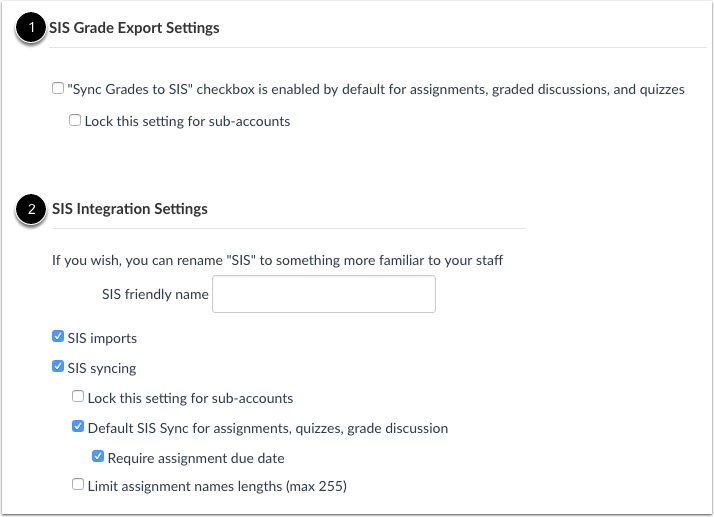
Se você integrou sua conta com um sistema de informações estudantis (SIS), dependendo da configuração de sua instituição, você pode configurar os envios do SIS para toda a sua conta [1] ou gerenciar as configurações de integração do SIS [2].
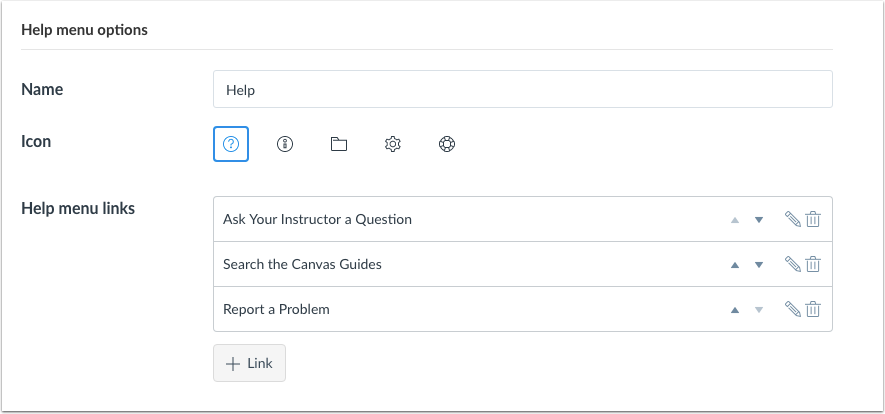
Exibir opções do menu de ajuda
Como administrador da conta, você pode personalizar o menu Ajuda que aparece no Canvas para todos os usuários. Você também pode adicionar links de ajuda personalizados para sua instituição e configurá-los para serem exibidos a todos os usuários ou a funções de usuário específicas.
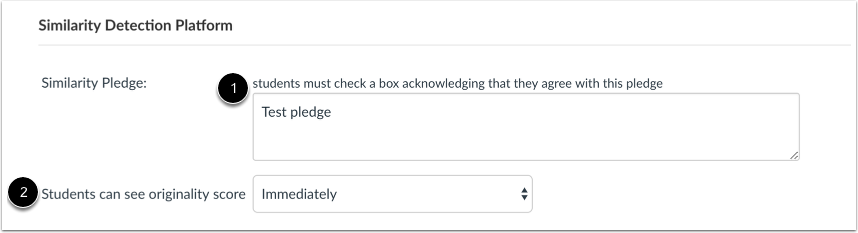
A seção Plataforma de Detecção de Similaridade é exibida para todas as contas e é usada para integrações de ferramentas LTI de plágio.
Se sua conta tiver instalado pelo menos uma ferramenta LTI de plágio, qualquer conteúdo que você incluir no campo de texto do Compromisso de Similaridade será exibido aos alunos [1]. Os compromissos de similaridade exigem que os alunos marquem uma caixa reconhecendo que concordam com as informações do compromisso, que geralmente pede que eles verifiquem se o trabalho é de sua autoria e se todas as fontes foram devidamente citadas.
Você também pode definir a pontuação de originalidade padrão para toda a conta no menu suspenso "Os alunos podem ver a pontuação de originalidade" [2]. Você pode configurar o relatório para ser gerado imediatamente após o envio da tarefa, após a correção da tarefa, após a data de entrega da tarefa ou nunca. A configuração padrão da conta não é obrigatória e pode ser alterada em qualquer outro nível. Subcontas podem definir uma configuração padrão diferente da conta, e tarefas individuais dentro de um curso também podem definir suas próprias preferências de originalidade.
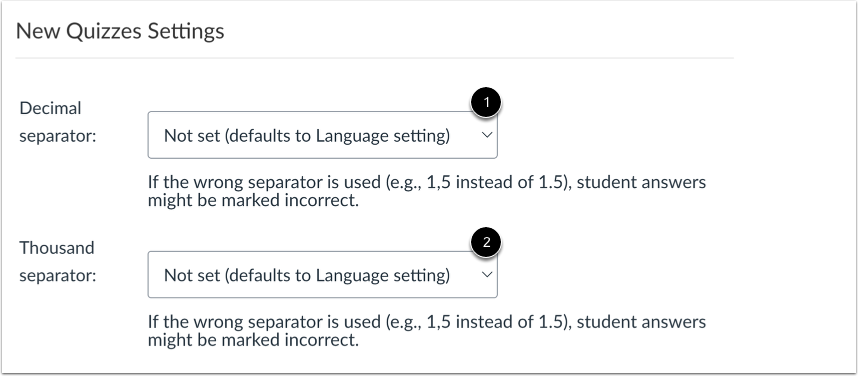
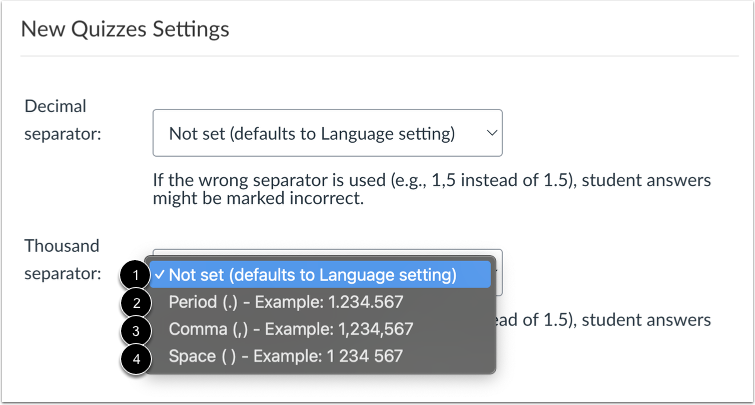
Na seção Configurações de Novos Questionários, você pode definir os separadores de milhar e decimal para a formatação de números em Novos Questionários.
Para definir o separador decimal, clique no menu suspenso Separador decimal [1].
Para definir o separador de milhar, clique no menu suspenso Separador de milhar [2].
Observação: Ambos os campos devem ser preenchidos ou deixados vazios. Se preenchidos, os dois campos não podem ter o mesmo valor.
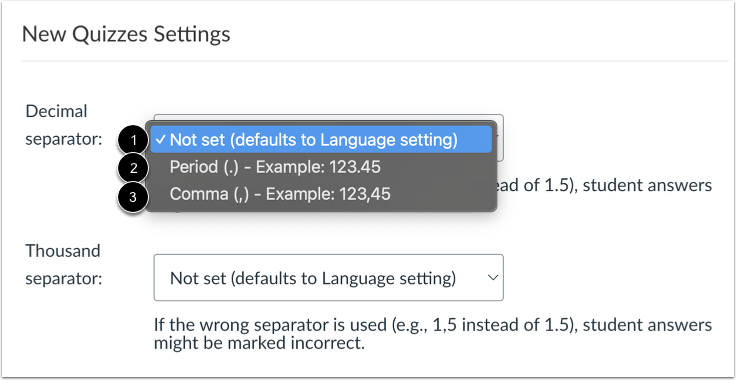
Definir separador decimal
Selecione um separador decimal dentre as seguintes opções:
- Não definido (o padrão é a configuração de idioma)
- Ponto (.) - Exemplo 123,45
- Vírgula (,) - Exemplo 123,45
Definir separador de milhar
Selecione um separador de milhar dentre as seguintes opções:
- Não definido (o padrão é a configuração de idioma)
- Ponto (.) - Exemplo: 1.234.567
- Vírgula (,) - Exemplo: 1.234.567
- Espaço ( ) - Exemplo: 1 234 567
Visualizar serviços da Web
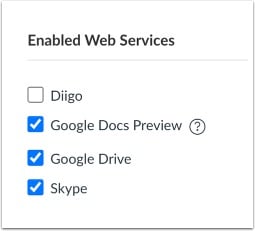
A seção Serviços Web Ativados é onde você habilita integrações de terceiros . Essas integrações podem ser usadas para ampliar a funcionalidade do perfil do usuário no Canvas. Por exemplo, quando um usuário conecta sua conta do Twitter ao seu perfil no Canvas, o Canvas pode enviar mensagens privadas para esse usuário no Twitter sobre novas tarefas, questionários, mensagens, etc. Tudo isso é configurável nas Configurações de Notificação do usuário.
Observação: Se você ativar o LTI do Google Apps para toda a sua instituição, não precisará ativar o serviço web do Google Drive para seus alunos.
Ver modelo de curso
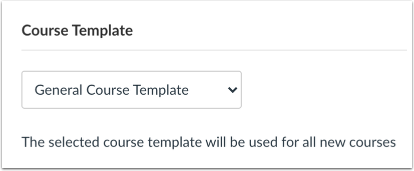
Se um curso tiver sido designado como modelo de curso , você poderá selecionar esse modelo para ser usado em todos os novos cursos da sua conta ou subconta.
Veja quem pode criar novos cursos
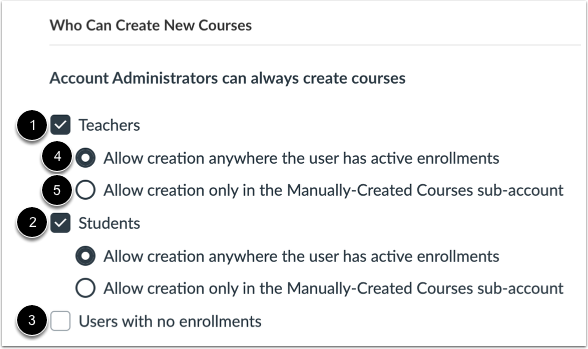
Você pode escolher quem, além dos administradores da conta, poderá criar novos cursos em sua conta. Essa configuração permite que o(s) usuário(s) selecionado(s) crie(m) novos modelos de curso clicando no botão " Criar um novo curso" no Painel de Controle.
Você pode permitir que professores (instrutores) [1], alunos [2] e/ou usuários sem matrículas [3] criem cursos em sua conta.
Você também pode gerenciar onde os novos cursos criados por instrutores e alunos podem ser colocados. Para permitir que os cursos sejam criados em qualquer conta em que um instrutor ou aluno tenha uma matrícula ativa, marque a caixa de seleção Permitir criação em qualquer lugar onde o usuário tenha matrículas ativas [4]. Para permitir que os cursos sejam criados apenas na subconta Cursos Criados Manualmente, marque a caixa de seleção Permitir criação somente na subconta Cursos Criados Manualmente [5].
Os cursos copiados são adicionados à mesma subconta do curso original.
Observação: os administradores da conta sempre podem criar cursos.
Atualizar configurações
Clique no botão Atualizar configurações .