Após efetuar o login , você poderá usar o Console de Administração de Campo para gerenciar casos e bases de conhecimento (BCs) de clientes de forma eficaz para suas contas. Você também poderá editar as informações do seu perfil.
Observação: os recursos do Console de Administração de Campo podem variar de acordo com as configurações da conta e do usuário. Dependendo das permissões da sua função, você pode não conseguir visualizar ou usar os recursos descritos nesta lição.
Visualizar o console de administração de campos
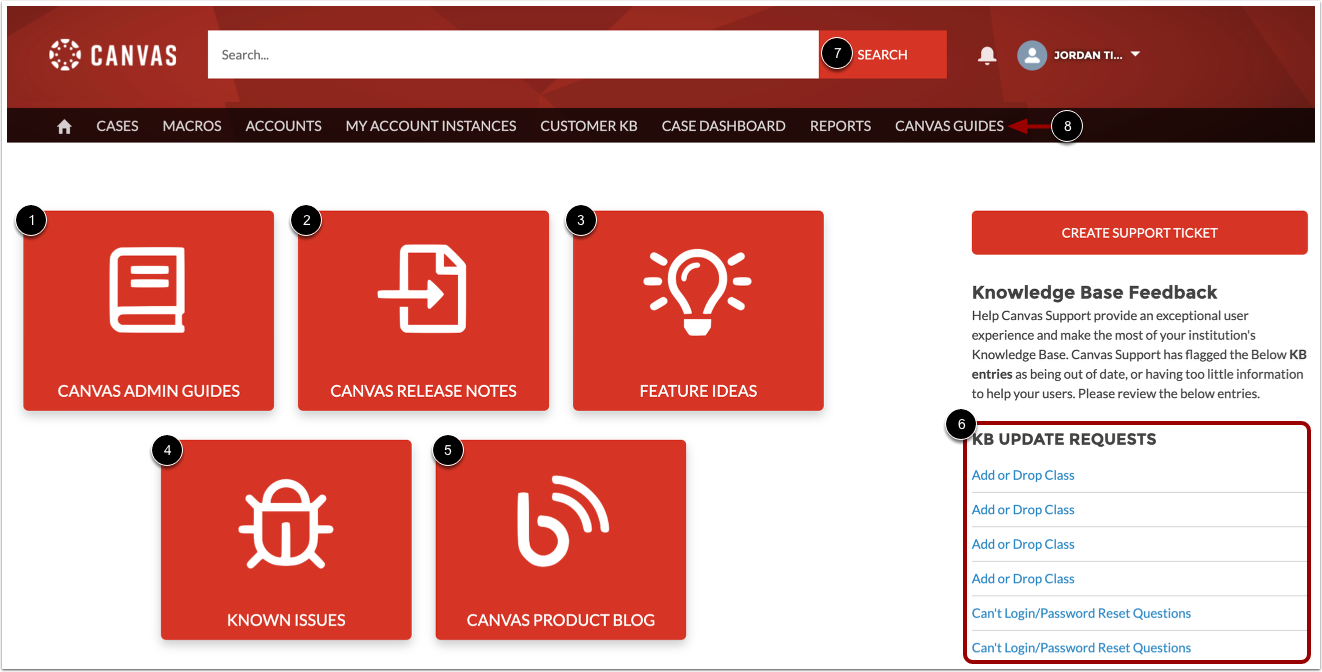
O Console de Administração do Campo abre na página inicial. Você pode usar os botões exibidos na página inicial para visualizar o Guia de Administração do Canvas [1], as notas de versão do Canvas [2], as conversas sobre ideias [3], os problemas conhecidos [4] e os blogs do produto [5].
A página inicial também exibe solicitações pendentes de atualização da base de conhecimento (BC) na lista de solicitações de atualização da BC [6].
Para pesquisar na interface, insira os termos de pesquisa no campo e clique no botão Pesquisar [7].
Para visualizar os Guias do Canvas , clique no link Guias do Canvas [8].
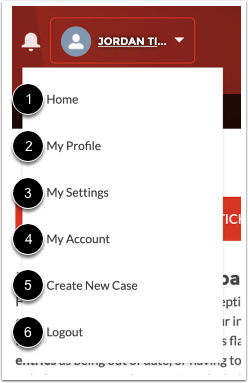
Para abrir o seu Menu de Usuário, clique no seu nome de usuário.
No menu do usuário, você pode:
- Voltar à página inicial [1]
- Veja seu perfil [2]
- Gerenciar configurações [3]
- Veja sua conta [4]
- Criar um novo caso [5]
- Sair do console [6]
Ver perfil
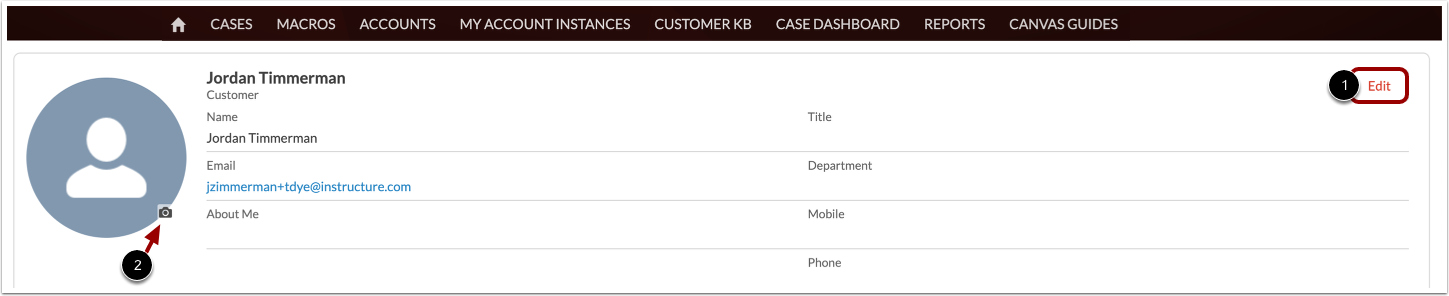
Em seu perfil, você pode visualizar e editar informações do perfil, incluindo nome, e-mail, cargo, departamento e informações de contato. Para editar seu perfil, clique no botão Editar [1].
Para editar sua foto de perfil, clique no ícone Foto [2].
Configurações de visualização
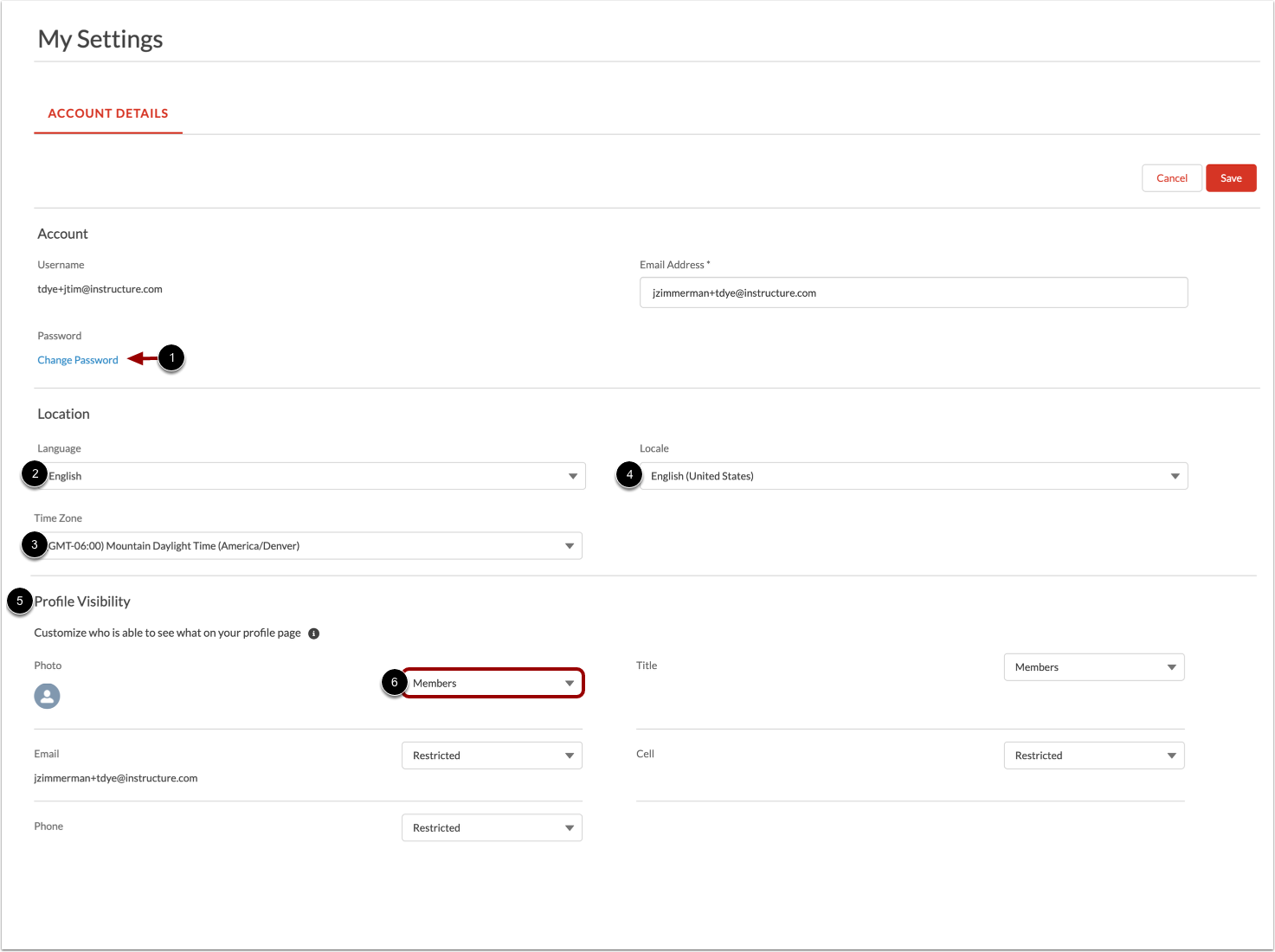
Na página Configurações, você pode gerenciar sua senha, idioma, fuso horário, localidade e visibilidade do perfil.
Para alterar sua senha, clique no link Alterar senha [1].
Para alterar o idioma, clique no campo Idioma [2]. Para alterar o fuso horário, clique no campo Fuso horário [3]. Para alterar a localidade, clique no campo Localidade [4].
Nas configurações de Visibilidade do Perfil [5], você pode gerenciar quem pode ver as informações na sua página de perfil. Para personalizar a visibilidade, clique no menu suspenso correspondente às suas informações de perfil [6]. Em seguida, selecione se as informações são públicas, restritas a usuários conectados ou limitadas a membros que criaram uma conta.
Ver bate-papo
Se sua instituição oferece suporte de Nível 1 ou 24 horas por dia, 7 dias por semana, você poderá conversar com um agente de suporte do Canvas na página inicial.
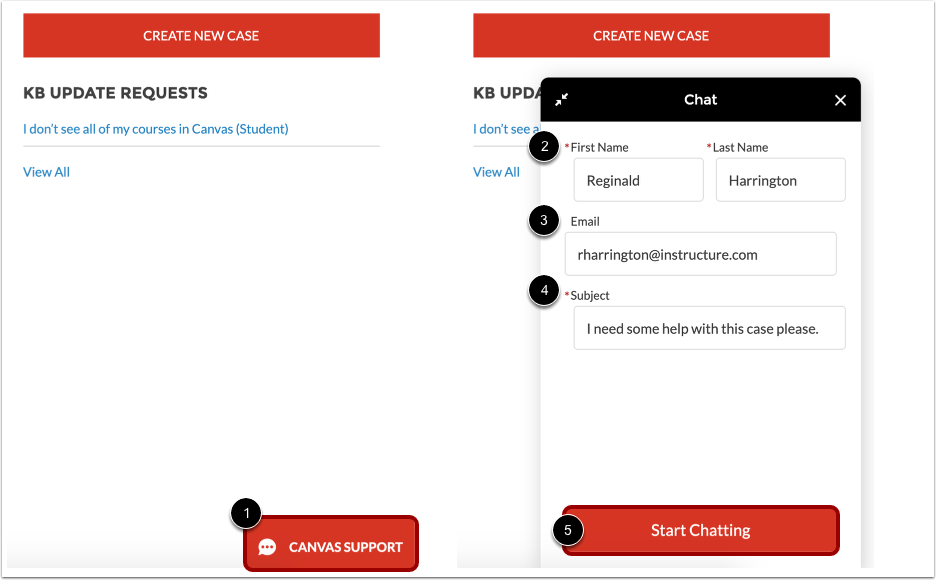
Para abrir a janela de bate-papo, clique no botão Suporte do Canvas [1].
Em seguida, insira seu nome [2], e-mail [3] e o assunto do bate-papo [4]. Para iniciar o bate-papo, clique no botão Iniciar bate-papo [5].
Ver casos
Para visualizar seus casos, clique na aba Casos [1]. Na página Casos, você pode gerenciar os casos em sua conta .
Para visualizar um caso individual , clique no número do caso [2].
Exibir macros
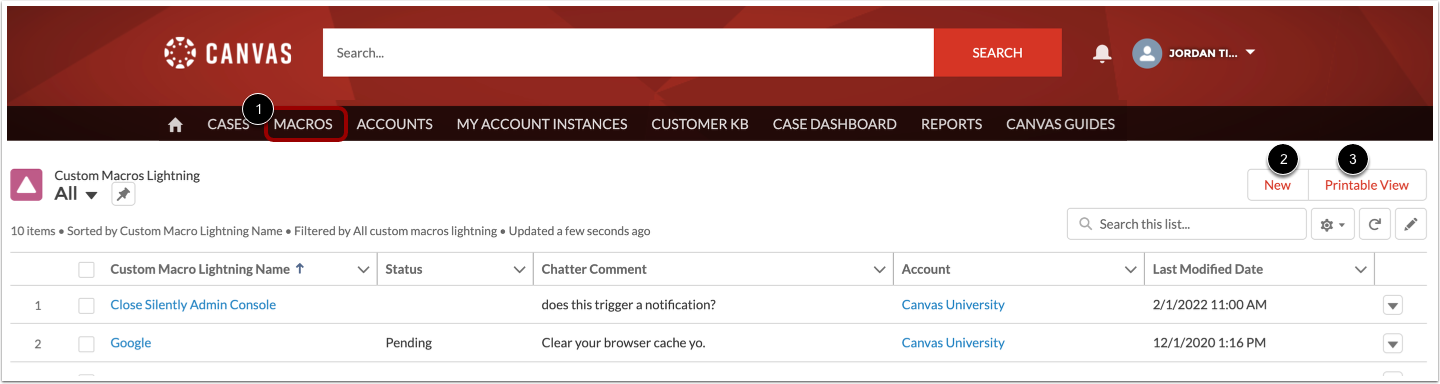
Para visualizar as macros da sua conta, clique na guia Macros [1]. As macros permitem que os administradores de campo criem uma lista de alterações que podem ser aplicadas aos casos com um único clique.
Para criar uma nova macro , clique no botão Novo [2]. Para imprimir suas macros, clique no botão Visualização para Impressão [3].
Ver contas
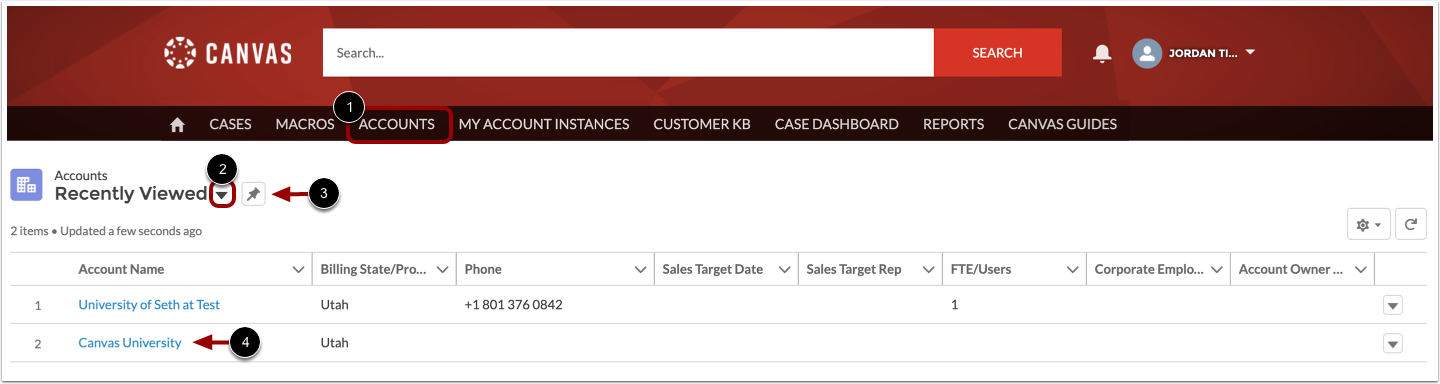
Para visualizar suas contas, clique na guia Contas [1]. Por padrão, a página Contas exibirá todas as contas que você tem autorização para visualizar. Para filtrar as contas exibidas na página, clique no ícone Filtro [2]. Para fixar um filtro de conta como a visualização padrão, clique no ícone Fixar [3].
Para visualizar informações de uma conta, clique no nome da conta [4].
Visualizar instâncias da minha conta
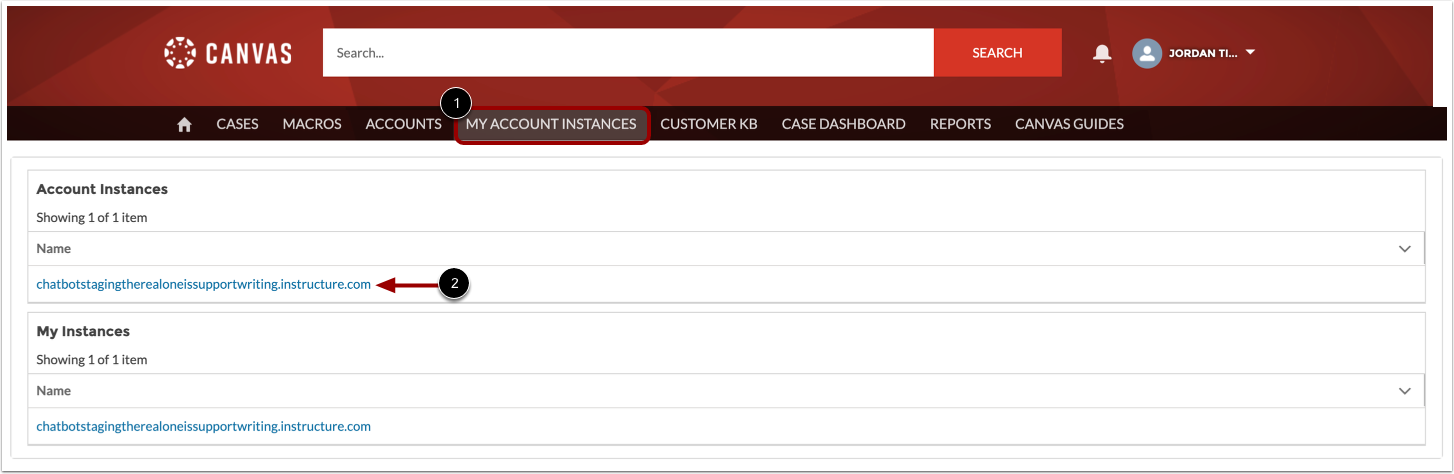
Para visualizar as instâncias da sua conta, clique na guia Instâncias da minha conta [1]. Por padrão, a página Instâncias da minha conta exibe todas as instâncias da conta que você está autorizado a visualizar.
Para visualizar informações de uma instância, clique no nome da instância [2].
Visualizar KBs do cliente
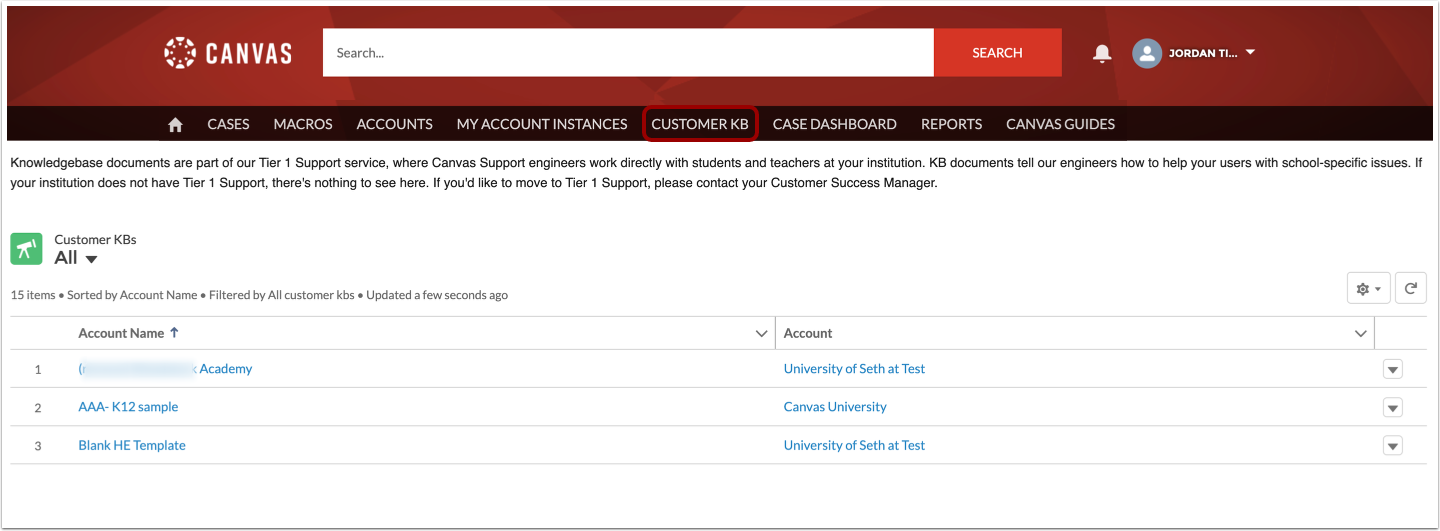
Para visualizar os artigos da base de conhecimento (KB) dos seus clientes , clique na aba "KB do Cliente" .
Visualizar Painel de Casos
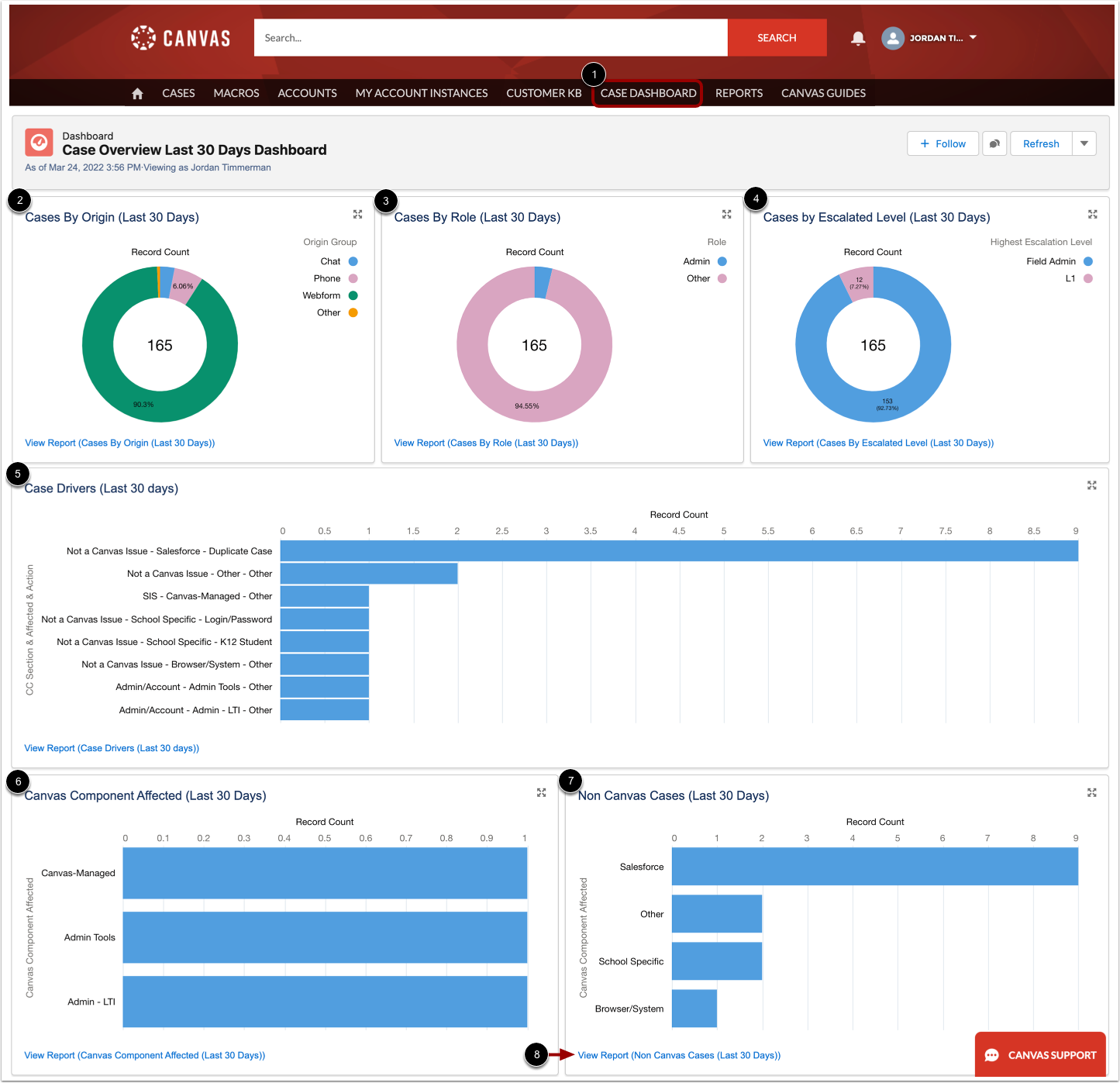
Para visualizar o seu Painel de Casos, clique na aba Painel de Casos [1].
No Painel de Casos, você pode visualizar gráficos de rosca para origem do caso [2], função do caso [3], nível de escalonamento [4], responsáveis pelo caso [5], componente do Canvas afetado [6] e casos não relacionados ao Canvas [7].
Para visualizar relatórios detalhados de um item do painel, clique no link Exibir relatório [8].
Para saber mais sobre as opções disponíveis para os campos dos Componentes da Tela, consulte o documento de recursos do Componente da Tela .
Ver relatórios
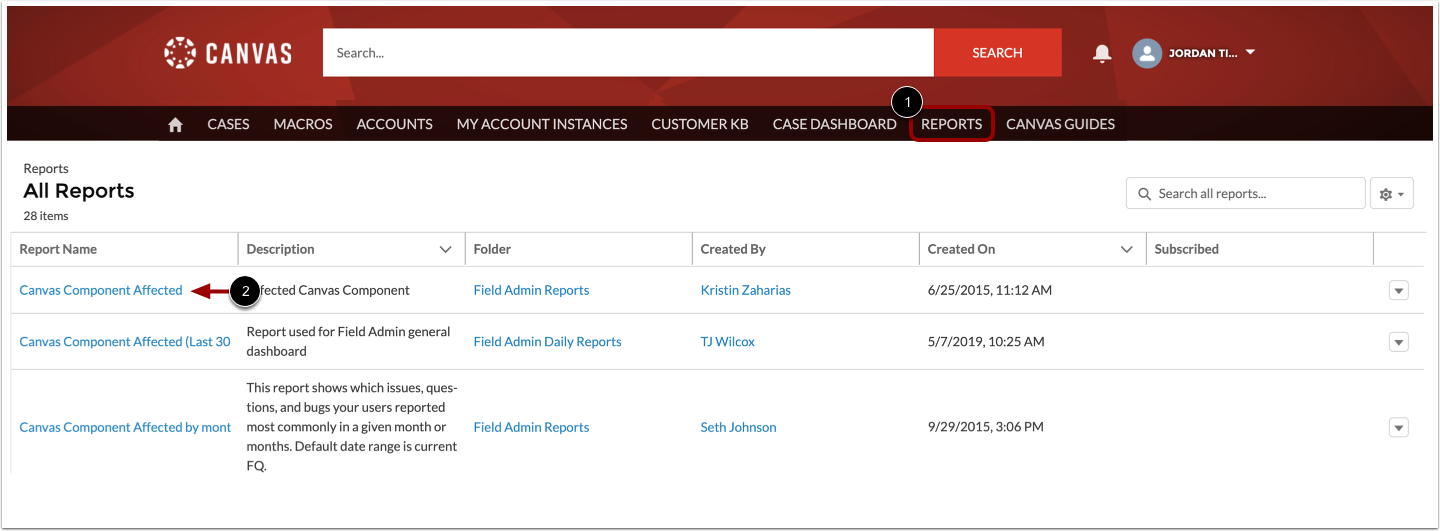
Para visualizar relatórios de casos em formato de lista, clique na aba Relatórios [1].
Para visualizar um relatório, clique no nome do relatório [2].