O ambiente beta permite que você explore novos recursos antes que eles cheguem à produção. O ambiente beta é sobrescrito com dados do ambiente de produção todos os sábados. Qualquer trabalho ou conteúdo que você adicionar ao seu ambiente beta será sobrescrito semanalmente.
Para ficar por dentro das últimas novidades sobre os recursos beta do Canvas, visite a página de Notas de Versão na Comunidade Canvas.
O ambiente beta é separado do ambiente de teste, que é sobrescrito com dados do ambiente de produção todo terceiro sábado do mês. O ambiente de teste permite que você realize testes usando seus dados reais sem prejudicar a experiência dos seus usuários. Saiba mais sobre os diferentes ambientes do Canvas .
Notas sobre o ambiente beta:
- Todos os usuários podem acessar o ambiente beta do Canvas, mas os alunos não podem acessar o conteúdo do curso além do Painel de Controle; se você deseja permitir que os alunos visualizem todo o conteúdo do curso, entre em contato com seu Gerente de Sucesso do Cliente.
- Notificações, incluindo convites para cursos e downloads de relatórios, não podem ser enviadas no ambiente beta.
- O Canvas DocViewer pode ser usado no ambiente beta, mas os recursos novos e atualizados do DocViewer não estão disponíveis para teste.
- O Canvas Commons pode ser usado no ambiente beta, mas os recursos novos e atualizados do Commons não estão disponíveis para teste.
- Os novos questionários podem ser usados no ambiente beta, mas relatórios, estatísticas, busca no banco de itens e marcação do banco de itens não são suportados no momento. Os resultados adicionados ao Canvas no ambiente beta após a atualização beta não serão exibidos no ambiente beta dos novos questionários.
- Quaisquer alterações que você queira manter no ambiente beta devem ser feitas diretamente no ambiente de produção antes que o beta seja redefinido.
- As ferramentas LTI (aplicativos externos) geralmente não estão disponíveis fora do ambiente de produção. Elas podem ser exibidas no ambiente beta, mas geralmente são configuradas apenas para o ambiente de produção. O uso de ferramentas LTI configuradas para produção no ambiente beta afetará os dados reais. Se você tiver permissão para editar ferramentas LTI, poderá confirmar a configuração de uma ferramenta LTI específica em seu curso ou conta. Entre em contato com seu Gerente de Sucesso do Cliente para dúvidas específicas.
- As visualizações de página do usuário no nível da conta sempre refletem a atividade do ambiente de produção.
- As configurações das opções de recursos não são copiadas do ambiente de produção. As opções de recursos devem ser gerenciadas individualmente no ambiente beta.
- A visualização do histórico de visualizações recentes das páginas do seu curso no Canvas não é compatível com o ambiente beta do Canvas.
Acesse o ambiente beta.
Para entrar no seu ambiente beta, digite [nome da organização].beta.instructure.com no campo de URL.
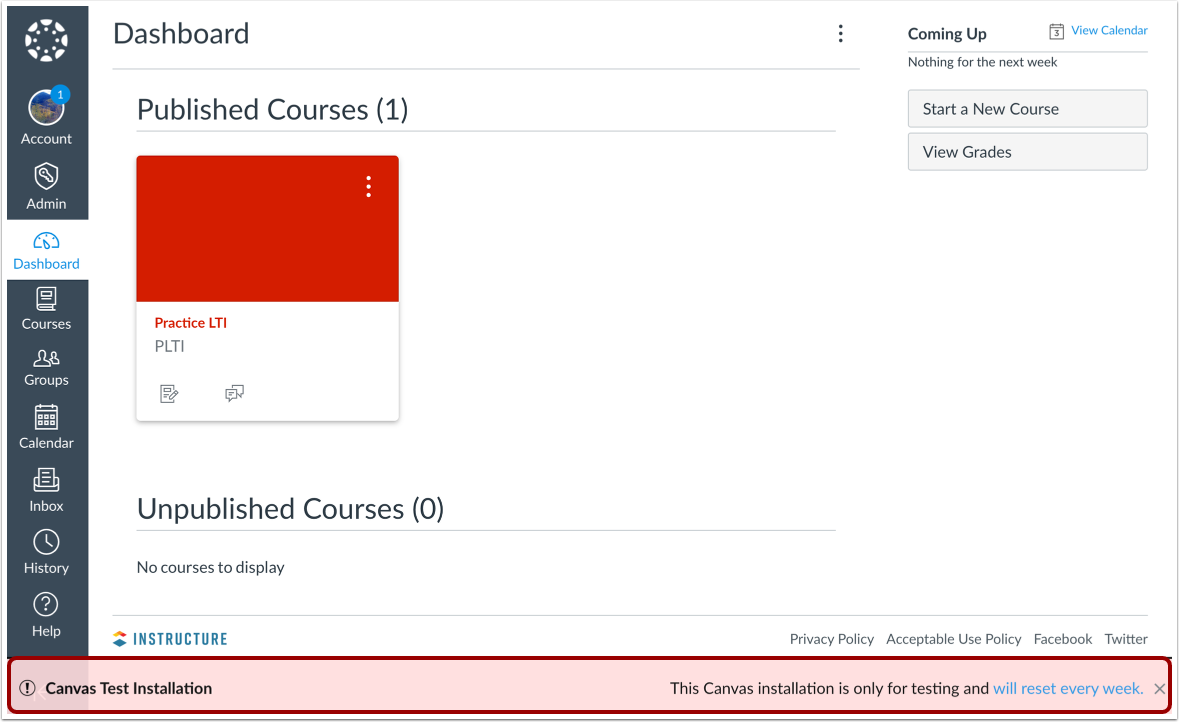
Visualizar mensagem de teste de instalação
Os usuários no ambiente beta verão a barra de Instalação de Teste na parte inferior da tela, indicando que estão em uma Instalação de Teste do Canvas. Os ambientes beta são reiniciados todos os sábados e todo o conteúdo criado nesse ambiente será excluído. Se você quiser salvar algum conteúdo do curso criado no seu ambiente beta, poderá exportar o curso.
Nota: Para ocultar a barra de teste de instalação, clique no ícone de fechar.
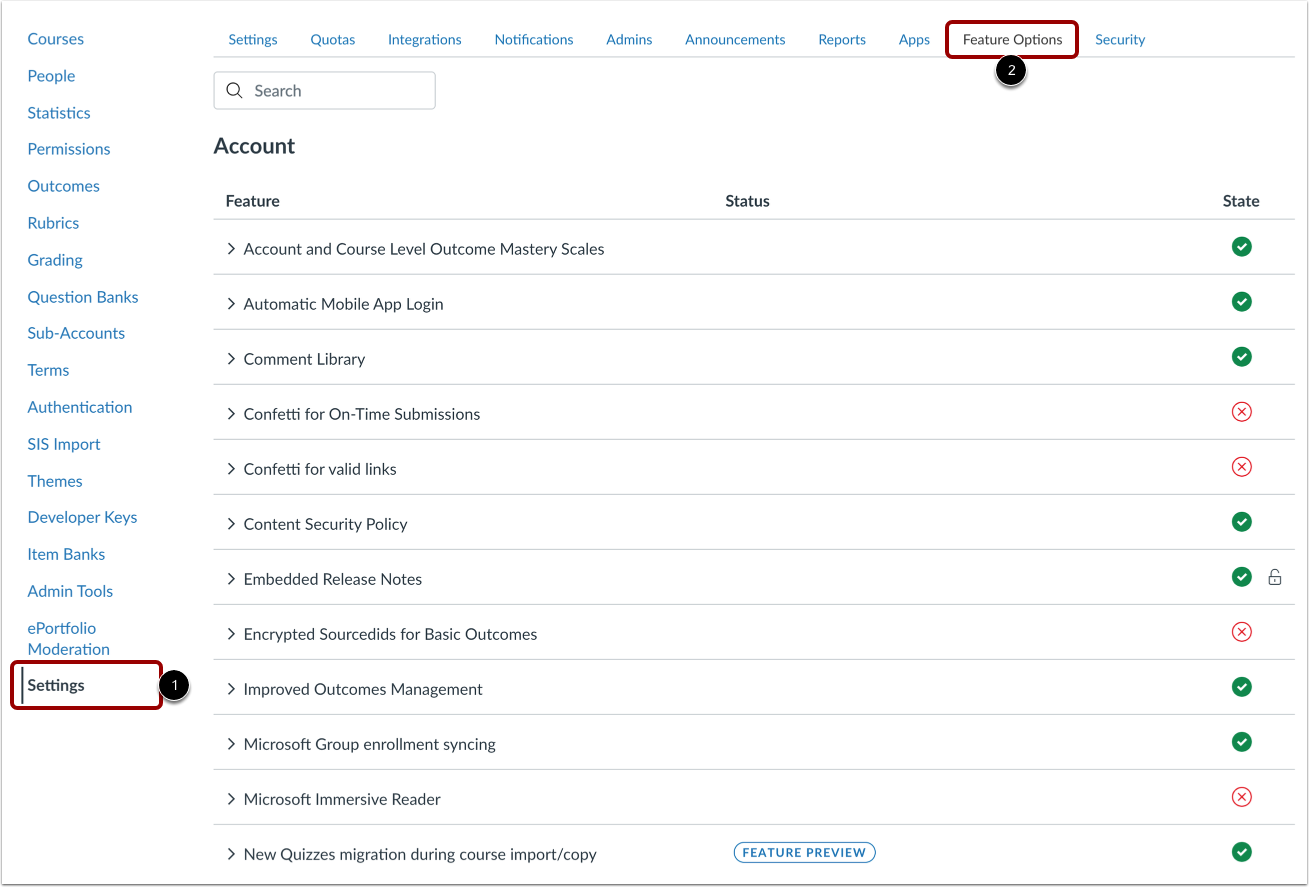
Gerenciar recursos da tela
Algumas novas funcionalidades podem ser lançadas apenas como opcionais e não aparecerão até que você as habilite em seu ambiente beta. Você pode visualizar essas funcionalidades clicando no link Configurações [1] e clicando na guia Opções de recursos [2].