Se estiver habilitado pela sua instituição, você pode usar o Admin Analytics para visualizar, filtrar e baixar dados sobre o uso do Canvas.
No Painel do Curso, você pode visualizar as estatísticas de notas e engajamento do curso, dados de uso de recursos, cursos com notas médias baixas e cursos com baixa atividade dos alunos.
Para obter mais informações, consulte nosso guia sobre gráficos e estatísticas de painéis de controle .
00:07: Como faço para visualizar o painel de controle do curso no Admin Analytics?
00:10: Na Navegação Global, clique no link Administrador e, em seguida, clique no nome da conta.
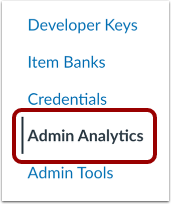
00:16: Na Navegação da Conta, clique no link Análises do Administrador.
00:20: Para abrir o Painel do Curso, clique no link Cursos.
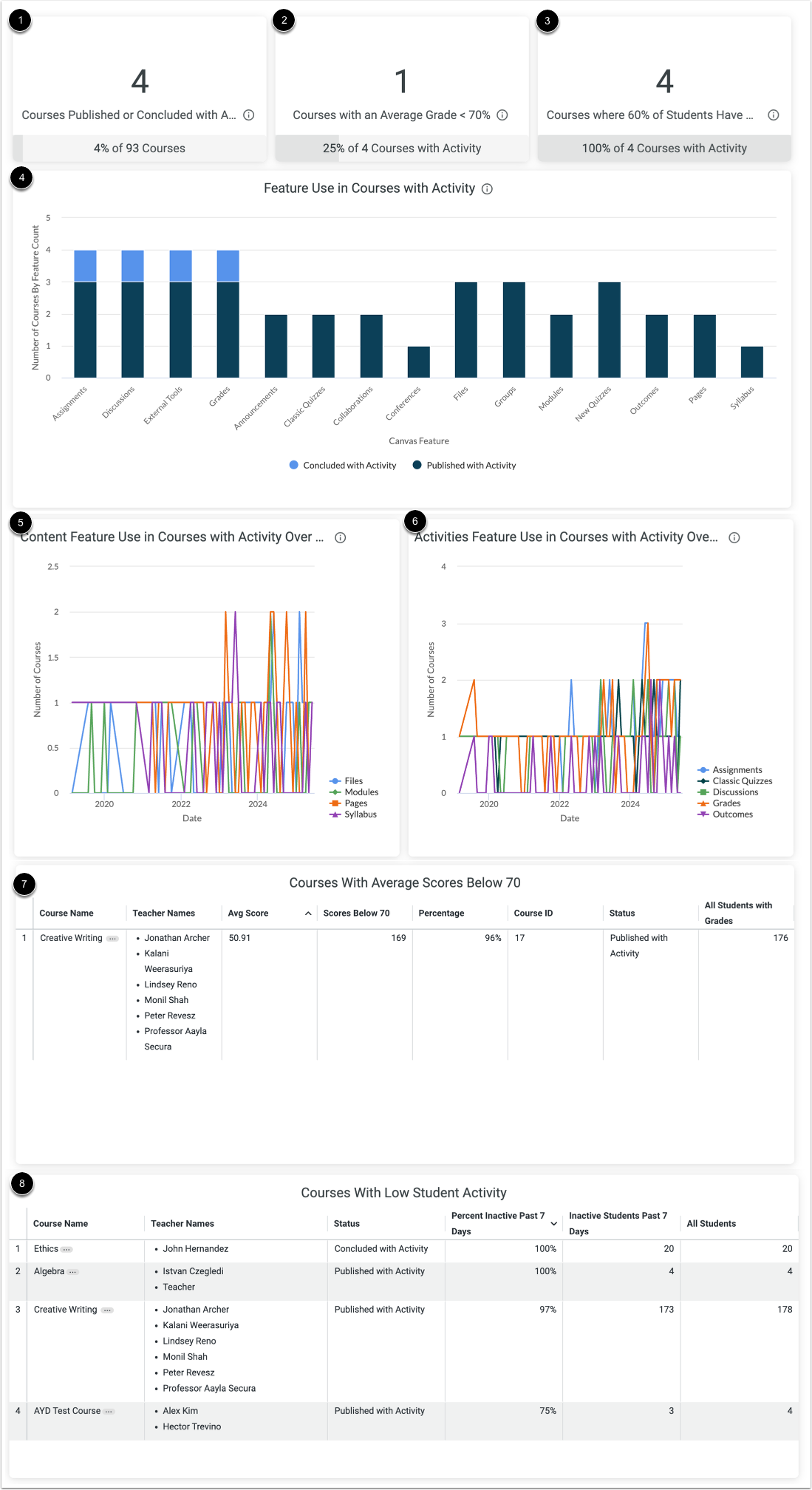
00:25: No Painel do Curso, você pode visualizar as seguintes estatísticas e gráficos rápidos: Cursos publicados ou concluídos com atividade;
00:33: Cursos com nota média inferior a 70%;
00:37: Cursos em que 60% dos alunos não apresentaram nenhuma atividade nos últimos 7 dias;
00:42: Utilização de funcionalidades em cursos com atividades;
00:45: Utilização de recursos de conteúdo em cursos com atividade ao longo do tempo;
00:50: As atividades são utilizadas em cursos com atividade ao longo do tempo;
00:54: Cursos individuais com nota média inferior a 70%;
00:59: E cursos com baixa participação dos alunos.
01:03: Este guia abordou como visualizar o Painel de Análise do Curso do Administrador.
Abrir conta
Na Navegação Global, clique no link Admin [1] e, em seguida, clique no nome da conta [2].
Open Admin Analytics
Na Navegação da Conta, clique no link Análises do Administrador .
Painel do Curso Aberto
Para abrir o Painel de Controle do Curso, clique no link Cursos .
Visualizar o painel do curso
No painel do curso, você pode visualizar as seguintes estatísticas e gráficos rápidos:
- Cursos publicados ou concluídos com atividade [1]
- Cursos com nota média inferior a 70% [2]
- Cursos em que 60% dos alunos não têm atividade nos últimos 7 dias [3]
- Utilização de funcionalidades em cursos com atividade [4]
- utilização de funcionalidades de conteúdo em cursos com atividade ao longo do tempo [5]
- As atividades apresentam uso em cursos com atividade ao longo do tempo [6]
- Cursos individuais com nota média inferior a 70% [7]
- Cursos com baixa atividade estudantil [8]
Observação: Todas as estatísticas e gráficos exibem dados com base nos filtros selecionados. Para obter mais informações, consulte nosso guia sobre como visualizar e gerenciar dados de estatísticas e gráficos.