Se a opção "Escalas de Domínio de Resultados por Conta e Curso" estiver ativada para sua conta, as escalas de domínio e os métodos de cálculo serão separados dos resultados individuais, e a página "Resultados" exibirá as guias "Escalas de Domínio" e "Métodos de Cálculo".
Na aba Cálculo, você pode definir os métodos de cálculo de domínio para toda a conta.
Notas:
- A ativação da opção "Escalas de Domínio de Resultados em Nível de Conta e Curso" afetará os dados da conta atual.
- Se uma rubrica com resultados alinhados tiver sido usada para avaliar uma tarefa antes da ativação das Escalas de Domínio de Resultados em Nível de Conta e Curso, a tarefa não será afetada. No entanto, quaisquer tarefas que não tenham sido avaliadas pela rubrica serão afetadas se as pontuações de domínio forem ajustadas.
- Caso o método de cálculo da proficiência seja alterado após a avaliação dos alunos, uma nova avaliação (ou outro evento de avaliação) será necessária para que a alteração seja totalmente aplicada às avaliações anteriores.
Abrir conta
Na Navegação Global, clique no link Admin [1] e, em seguida, clique no nome da conta [2].
Resultados Abertos
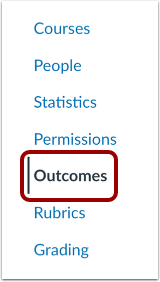
Na Navegação da Conta, clique no link Resultados .
Cálculos abertos
Para visualizar e gerenciar o método de cálculo de proficiência, clique na guia Cálculo .
Observação: Se a guia Cálculo não for exibida na página Resultados, significa que os cálculos de domínio de resultados em nível de conta não foram ativados pela sua instituição.
Selecione o método de cálculo
Clique no menu suspenso Cálculo de Domínio [1] e selecione um dos seguintes métodos de cálculo:
- Média ponderada [2]
- Média decrescente [3]
- n Número de vezes [4]
- Pontuação mais recente [5]
- Pontuação mais alta [6]
- Média [7]
Nota: Se o método de cálculo da proficiência for alterado após a avaliação dos alunos, será necessária uma nova avaliação (ou outro evento de avaliação) para que a alteração seja totalmente aplicada às avaliações anteriores.
Selecione Média Ponderada
Para calcular a média das pontuações dos itens de avaliação com maior peso para o item de avaliação mais recente, selecione a opção Média Ponderada [1].
O cálculo da Média Ponderada divide a porcentagem total entre o item de avaliação mais recente e a média de todos os itens de avaliação anteriores. Por exemplo, você pode definir que a avaliação mais recente tenha um peso de 40% no total e os itens anteriores tenham um peso de 60% no total.
Insira a porcentagem a ser usada para o resultado mais recente no campo Parâmetro [2]. Você também pode aumentar ou diminuir o parâmetro usando os ícones de seta [3]. O campo Parâmetro aceita números inteiros entre 1 e 99. Por padrão, o parâmetro é definido como 65%. O valor restante é usado para ponderar as pontuações anteriores.
Na seção Exemplo [4], o cálculo é atualizado com base no parâmetro selecionado. A média é arredondada para as duas casas decimais seguintes. Se houver apenas um resultado, a pontuação única será exibida.
Selecione Média Decrescente
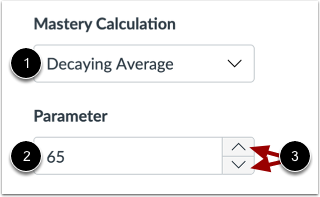
Para calcular a média das pontuações dos itens de avaliação com maior peso para o item de avaliação mais recente, selecione a opção Média Decrescente [1].
O cálculo da Média Decrescente utiliza uma fórmula para determinar a proficiência com base nas notas médias dos alunos, atribuindo maior peso à nota mais recente. Para determinar o peso atribuído à nota mais recente, a fórmula utiliza uma taxa de decaimento. Quanto maior a taxa de decaimento da fórmula, maior o peso da avaliação mais recente.
Por padrão, o peso de decaimento é definido como 65% no campo Parâmetro [2]. No entanto, você pode ajustar a taxa para qualquer porcentagem entre 50% e 99% usando os ícones de seta [3]. Entre duas avaliações, a avaliação mais recente recebe um peso de 65% e a primeira recebe 35%. Para cada avaliação adicional, a soma dos cálculos de pontuação anteriores decai em mais 35%.
Por exemplo, um aluno tem notas de 1, 2, 3, 4 (notas listadas cronologicamente da mais antiga para a mais recente):
(1 × 0,35) + (2 × 0,65) = X
(X × 0,35) + (3 × 0,65) = Y
(Y × 0,35) + (4 × 0,65) = Z (sendo esta a pontuação padrão atual; 3,48)
Selecione n vezes
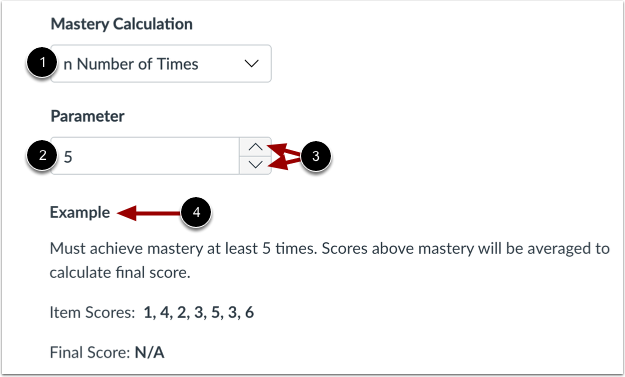
Para definir um número de vezes que um aluno deve atingir ou exceder o domínio em uma quantidade definida de itens alinhados, selecione a opção n Número de Vezes [1].
Insira o número de vezes que a maestria deve ser alcançada no campo Parâmetro [2]. Você também pode aumentar ou diminuir o parâmetro usando os ícones de seta [3]. O campo Parâmetro aceita números entre 1 e 10.
Quaisquer pontuações que não atinjam o nível de proficiência não são utilizadas no cálculo.
Você pode ver um exemplo do cálculo do número de vezes n na seção de exemplos [4].
Selecione a pontuação mais recente
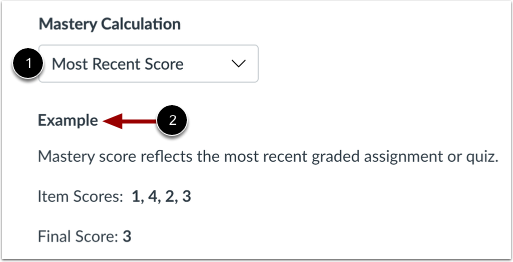
Para selecionar a pontuação do item avaliado mais recentemente, selecione a opção Pontuação Mais Recente [1].
Você pode ver um exemplo do cálculo da Pontuação Mais Recente na seção Exemplo [2].
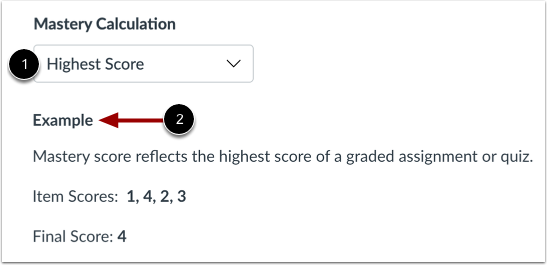
Selecione a pontuação mais alta.
Para selecionar a pontuação mais alta de todos os itens de avaliação, selecione a opção Pontuação Mais Alta [1].
Você pode ver um exemplo do cálculo da Pontuação Mais Alta na seção de exemplos [2].
Selecione Média
Para selecionar a pontuação média de todos os itens de avaliação, selecione a opção Média [1].
Você pode ver um exemplo do cálculo da média na seção de exemplos [2].
Método de cálculo de salvamento
Para salvar seu método de cálculo, clique no botão Salvar Cálculo de Domínio .
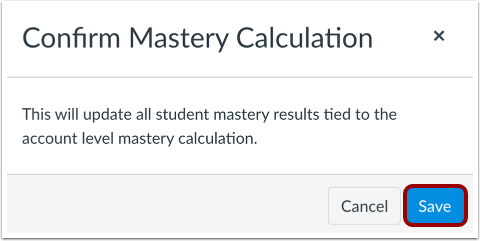
Confirme as alterações de cálculo
Para confirmar as alterações no cálculo de domínio, clique no botão Salvar .