Abrir conta
Clique no link Admin [1] e, em seguida, clique no nome da conta [2].
Serviços de Dados Abertos
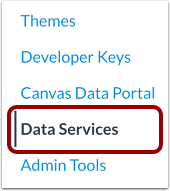
Na Navegação da Conta, clique no link Serviços de Dados .
Adicionar fluxo de dados
Para criar um novo fluxo de dados para sua conta, clique no botão Adicionar Fluxo .
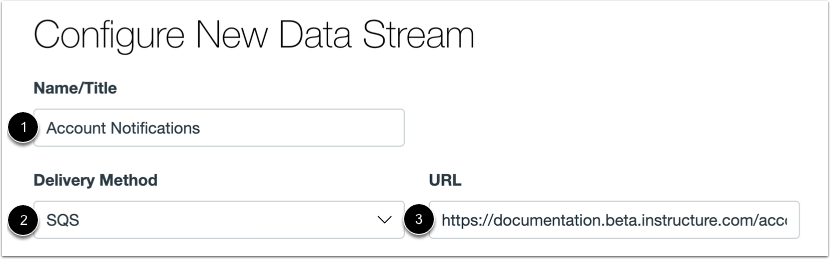
Insira um título para sua transmissão no campo Nome/Título [1].
Selecione um método de entrega SQS ou HTTPS no menu suspenso Método de entrega [2]. Em seguida, insira seu URL de endpoint AWS SQS ou HTTPS no campo URL [3].
Notas:
- É permitido apenas um método de entrega por assinatura.
- O Canvas usa JWT para assinar um evento. Se o serviço estiver indisponível e o Canvas não conseguir acessá-lo, os eventos que ocorrerem durante a interrupção do serviço poderão não ser entregues.
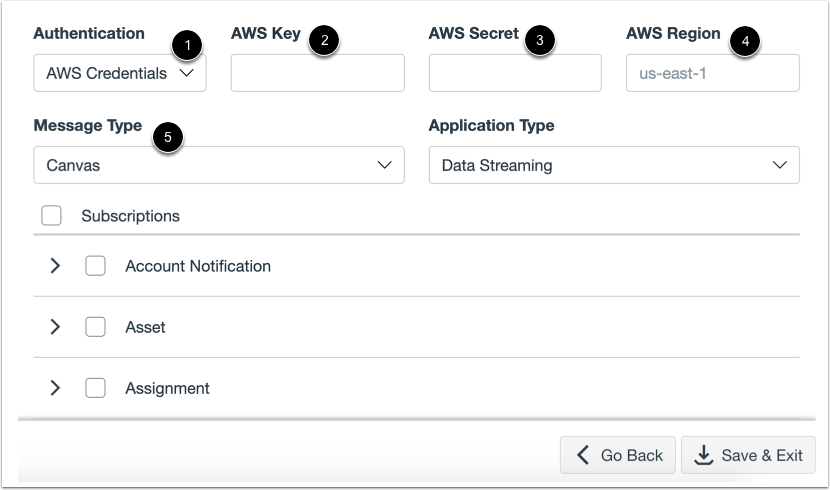
Se você quiser exigir autenticação para um URL do Amazon SQS, selecione as Credenciais da AWS no campo Autenticação [1]. Se a autenticação não for necessária, este campo pode ser definido como a opção Nenhum.
Se forem necessárias credenciais da AWS, insira a chave da AWS [2], o segredo da AWS [3] e a região da AWS [4].
Selecione o formato do evento no campo Tipo de mensagem [5]. O tipo de mensagem pode ser definido como Canvas ou Caliper 1.1.
Observação: o campo Tipo de Aplicativo só pode ser definido como a opção Streaming de Dados.
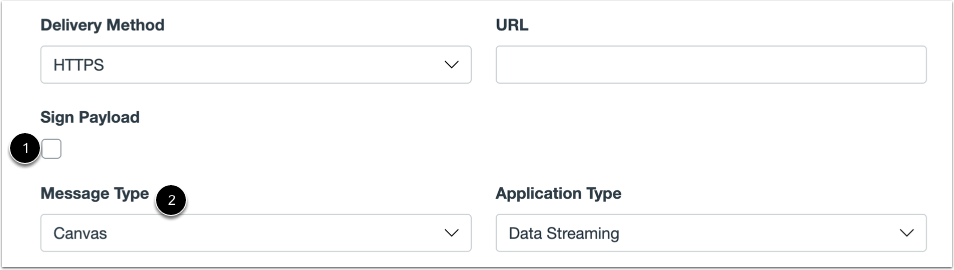
O método de entrega HTTPS inclui uma opção para exibir os dados da carga útil do endpoint de origem com seu fluxo de dados. Para visualizar os dados da carga útil, selecione a caixa de seleção Assinar Carga Útil [1].
Selecione o formato do evento no campo Tipo de mensagem [2]. O tipo de mensagem pode ser definido como Canvas ou Caliper 1.1.
Observação: o campo Tipo de Aplicativo só pode ser definido como a opção Streaming de Dados.
Selecione as assinaturas
Selecione as assinaturas que deseja incluir no seu fluxo de dados.
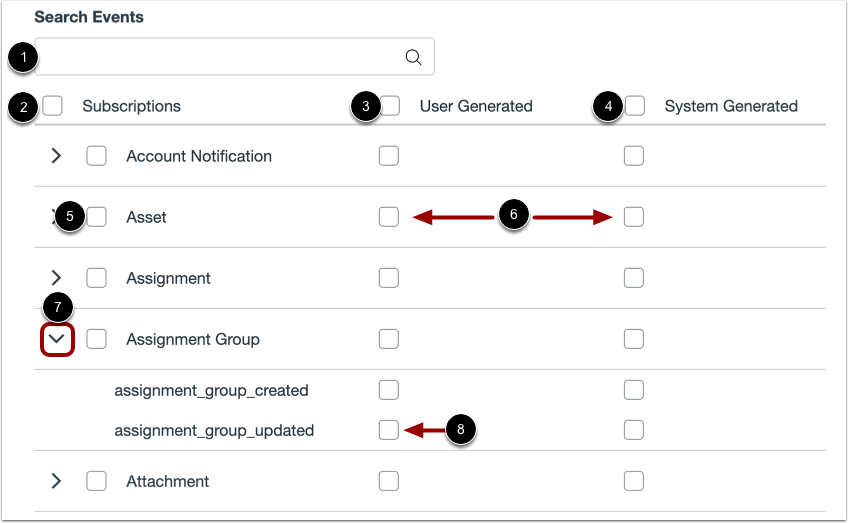
Para pesquisar eventos específicos, digite o nome do evento no campo Pesquisar eventos [1].
Para incluir todos os eventos no seu fluxo, clique na caixa de seleção Assinaturas [2]. Selecionar esta opção inclui todos os tipos de eventos, bem como ações geradas pelo usuário e pelo sistema.
Para se inscrever em eventos acionados por uma ação realizada diretamente por um usuário final, clique na caixa de seleção Gerado pelo usuário [3]. Os eventos gerados pelo usuário incluem informações sobre solicitações da web, dados do navegador e do usuário nos metadados do evento e detalhes sobre os objetos afetados pela alteração.
Para se inscrever em eventos acionados por trabalhos assíncronos, clique na caixa de seleção Gerado pelo sistema [4]. Os eventos gerados pelo sistema incluem dados sobre os processos que acionaram um evento, bem como detalhes sobre os objetos afetados pela alteração.
Você também pode se inscrever em grupos de eventos. Para se inscrever em todos os itens de um grupo, clique na caixa de seleção do grupo [5]. Você também pode selecionar para incluir apenas dados gerados pelo usuário ou pelo sistema [6].
Para se inscrever em eventos individuais, clique no ícone de seta do grupo de assinatura [7] e clique na caixa de seleção da assinatura que deseja adicionar [8].
Observação: A imagem nesta etapa mostra as opções de assinatura para o tipo de mensagem Canvas. As opções para os tipos de mensagem Caliper 1.1 são diferentes, mas as etapas para assinar são as mesmas.
Salvar fluxo de dados
Para salvar seu fluxo de dados, clique no botão Salvar e Sair .
Visualizar fluxos de dados
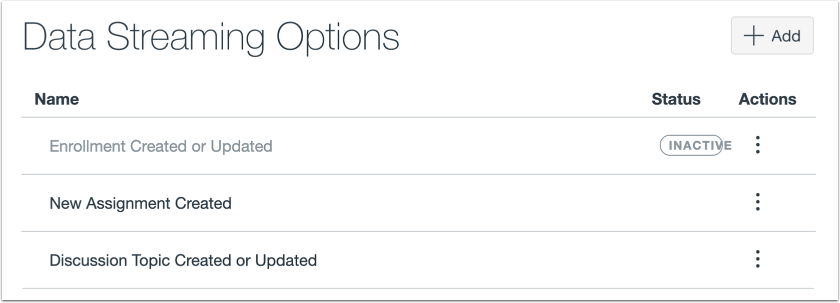
Você pode visualizar e gerenciar seus fluxos de dados na página Opções de Streaming de Dados.