Você pode gerenciar os posicionamentos de um aplicativo externo em sua conta. Os posicionamentos determinam onde um aplicativo pode ser visualizado e usado no Canvas.
As categorias de posicionamento do aplicativo incluem navegação do curso, navegação da conta, navegação do usuário, envio de tarefas, botão do Editor de Conteúdo Avançado, seleção de migração, seleção de links (módulos), seleção de tarefas e navegação superior.
Ao gerenciar os posicionamentos de aplicativos, é possível defini-los como ativos ou inativos. Os posicionamentos ativos são exibidos na área de recursos da Tela, listada no menu Posicionamentos de Aplicativos. Os posicionamentos inativos são removidos da área de recursos da Tela, também listada no menu Posicionamentos de Aplicativos.
Notas:
- O gerenciamento de posicionamentos de aplicativos externos na página Configuração de Aplicativos, nas configurações da conta, aplica-se somente a ferramentas LTI 1.1.
- Quando ativada, a opção "Permitir posicionamentos LTI" permite configurar a exibição de uma ferramenta LTI 1.3 em vários locais da interface do usuário.
- Os recursos de Navegação Global e Navegação do Usuário do Lucid Education Suite estão desativados por padrão. Para disponibilizar o Lucid nessas áreas de navegação, ative os recursos da ferramenta na página Aplicativos Externos.
Abrir conta
Clique no link Admin [1] e, em seguida, clique no nome da conta [2].
Abra as configurações
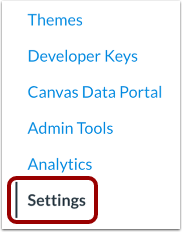
Na Navegação da Conta, clique no link Configurações .
Aplicativos abertos
Clique na aba Aplicativos .
Visualizar configurações do aplicativo
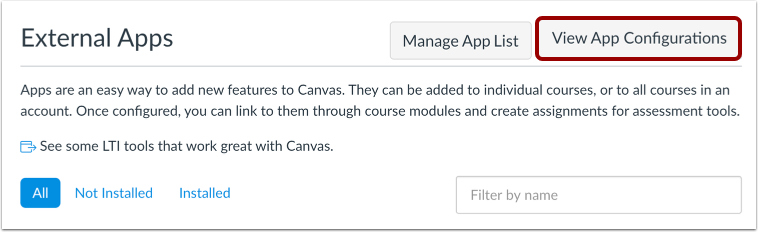
Para configurar um aplicativo, clique no botão Exibir configurações do aplicativo .
Vagas abertas
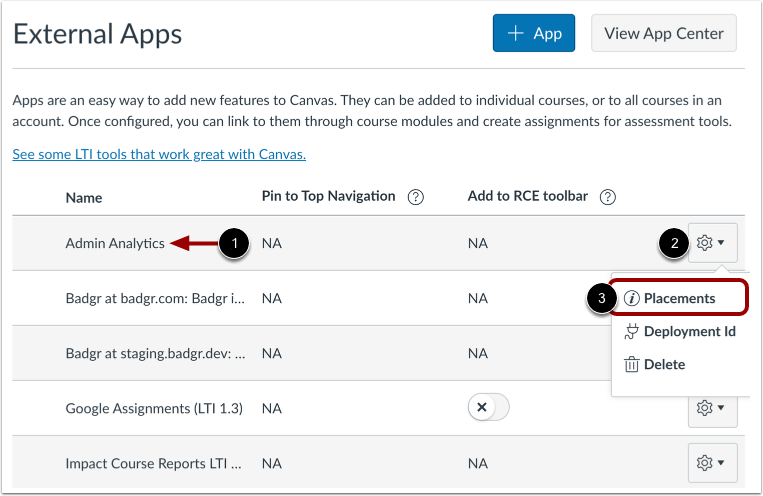
Localize o aplicativo externo que deseja gerenciar [1]. Em seguida, clique no botão Configurações [2] e selecione a opção Posicionamentos [3].
Observação: ao clicar no link "Posicionamentos", você poderá ver a mensagem "Nenhum posicionamento ativado". Essa mensagem indica que o aplicativo não possui nenhum posicionamento especificado no Canvas.
Ver vagas
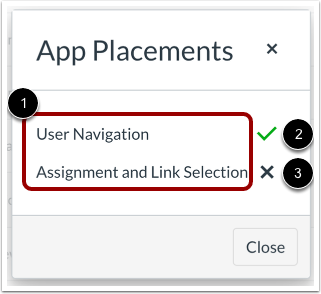
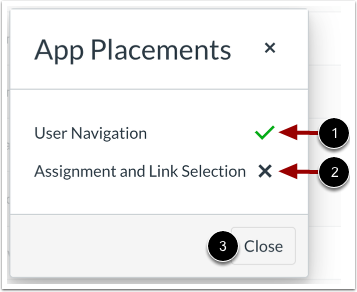
O menu Posicionamentos do aplicativo exibe todos os posicionamentos para o aplicativo externo [1]. Um posicionamento ativo exibe o ícone de marca de seleção [2]. Um posicionamento inativo exibe o ícone X [3].
Dependendo da ferramenta LTI, as categorias de posicionamento de aplicativos disponíveis podem variar. As seguintes categorias de posicionamento de aplicativos estão disponíveis para alguns aplicativos externos:
- Seleção de Tarefas: Configure uma ferramenta LTI para que ela possa ser selecionada como uma tarefa durante a criação ou edição de tarefas.
- Botão do Editor: Configure uma ferramenta LTI para ser exibida como um botão no Editor de Conteúdo Avançado .
- Envio de trabalhos: configure uma ferramenta LTI para ser exibida quando um aluno estiver enviando conteúdo para uma tarefa. Quando uma ferramenta estiver configurada, os usuários verão uma aba adicional durante o envio da tarefa para aquelas que aceitam envios online.
- Seleção de links: Configure uma ferramenta LTI para selecionar URLs de inicialização LTI como itens de módulo.
- Navegação: Configure uma ferramenta LTI para ser exibida como um link na navegação de um curso, conta ou usuário.
- Seleção de Migração: Configure uma ferramenta LTI para ser exibida no menu Importações do Curso.
- Seleção do tipo de envio: configure uma ferramenta LTI para ser exibida no menu suspenso "Tipo de envio" durante a criação da tarefa.
- Navegação superior: configure uma ferramenta LTI para ser exibida no menu suspenso Ferramentas LTI na Navegação superior.
Gerenciar Colocação
Para desativar um posicionamento ativo, clique no ícone de marca de seleção [1]. Para ativar um posicionamento inativo, clique no ícone X [2].
Para fechar o menu Posicionamentos de Aplicativos, clique no botão Fechar [3].