Depois de criar uma função no nível da conta , você pode revisar as permissões padrão definidas por cada função. As permissões concedem ou negam acesso a recursos específicos dentro de uma conta e curso e são aplicadas a qualquer usuário que receba uma função específica no nível da conta. Para obter mais informações, consulte como adicionar um usuário administrativo a uma conta .
Dependendo da função, você pode querer substituir as configurações padrão para criar permissões personalizadas.
Para obter mais informações sobre permissões de conta, consulte o documento de recursos Permissões de conta .
Notas:
- Algumas permissões podem não estar disponíveis para subcontas. Para saber mais sobre permissões e limitações de subcontas, consulte o documento de recursos Comparação entre conta e subconta .
- Ao alterar uma permissão, pode levar 30 minutos ou mais para que ela entre em vigor. Se as alterações esperadas não aparecerem imediatamente, tente novamente após algum tempo.
- As contas filhas do consórcio herdam as funções e permissões da conta principal. As contas filhas podem editar quaisquer funções e permissões desbloqueadas.
- Os administradores de subcontas podem acessar a página Aplicativos e a guia Monitorar para visualizar os dados de suas subcontas sem precisar das permissões de administrador da conta raiz.
Abrir conta
Na Navegação Global, clique no link Admin [1] e, em seguida, clique no nome da conta [2].
Permissões Abertas
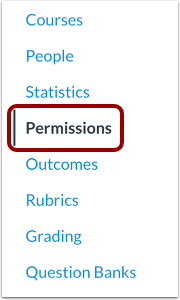
Na Navegação da Conta, clique no link Permissões .
Funções de conta aberta
Clique na aba Funções da conta .
Gerenciar permissões
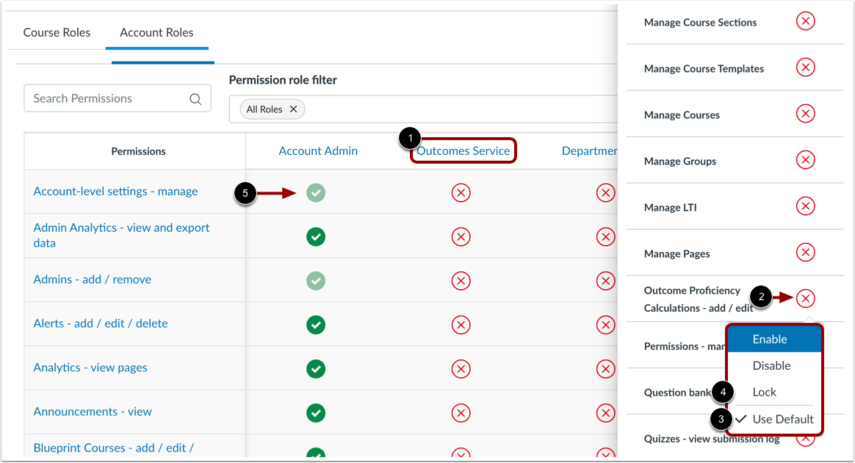
Para substituir quaisquer permissões, localize e clique no nome da função do usuário [1]. Clique no ícone ao lado do nome de uma permissão [2]. No menu de permissões, a permissão existente é indicada por uma marca de seleção [3].
Escolha o novo status de permissão clicando em uma das opções de permissão: Ativar ou Desativar. Depois de ativar ou desativar a permissão, você pode optar por bloquear o status da permissão. Clique na opção Bloquear para bloquear o status da permissão [4]. As opções bloqueadas impedem que a configuração seja alterada por administradores de subcontas em uma conta de nível inferior. O novo status de permissão é salvo automaticamente.
Nota: Se um ícone de permissão não aparecer como opaco, você não poderá alterar a permissão [5].
Exibir permissões agrupadas
Algumas permissões podem ser agrupadas para permitir maior granularidade e controle sobre elas.
A lista de permissões agrupadas lista as permissões agrupadas abaixo do nome da permissão agrupada [1].
Para expandir as permissões agrupadas, clique no ícone de expansão [2].
Gerenciar permissões agrupadas
Você pode gerenciar cada permissão granular dentro do grupo com as caixas de seleção correspondentes. Para ativar ou desativar uma permissão granular, clique na caixa de seleção [1]. Uma caixa marcada indica que a permissão está ativada [2]. Uma caixa desmarcada indica que a permissão está desativada [3].
Se todas as permissões estiverem habilitadas para uma função de usuário, o grupo de permissões exibirá um ícone de marca de seleção [4].
Se algumas permissões estiverem ativadas e outras desativadas para uma função de usuário, o grupo de permissões exibirá um ícone preenchido pela metade [5].
Se todas as permissões estiverem desativadas para uma função de usuário, o grupo de permissões exibirá um ícone X [6].
Exibir permissões de função do usuário
Para visualizar as permissões de uma função de usuário individual, clique no nome da função [1].
Na barra lateral, você pode visualizar o nome da função [2], a hora ou data em que as permissões para a função do usuário foram alteradas pela última vez [3] e as permissões atribuídas e não atribuídas ao usuário [4].
Gerenciar permissões de função de usuário
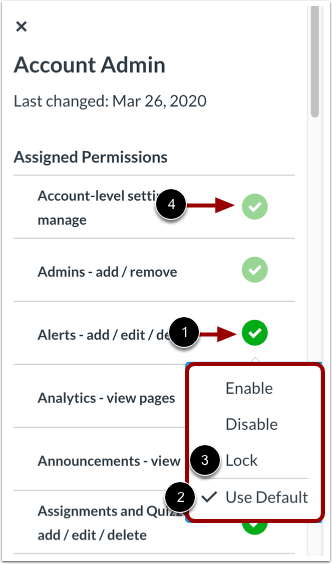
Para gerenciar permissões de usuário na barra lateral, clique no ícone ao lado do nome de uma permissão [1]. No menu de permissões [2], a permissão existente é indicada por uma marca de seleção.
Escolha o novo status de permissão clicando em uma das opções de permissão: Ativar ou Desativar. Depois de ativar ou desativar a permissão, você pode optar por bloquear o status da permissão. Clique na opção Bloquear para bloquear o status da permissão [3]. As opções bloqueadas impedem que a configuração seja alterada por administradores de subcontas em uma conta de nível inferior. O novo status de permissão é salvo automaticamente.
Nota: Se um ícone de permissão não aparecer como opaco, você não poderá alterar a permissão [4].
Editar função do usuário
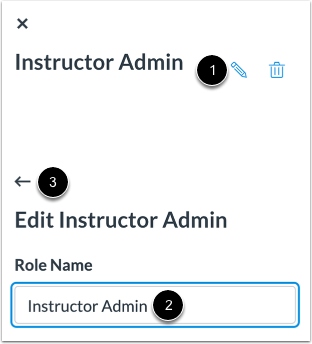
Para editar o nome da função do usuário, clique no ícone Editar [1]. Edite o nome da função do usuário [2] e clique na seta Voltar [3].
Excluir função de usuário
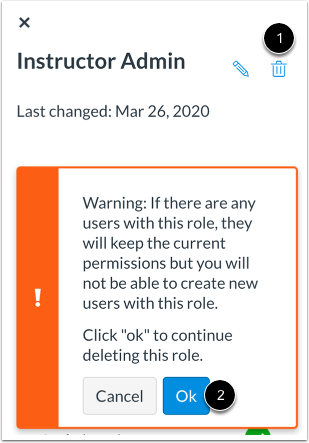
Para excluir uma função de usuário, clique no ícone Excluir [1]. Leia o aviso sobre funções de usuário — quaisquer usuários com a função que você está excluindo manterão as permissões atuais, mas nenhum novo usuário poderá ser criado com a função de usuário.
A exclusão de uma função de usuário é irreversível.
Para confirmar a exclusão da função de usuário, clique no botão OK .
Gerenciar subcontas e monitorar o acesso.
Como administrador raiz, você deve habilitar a permissão "Gerenciar Registros LTI" para a(s) função(ões) atribuída(s) aos administradores de subcontas. Isso permite que os usuários com acesso ao uso do LTI monitorem a atividade diretamente, reduzindo a necessidade de contatar um administrador da conta raiz.
Notas:
- Os administradores de subcontas devem entrar em contato com um administrador da conta raiz para concluir as etapas descritas acima.
- Os administradores de subcontas podem acessar o link "Aplicativos" na navegação da conta dentro de sua subconta. Eles têm acesso apenas às informações de uso do LTI para a subconta em que estão e quaisquer subcontas filhas.
- Os administradores raiz podem restringir o acesso administrativo das subcontas à guia Monitorar, desativando a permissão Gerenciar Registros LTI.