Você pode adicionar um usuário como administrador de uma conta em Configurações.
Ao atribuir um usuário como administrador na conta raiz, esse usuário terá todos os privilégios em qualquer subconta. Você pode considerar atribuir privilégios de administrador apenas na subconta pela qual o usuário é responsável.
Após adicionar um usuário, se ele já tiver um perfil no Canvas, receberá um e-mail informando que agora é administrador da conta. Caso o usuário adicionado ainda não tenha um perfil, receberá um e-mail com um link para criar um perfil e acessar a conta.
Depois de adicionar um usuário como administrador, você não poderá editar a conta desse usuário. Para fazer alterações, você precisa remover a conta de administrador e adicionar o usuário novamente.
Notas:
- Para adicionar um usuário como administrador, você deve atribuir a ele uma função de conta. Antes de adicionar um usuário, certifique-se de ter criado a função necessária no nível da conta .
- Sua lista de usuários administrativos inclui a API de Liberação Condicional, o Serviço de Resultados e o Serviço de Novos Questionários, que estão atualmente incluídos em todas as contas do MasteryPaths, Resultados e Novos Questionários. Os usuários da API serão removidos da lista em uma versão futura.
00:07: Como adiciono um administrador a uma conta?
00:10: Na Navegação Global, clique no link Administrador e, em seguida, clique no nome da conta.
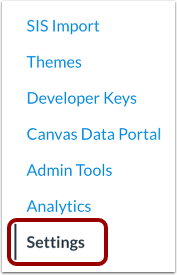
00:15: Nas Configurações da conta, clique no link Configurações.
00:18: Clique na aba Administradores.
00:21: Clique no botão Adicionar administradores da conta.
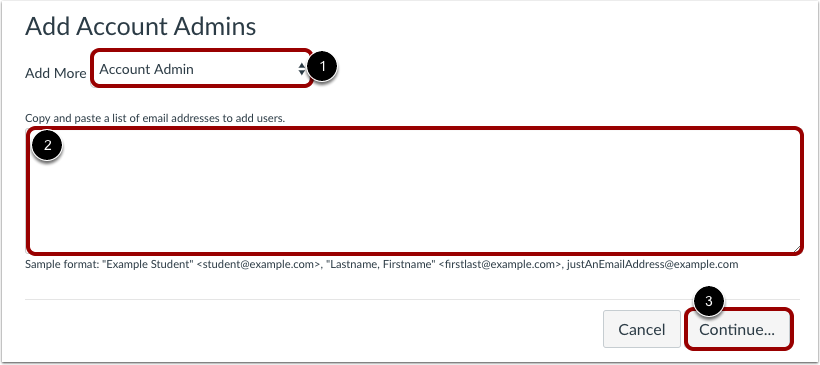
00:24: No menu suspenso "Adicionar mais", defina o tipo de função de administrador. A função de administrador padrão na tela é "Administrador da conta", que tem acesso a todas as permissões em nível de conta.
00:35: Você também pode criar funções administrativas para sua instituição e gerenciar suas permissões.
00:41: Na caixa de texto, digite o endereço de e-mail do usuário.
00:45: Clique no botão Continuar...
00:48: Verifique se o usuário que você adicionou está listado no campo de administrador.
00:52: Para adicionar o administrador, selecione o botão OK Parece bom, Adicionar este [#] Usuário.
00:58: Para corrigir quaisquer erros, clique no link Voltar e editar a lista de usuários.
01:04: Uma mensagem será exibida no seu navegador. Verifique se o novo usuário administrador foi adicionado.
01:10: Este guia explicou como adicionar um administrador a uma conta.
Abrir conta
Na Navegação Global, clique no link Admin [1] e, em seguida, clique no nome da conta [2].
Abra as configurações
Nas Configurações da conta, clique no link Configurações .
Administradores abertos
Clique na aba Administradores .
Adicionar administradores da conta
Clique no botão Adicionar administradores da conta .
Adicionar função de administrador e e-mail
No menu suspenso Adicionar mais [1], defina o tipo de função de administrador. A função de administrador padrão no Canvas é Administrador da conta, que tem acesso a todas as permissões de nível de conta . Você também pode criar funções de administrador para sua instituição e gerenciar suas permissões.
Na caixa de texto [2], digite o endereço de e-mail do usuário.
Clique no botão Continuar... [3].
Observação: Depois de adicionar um usuário como administrador da conta, ele terá todas as permissões listadas na página Permissões para a função selecionada. Além disso, você não poderá editar uma conta de administrador depois de criá-la. Se precisar alterar a função de um usuário administrador, você deverá excluir a conta de administrador dele e adicioná-la novamente.
Adicionar administradores da conta
Verifique se o usuário que você adicionou está listado no campo de administrador [1]. Para adicionar o administrador, selecione o botão OK Parece bom, Adicionar este [#] usuário [2]. Para corrigir quaisquer erros, clique no link Voltar e editar a lista de usuários [3].
Uma mensagem será exibida no seu navegador.
Verificar novo usuário
Verifique se o novo usuário administrador foi adicionado.