Como administrador, você pode habilitar um curso como modelo de curso. Depois que o modelo for habilitado, você poderá selecioná-lo nas Configurações da conta em qualquer conta ou subconta.
Os novos cursos criados a partir do modelo não estão associados a ele, e quaisquer alterações no novo curso devem ser feitas diretamente nele. Para comparar os modelos de curso com os cursos de modelo e o Canvas Commons, consulte o documento de recursos Comparação da Distribuição do Conteúdo do Curso .
Os cursos criados a partir de um modelo de curso são atribuídos ao período letivo padrão, a menos que um período seja selecionado no momento da criação do curso. A participação no curso é sempre limitada às datas de início e término do período letivo e deve ser ajustada manualmente.
Para gerenciar modelos de curso, um administrador precisa ter a permissão "Gerenciar Modelos de Curso" habilitada. Essa é uma permissão granular, dividida em permissões individuais para criar, excluir e editar modelos. Para mais informações, consulte o documento de recursos "Permissões da Conta" .
Notas:
- Não é possível ativar um curso como modelo se o curso tiver alunos matriculados, incluindo o aluno de teste.
- Não é possível excluir cursos modelo. No entanto, usuários com permissão para excluir um curso modelo podem desmarcar a caixa de seleção "Curso Modelo" e removê-lo como modelo de curso.
- Criar um curso usando um modelo funciona essencialmente da mesma forma que copiar um curso. As cópias de cursos podem não incluir todo o conteúdo. Para mais detalhes, consulte nosso guia sobre como copiar um curso do Canvas para um novo ambiente de curso .
- Criar um curso usando um modelo de curso não afeta as quotas de arquivos.
Curso aberto
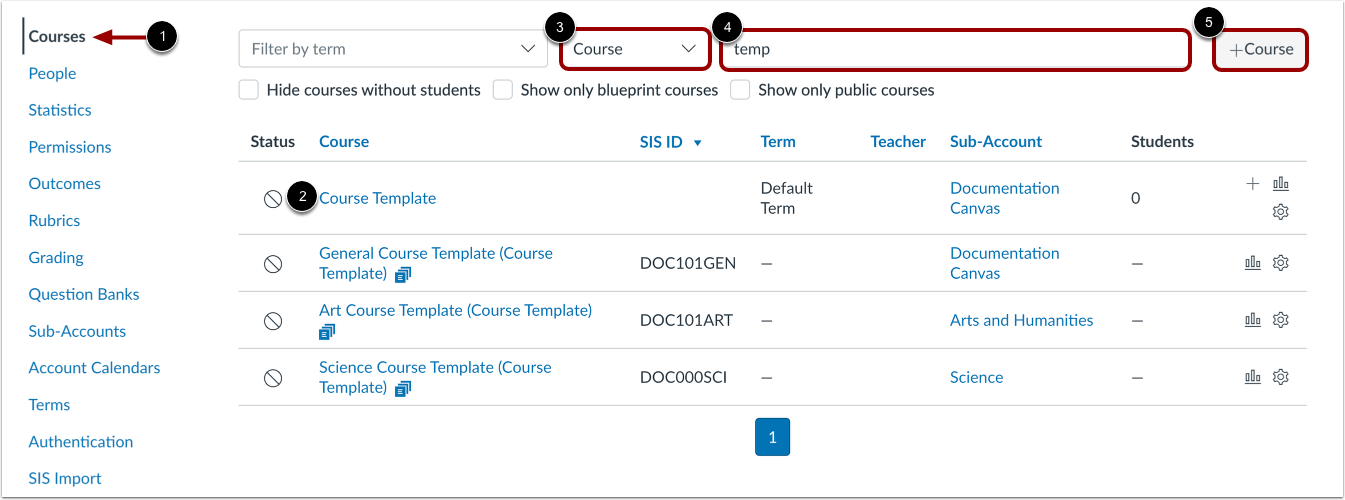
No menu de navegação da conta, clique no link Cursos [1] e clique no curso que deseja usar como modelo [2]. Para encontrar o curso desejado, você pode usar os filtros de curso [3] ou o campo de pesquisa [4].
Para criar um novo curso , clique no botão Adicionar Curso [5].
Abra as configurações
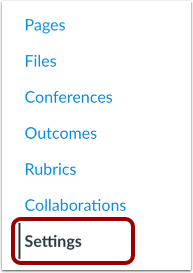
No menu de navegação do curso, clique no link Configurações .
Habilitar curso como modelo
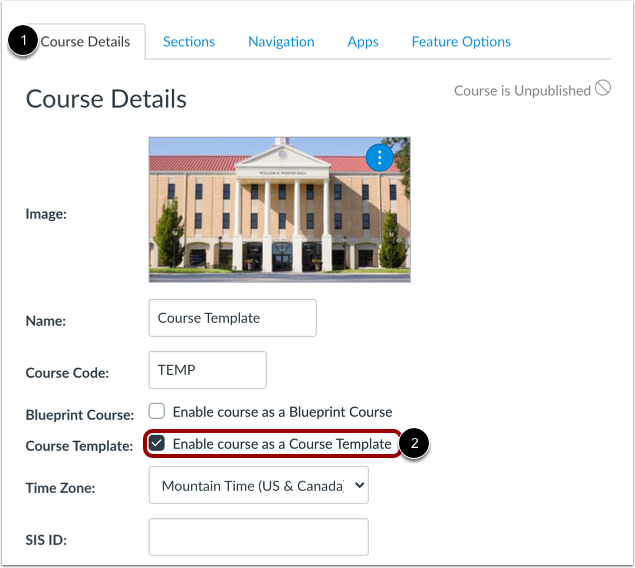
Na aba Detalhes do Curso [1], clique na caixa de seleção Ativar curso como Modelo de Curso [2].
Observação: Se você não conseguir gerenciar as configurações do Modelo de Curso, o curso pode ter matrículas (incluindo o Aluno de Teste) ou você pode não ter permissão para gerenciar modelos de curso.
Salvar configurações
Clique no botão Atualizar detalhes do curso .
Ver contas associadas
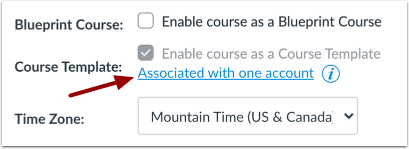
Depois que um modelo de curso for associado a uma conta , você poderá visualizar o número de contas associadas no link " Associado a [número] conta" . Para visualizar os nomes das contas, clique no link.