Você pode visualizar os cursos da sua conta na página Cursos. É possível visualizar e filtrar os cursos por período e professor (instrutor), além de pesquisar cursos individualmente. Você também pode classificar os resultados da pesquisa em ordem crescente ou decrescente.
Abrir conta
Na Navegação Global, clique no link Admin [1] e, em seguida, clique no nome da conta [2].
Visualizar cursos em subcontas
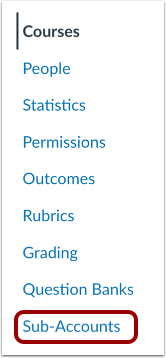
Se você organizou os cursos da sua conta em subcontas, clique no link Subcontas para localizar e abrir a subconta e, em seguida, clique no link Cursos da subconta.
Ver página de cursos
Ao criar uma conta, ela será automaticamente direcionada para a página de Cursos.
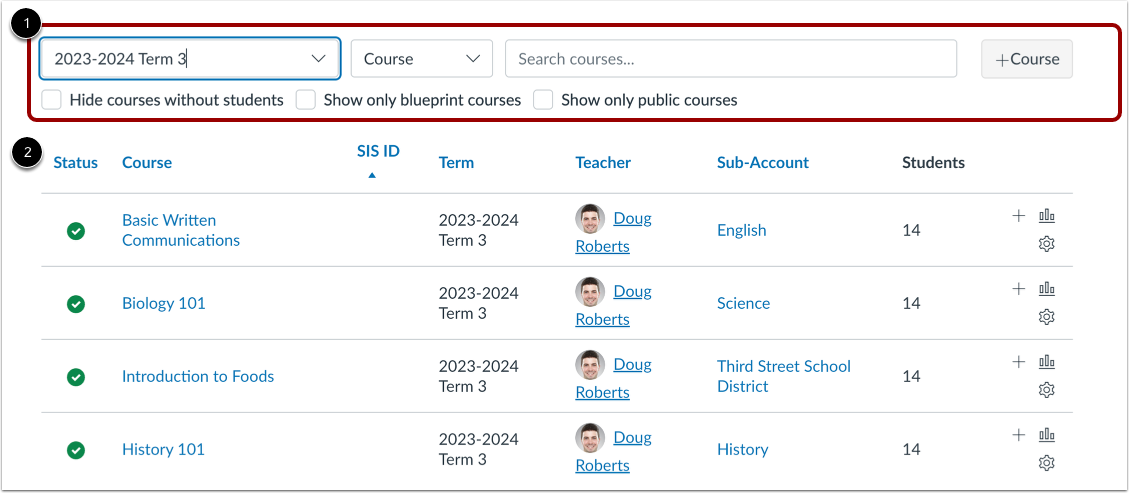
A página Cursos exibe todos os cursos da conta. A página foi projetada com configurações globais na parte superior da página [1] seguidas pelos dados do curso gerados [2].
Todos os campos são adaptáveis à largura do navegador, podendo ser ajustados conforme necessário para exibir os dados do curso.
Termos de filtro
As configurações globais incluem busca e filtragem por dados do curso. Os filtros e campos de busca são atualizados dinamicamente.
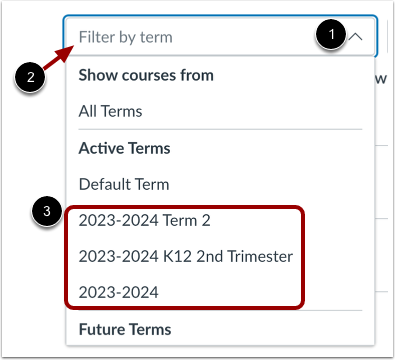
Por padrão, os cursos de todos os períodos são exibidos na página Cursos. Para filtrar os cursos por período, clique no menu suspenso Filtrar por período [1]. Os períodos são agrupados em períodos ativos, futuros e passados. O período padrão está incluído na lista de períodos ativos. Dependendo do número de períodos em uma conta, o menu Períodos pode exibir uma mensagem de carregamento até que todos os períodos estejam visíveis.
Para pesquisar um termo específico por palavra-chave, digite uma palavra-chave no campo de texto Filtrar por termo [2].
O menu Termos exibe o nome completo de um termo na lista [3].
Pesquisar cursos
A página Cursos está configurada por padrão para pesquisar por cursos. Para pesquisar um curso específico, insira o nome do curso, o código do curso, o ID SIS ou o ID do curso no Canvas no campo Pesquisar cursos [1].
Pesquisar por professor
Para pesquisar cursos por professor (instrutor), clique no menu Classificar por e selecione a opção Professor [1]. Para pesquisar cursos por instrutor, insira o nome ou parte do nome do instrutor do curso no campo Pesquisar cursos por professor [2].
Observação: ID de usuário, ID do SIS e ID de login não são parâmetros de pesquisa suportados.
Veja os cursos sem alunos.
Para visualizar apenas os cursos com alunos, clique na caixa de seleção "Ocultar cursos sem alunos" .
Visualizar somente cursos públicos
Para visualizar apenas os cursos públicos, clique na caixa de seleção "Mostrar apenas cursos públicos" .
Veja os cursos do Blueprint
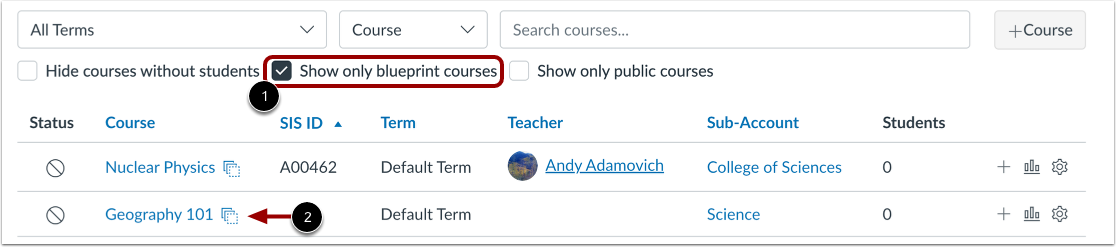
Para filtrar sua pesquisa para exibir apenas cursos de modelo, clique na caixa de seleção Mostrar apenas cursos de modelo [1].
Os cursos Blueprint incluem o ícone Blueprint [2].
Ver modelos de cursos
Os modelos de curso exibem o ícone correspondente. Não é possível adicionar matrículas a um modelo de curso, nem visualizar a quantidade de alunos ou os dados do período letivo.
Adicionar curso
Para adicionar um curso à conta , clique no botão Adicionar Curso .
Ver cursos
A página de Cursos organiza os resultados da pesquisa e dos filtros em conjuntos de 15 cursos, ordenados pelo ID do SIS. Cada página é exibida em formato de tabela, mas as colunas se ajustam automaticamente de acordo com a largura da coluna mais larga da página.
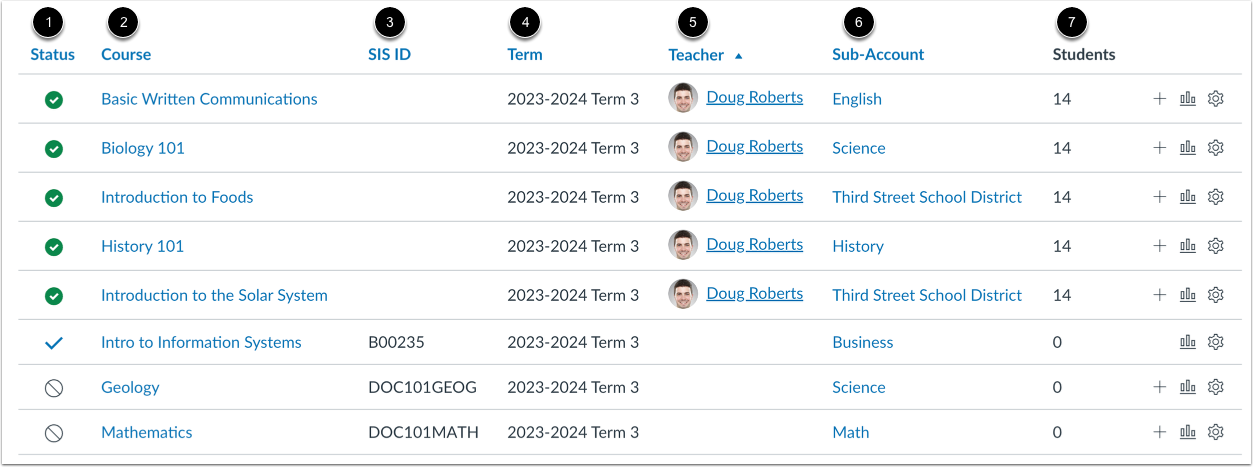
Os resultados mostram o status do curso [1], o nome do curso [2], o ID SIS (se aplicável) [3], o período [4], o professor [5], a subconta [6] e o número de alunos ativos [7].
Com exceção da coluna Alunos, você pode classificar cada coluna em ordem crescente ou decrescente (alfabética ou numérica) clicando no cabeçalho da coluna.
Ver o estado do curso e os professores.
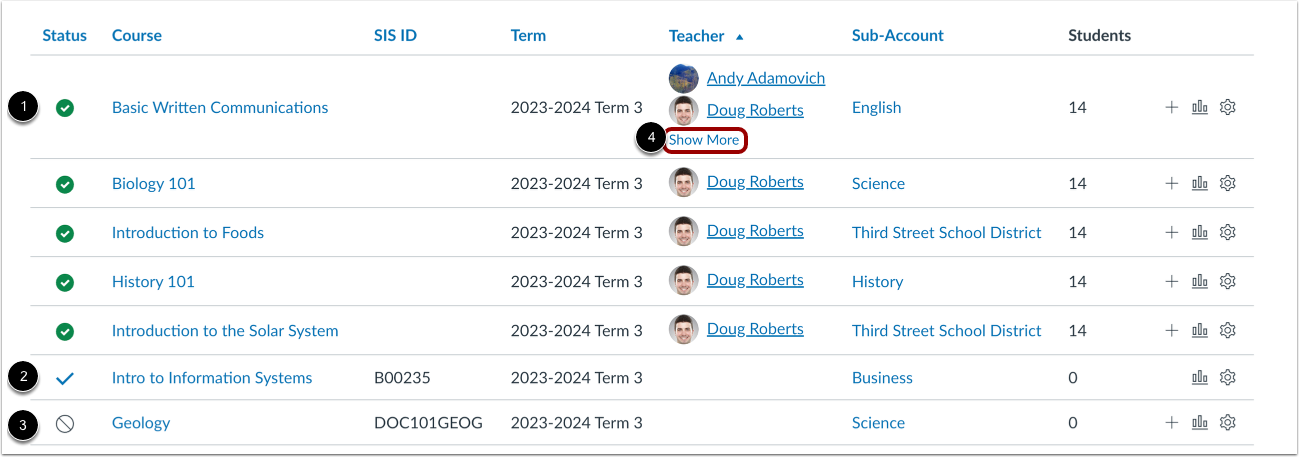
Na coluna Status, os ícones indicam se um curso foi publicado [1], concluído manualmente [2] ou não publicado [3].
Se um curso incluir mais de dois instrutores, a coluna Professor exibirá um link Mostrar mais. Para visualizar a lista completa de instrutores, clique no link Mostrar mais [4].
Gerenciar curso
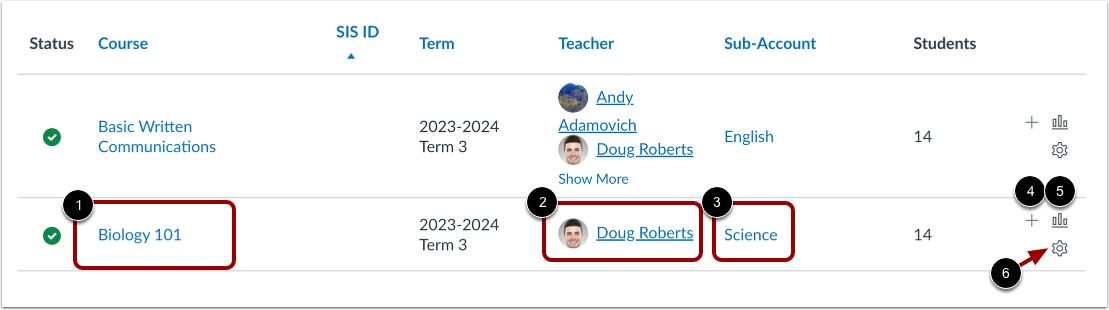
Para abrir um curso, clique no nome do curso [1]. Para visualizar os detalhes do usuário de um instrutor no curso, clique no nome do instrutor [2]. Para abrir uma subconta, clique no nome da subconta [3].
Para acesso rápido aos dados do curso, você pode adicionar manualmente um usuário ao curso [4], visualizar as estatísticas do curso [5] e visualizar as configurações do curso [6].