Como administrador ou subadministrador de conta, você pode gerenciar um calendário da conta com eventos e datas importantes que são exibidos para os usuários. Nos Calendários do Canvas, instrutores , alunos e observadores têm a opção de se inscrever nos Calendários da Conta na seção Outros Calendários.
00:07: Como faço para gerenciar os calendários da conta?
00:09: Na Navegação Global, clique no link Administrador e, em seguida, clique no nome da conta.
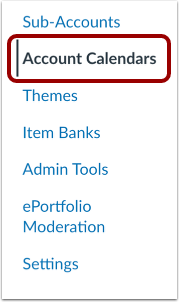
00:15: Na Navegação da Conta, clique no link Calendários da Conta.
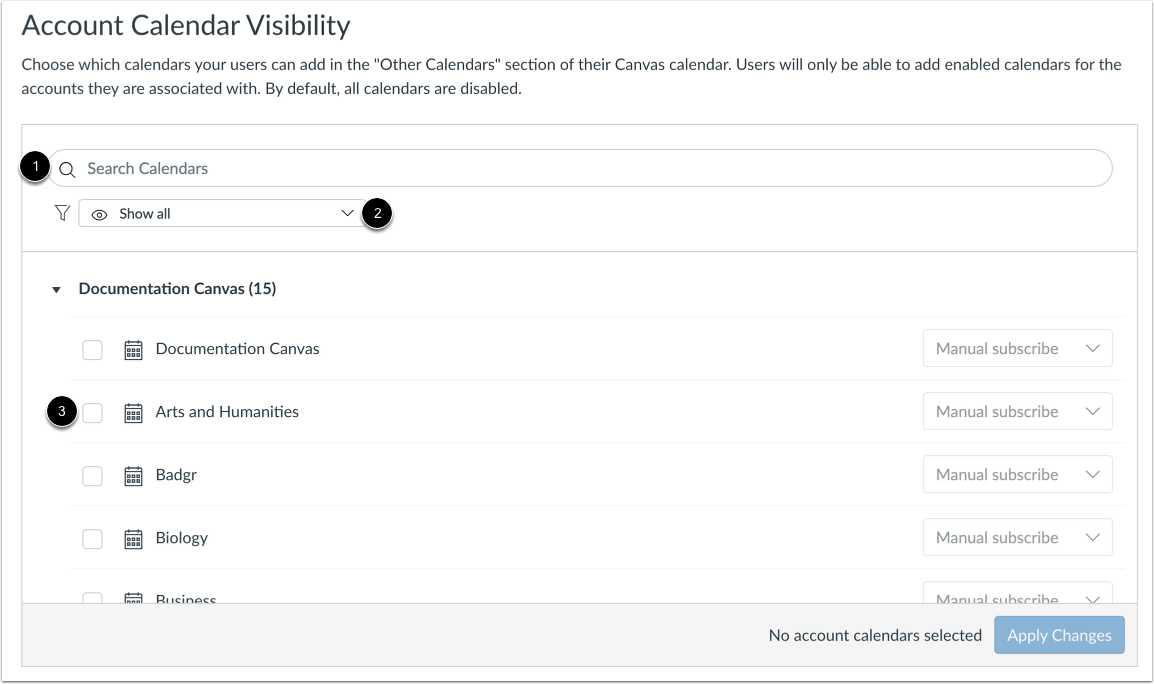
00:19: A página Visibilidade do Calendário da Conta exibe todos os calendários de conta disponíveis para sua instituição.
00:26: Para filtrar os calendários da conta, insira o nome do calendário da conta no campo de pesquisa.
00:32: Ou clique no menu suspenso Mostrar tudo.
00:35: Por padrão, todos os calendários estão desativados. Para permitir que os usuários adicionem calendários ao calendário do Canvas, clique na caixa de seleção ao lado do nome da conta.
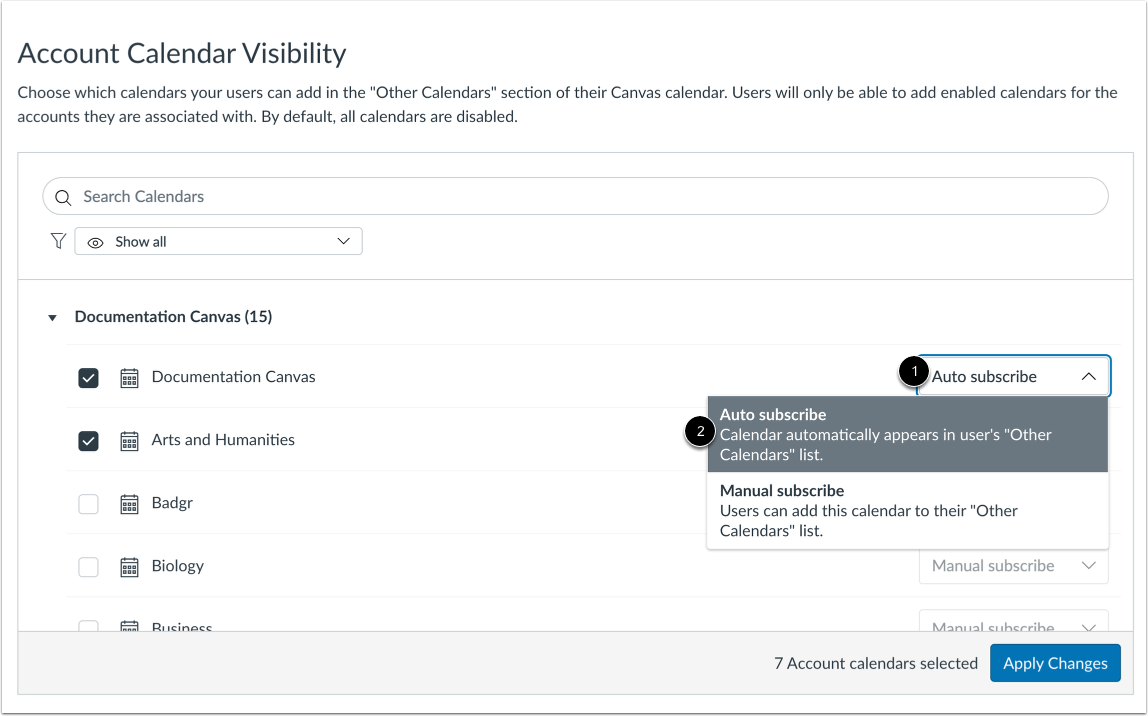
00:44: Por padrão, todos os calendários estão configurados para a opção de assinatura manual, onde os usuários têm a opção de adicionar o calendário da conta à sua lista "Outros Calendários".
00:53: Para exibir automaticamente o calendário da conta na lista Outros Calendários do usuário, clique no menu suspenso Assinatura manual e selecione a opção Assinatura automática.
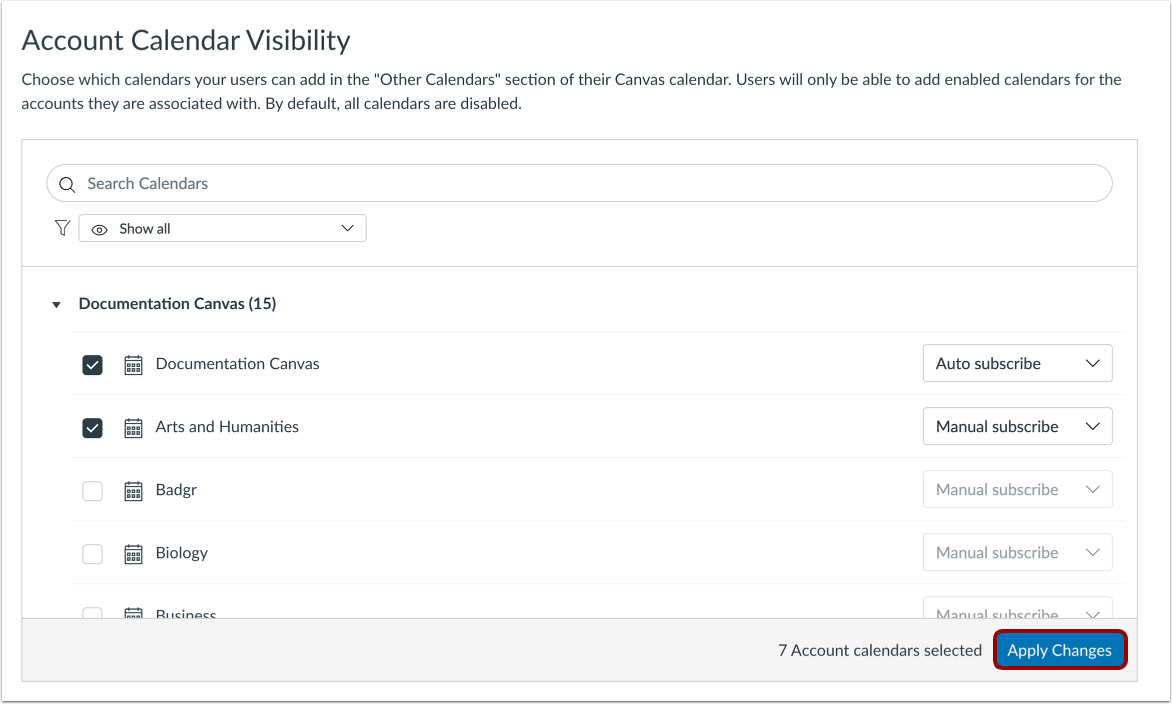
01:03: Após selecionar os calendários da conta, clique no botão Aplicar alterações. Os usuários poderão visualizar e assinar o calendário da conta.
01:12: Este guia abordou como gerenciar calendários de contas.
Abrir conta
Na Navegação Global, clique no link Admin [1] e, em seguida, clique no nome da conta [2].
Calendários de contas abertas
Na Navegação da Conta, clique no link Calendários da Conta .
Ver calendários da conta
A página Visibilidade do Calendário da Conta exibe todos os calendários de conta disponíveis para sua instituição.
Para filtrar os calendários da conta, insira o nome do calendário da conta no campo de pesquisa [1] ou clique no menu suspenso Mostrar tudo [2].
Por padrão, todos os calendários estão desativados. Para permitir que os usuários adicionem calendários ao seu calendário do Canvas, clique na caixa de seleção ao lado do nome da conta [3].
Visualizar calendários da conta Opções de assinatura
Por padrão, todos os calendários estão configurados para a opção de assinatura manual, onde os usuários têm a opção de adicionar o calendário da conta à sua lista "Outros calendários".
Para exibir automaticamente o calendário da conta na lista Outros calendários do usuário, clique no menu suspenso Assinatura manual [1] e selecione a opção Assinatura automática [2].
Observação: Para alterar a opção de assinatura, primeiro você deve clicar na caixa de seleção ao lado do nome do calendário.
Aplicar os calendários de conta selecionados
Após selecionar os calendários da conta, clique no botão Aplicar alterações . Os usuários poderão visualizar e assinar o calendário da conta.
Nota: Para remover os calendários da conta, desmarque a caixa de seleção ao lado do nome do calendário da conta e clique no botão Aplicar alterações .