No Centro de Aplicativos Educacionais, você pode criar organizações. Cada organização pode ter sua própria lista de permissões e tokens do Centro de Aplicativos. Você também pode adicionar membros e administradores a uma organização.
Organizações Abertas
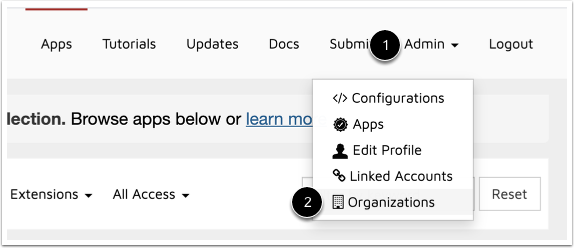
Clique no link Admin [1]. No menu suspenso, selecione o link Organizações [2].
Ver organizações
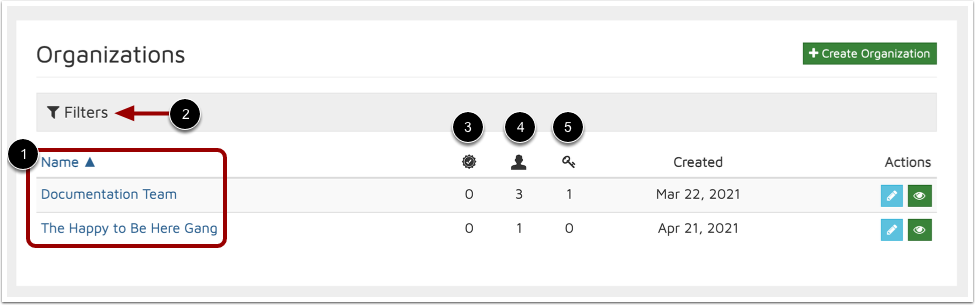
Veja as organizações na sua conta [1]. Para filtrar as organizações por nome, clique no link Filtros [2].
Cada organização exibe o número de aplicativos [3], membros [4] e administradores [5].
Criar Organização
Para criar uma nova organização, clique no botão Criar Organização .
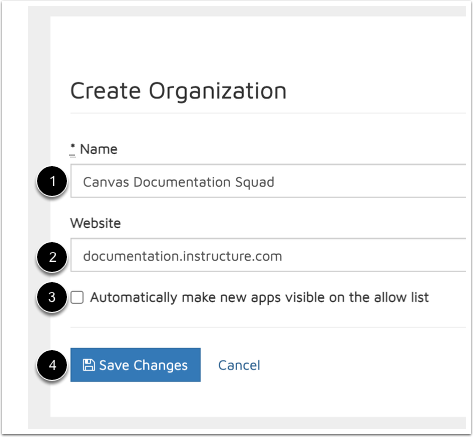
Insira o nome da sua organização no campo Nome da Organização [1] e o URL do site no campo Site [2].
Para exibir novos aplicativos por padrão, clique na caixa de seleção Tornar automaticamente os novos aplicativos visíveis na lista de permissões [3].
Clique no botão Salvar alterações [4].
Detalhes da organização aberta
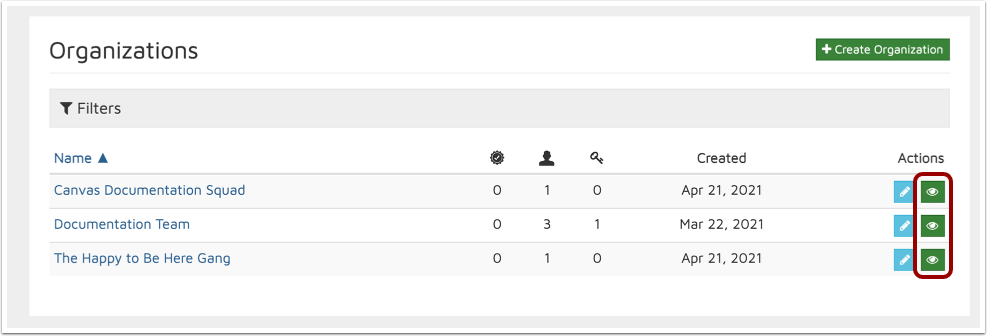
Para ver mais informações sobre uma organização, clique no botão "Ver organização" .
Ver detalhes
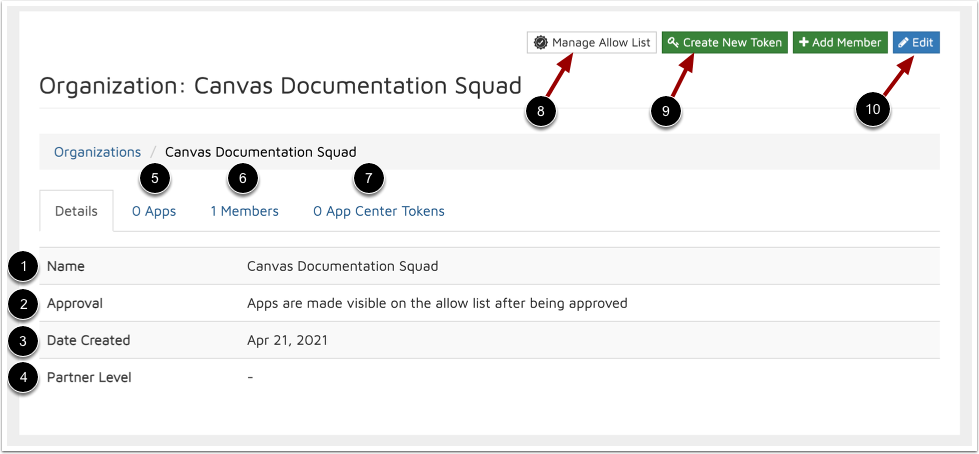
Na página Detalhes, você pode visualizar o nome da organização [1], o status de aprovação [2], a data de criação [3] e o nível de parceiro [4].
Para visualizar informações do aplicativo, clique na guia Aplicativos [5]. Para visualizar os membros da organização, clique na guia Membros [6]. Para visualizar os tokens do App Center, clique na guia Tokens do App Center [7].
Para gerenciar sua lista de permissões , clique no botão Gerenciar lista de permissões [8] . Para criar um novo token de aplicativo, clique no botão Criar novo token [9].
Para editar os detalhes da organização, clique no botão Editar [10].
Observação: Quando um token de acesso inválido é inserido no Edu App Center, nenhuma ferramenta é exibida.
Adicionar membro
Para adicionar um membro à sua organização, clique no botão Adicionar Membro .
Insira os detalhes do membro
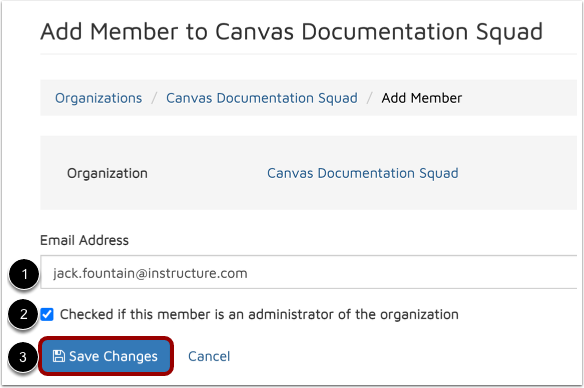
Insira o endereço de e-mail do membro no campo Endereço de e-mail [1]. Para designar o membro como administrador, clique na caixa de seleção Marcado se este membro for administrador da organização [2].
Para adicionar o membro à sua organização, clique no botão Salvar alterações [3].