Como administrador, você pode revisar e gerenciar permissões para funções de usuário em nível de curso e de conta. Dependendo da função de usuário, você pode editar as permissões padrão e definir permissões personalizadas para uma função de usuário em sua conta. As permissões concedem ou negam acesso a recursos específicos dentro de uma conta e de um curso.
Você pode obter detalhes sobre todas as opções de permissão disponíveis consultando o documento de recursos Permissões de função do curso no Canvas ou o documento de recursos Permissões de função da conta do Canvas .
Notas:
- Algumas permissões podem não estar disponíveis para subcontas. Para saber mais sobre permissões e limitações de subcontas, consulte o documento de recursos Comparação entre conta e subconta .
- Ao remover permissões, não há demora; as permissões são removidas imediatamente.
- As contas filhas do consórcio herdam as funções e permissões da conta principal. As contas filhas podem editar quaisquer funções e permissões desbloqueadas.
Dicas para resolução de problemas:
- Ao alterar uma permissão, pode levar 30 minutos ou mais para que a alteração entre em vigor. Se as alterações esperadas não aparecerem imediatamente, tente novamente após algum tempo.
- Depois de adicionar uma permissão a uma função, você pode testar a experiência agindo como um usuário com essa função recém-ajustada.
- Para evitar que os usuários obtenham permissões não intencionais, você pode fazer alterações no ambiente beta e confirmar se elas correspondem ao esperado.
Abrir conta
Na Navegação Global, clique no link Admin [1] e, em seguida, clique no nome da conta [2].
Permissões Abertas
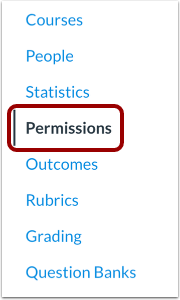
Na Navegação da Conta, clique no link Permissões .
Ver permissões
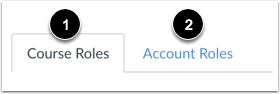
Por padrão, a página de permissões exibe as permissões de função de usuário em nível de curso [1].
Para visualizar as permissões de função de usuário no nível da conta, clique na guia Funções da conta [2].
Permissões de pesquisa e filtro
Para pesquisar uma permissão específica, digite o nome da permissão no campo de pesquisa [1]. O campo de pesquisa usa filtragem preditiva.
Você também pode filtrar permissões por função. Por padrão, a página Permissões exibe todas as funções de usuário. Para filtrar permissões para uma função de usuário específica, digite ou selecione o nome da função de usuário no menu Filtro de função de permissão [2].
Você pode usar as opções de pesquisa e filtro para buscar permissões para funções de usuário específicas.
Ver Permissão Individual
Para visualizar informações sobre uma permissão específica, clique no nome da permissão.
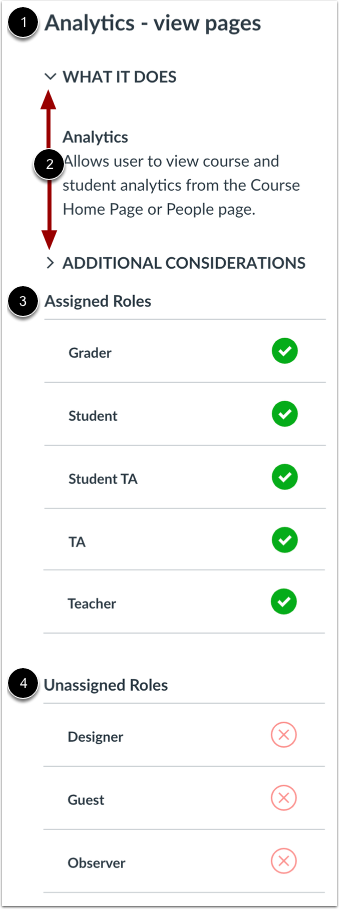
A barra lateral de permissões exibe o nome da permissão [1].
Veja e oculte detalhes específicos sobre a permissão clicando nos ícones de seta O que faz e Considerações adicionais [2]. Observe que algumas permissões podem não incluir esses detalhes.
A barra lateral também exibe a seção Funções Atribuídas [3], que mostra todas as funções habilitadas para a permissão, e a seção Funções Não Atribuídas [4], que mostra todas as funções desabilitadas para a permissão.
Gerenciar permissões individuais
Para gerenciar funções de usuário para a permissão, clique no ícone ao lado do nome de uma função de usuário [1]. No menu de permissões [2], a permissão existente é indicada por uma marca de seleção.
Escolha o novo status de permissão clicando em uma das opções de permissão: Ativar ou Desativar. Depois de ativar ou desativar a permissão, você pode optar por bloquear o status da permissão. Para bloquear o status da permissão, clique na opção Bloquear [3]. As opções bloqueadas impedem que a configuração seja alterada por administradores de subcontas em uma conta de nível inferior. O novo status de permissão é salvo automaticamente.
Se um ícone de permissão não for exibido como opaco, você não poderá alterar a permissão [4].
Exibir permissões agrupadas
Algumas permissões podem ser agrupadas para permitir maior granularidade e controle sobre elas.
A lista de permissões agrupadas lista as permissões agrupadas abaixo do nome da permissão agrupada [1].
Para expandir as permissões agrupadas, clique no ícone Expandir [2].
Gerenciar permissões agrupadas
Você pode gerenciar cada permissão granular dentro do grupo com as caixas de seleção correspondentes. Para ativar ou desativar uma permissão granular, clique na caixa de seleção [1]. Uma caixa marcada indica que a permissão está ativada [2]. Uma caixa desmarcada indica que a permissão está desativada [3].
Se todas as permissões estiverem habilitadas para uma função de usuário, o grupo de permissões exibirá um ícone de marca de seleção [4].
Se algumas permissões estiverem ativadas e outras desativadas para uma função de usuário, o grupo de permissões exibirá um ícone preenchido pela metade [5].
Se todas as permissões estiverem desativadas para uma função de usuário, o grupo de permissões exibirá um ícone X [6].
Visualizar e gerenciar permissões de funções de usuário individuais
Para visualizar todas as permissões atribuídas a uma função específica, clique no nome da função [1]. Você pode gerenciar permissões para funções de nível de conta e gerenciar permissões para funções de nível de curso .
Para adicionar uma função ao nível da conta ou uma função ao nível do curso , veja a aba da função apropriada e clique no botão Adicionar função [2].
Observação: Para obter mais informações, consulte como editar as funções de usuário para uma pessoa específica em um curso.