Como administrador, você pode gerenciar as chaves de desenvolvedor para contas raiz. Você pode gerenciar o status de chaves de desenvolvedor individuais e controlar o acesso direto a endpoints de API específicos para ferramentas de terceiros.
As chaves de desenvolvedor recém-criadas são desativadas por padrão em uma conta.
Notas:
- A permissão "Chaves de desenvolvedor" está vinculada à conta. Se você não visualizar o link "Chaves de desenvolvedor" na navegação da conta, essa permissão não foi habilitada para a sua conta de usuário.
- Embora as novas chaves sejam desativadas quando criadas, as chaves criadas antes de 14 de julho de 2018 foram ativadas por padrão para garantir o acesso ininterrupto.
- Se uma ferramenta externa estiver inativa, o Canvas LMS prioriza a conexão com ela usando um ID de cliente exclusivo, em vez de depender de fatores como estrutura de domínio ou ordem de ID.
- A Instructure não revisa os fornecedores antes da emissão das chaves de desenvolvedor globais, embora sejam necessárias informações específicas sobre o fornecedor . Você deve revisar sua lista de chaves herdadas para garantir que apenas as chaves aprovadas pela instituição estejam ativas. Para determinar quais chaves de desenvolvedor estão sendo usadas em sua conta, execute o Relatório de Chaves de Desenvolvedor .
- Os estados e tokens das chaves de desenvolvedor de uma conta principal do consórcio não são herdados nas subcontas de uma conta secundária padrão do consórcio. Além disso, habilitar ou desabilitar as chaves de desenvolvedor na conta principal de um consórcio não gerenciado centralmente não afeta as instalações das ferramentas nas contas secundárias.
- Você pode usar o Canvas Apps para gerenciar aplicativos LTI. Para obter mais informações, consulte nossos guias do Canvas Apps .
Abrir conta
Na Navegação Global, clique no link Admin [1] e, em seguida, clique no nome da conta [2].
Abra as chaves de desenvolvedor
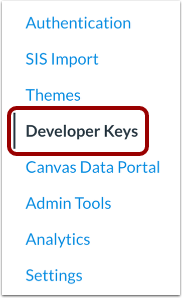
Na Navegação da Conta, clique no link Chaves de Desenvolvedor .
Ver chaves de desenvolvedor
Um banner exibe recursos para informar os administradores sobre a próxima aplicação dos cabeçalhos user-agent [1].
Uma mensagem é exibida para notificar os usuários de que o gerenciamento de ferramentas LTI agora está ativo nos aplicativos Canvas, incluindo um link para a página [2].
A página Chaves de desenvolvedor abre por padrão a guia Conta [3], onde você pode visualizar as chaves de desenvolvedor da sua conta usando o filtro Todas [4]. Você também pode filtrar os resultados por chaves LTI ou chaves de API.
Para pesquisar uma chave de conta, insira um nome, e-mail ou ID no campo Pesquisar por nome, e-mail ou ID [5].
Cada chave mostra o Nome [6], Email do Proprietário [7], Detalhes [8], Estatísticas [9], Tipo [10] e Estado [11].
Se uma chave tiver sido configurada como uma chave LTI , a coluna Tipo exibirá o ícone Ferramenta Externa [12]. Você também pode abrir os detalhes da chave LTI nos Aplicativos Canvas clicando no link Exibir nos Aplicativos Canvas [13].
Exibir chaves herdadas
Para visualizar as chaves herdadas associadas à sua conta, clique na guia Herdadas [1].
Por padrão, a página herdada exibe o filtro Todos [2], que mostra todas as chaves de desenvolvedor herdadas. Você também pode selecionar entre visualizar Todas, chaves LTI e chaves de API.
Para pesquisar uma chave herdada, insira o nome ou ID no campo Pesquisar por nome ou ID [3].
As chaves herdadas são chaves criadas e gerenciadas globalmente pelo Canvas. Você pode gerenciar o estado das chaves herdadas da sua conta. No entanto, se uma chave estiver acinzentada [4], ela foi ativada globalmente e não pode ser modificada em uma conta específica.
Observação: Para que os resultados da pesquisa sejam exibidos, você deve digitar pelo menos três caracteres no campo de pesquisa.
Chaves de desenvolvedor herdadas do portfólio
O Canvas Portfolio está ativado por padrão na Navegação do Usuário. Em Chaves de Desenvolvedor, você pode desativar o Cliente LTI [1] e a chave de API [2] para a região das instituições. Para alterar a localização, clique no link Exibir nos Aplicativos do Canvas [3].
Notas:
- O Canvas Portfolio oferece um design mais intuitivo e ferramentas flexíveis. Os instrutores podem atribuir portfólios estruturados e baseados em competências, enquanto os alunos podem apresentar trabalhos acadêmicos e extracurriculares com reflexões, etiquetas e links compartilháveis, o que facilita uma avaliação significativa e a preparação para o mundo real.
- O Canvas Portfolio também inclui recursos de posicionamento de aplicativos .
Gerenciar chaves de desenvolvedor
Para desativar uma tecla, clique no botão de alternância Estado [1]. Para editar uma tecla, clique no ícone Editar [2]. Para excluir a tecla, clique no ícone Excluir [3].
Visualizar mensagem de confirmação
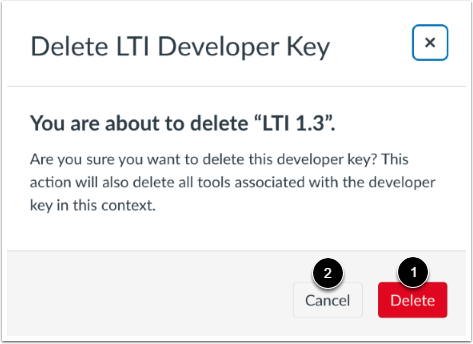
Quando são feitas alterações em uma chave de desenvolvedor, uma mensagem de confirmação é exibida. Para confirmar as alterações, clique no botão Excluir [1]. Para cancelar as alterações, clique no botão Cancelar [2].
Ver chaves desativadas
Quando uma tecla é desativada, ela fica inativa. Teclas desativadas são indicadas pelo botão de desligar na coluna Estado [1]. Para reativar uma tecla inativa, clique no botão de estado [2].
Adicionar chave de desenvolvedor
Para adicionar uma chave de desenvolvedor , clique no botão Adicionar chave de desenvolvedor .
Editar chave de desenvolvedor
Para editar uma chave de desenvolvedor, clique no ícone Editar .
Atualizar URI de redirecionamento para chave LTI
Para atualizar o campo URIs de redirecionamento após alterar o JSON de uma chave LTI, clique no botão Sincronizar URIs . Se o campo URIs de redirecionamento estiver vazio, ele será preenchido automaticamente com o JSON colado.
Atualize o aplicativo parceiro vinculado para obter a chave da API.
Ao adicionar ou atualizar um URI de redirecionamento para uma chave de API, o Canvas verifica se existem aplicativos parceiros correspondentes.
Se nenhuma correspondência for encontrada, o campo UTID permanecerá em branco. Se uma correspondência for encontrada, o UTID será preenchido automaticamente. Se várias correspondências forem encontradas, você poderá escolher o aplicativo parceiro correto no menu suspenso; nenhuma opção será selecionada automaticamente.